Si un pirate a accédé à votre compte Microsoft, il pourrait télécharger vos fichiers OneDrive, contourner la sécurité de votre PC Windows et même suivre l’emplacement de votre ordinateur portable à l’aide du GPS. Mais la sécurité n’est pas le seulement La raison de modifier vos paramètres de compte Microsoft – certains d’entre eux affectent également votre confidentialité quotidienne.
Hé, je vais être honnête: j’ai trouvé quelques surprises dans mes propres paramètres de compte Microsoft récemment, et c’est pourquoi je veux partager ces conseils avec vous. Par exemple, je n’avais aucune idée que Microsoft partageait mes données personnelles avec des partenaires tiers à des fins liées à la publicité.
Certains de ces conseils sont simples, d’autres sont moins évidents. Pour trouver les paramètres de votre compte Microsoft, rendez-vous sur account.microsoft.com et connectez-vous avec vos informations d’identification de compte Microsoft.
Contrôlez les applications qui peuvent accéder à vos données
Vous pouvez donner des applications tierces à un accès direct à votre compte Microsoft. Cet outil de messagerie que vous avez utilisé en 2018? Oui, il pourrait encore avoir accès à vos e-mails de compte Microsoft. Beaucoup d’autres systèmes de comptes en ligne, comme Google Comptes, fonctionnent de la même manière. (Ça s’appelle oauth.)
Pour voir la liste des applications avec accès, accédez à «Confidentialité», puis cliquez sur «Access» de l’application ». Cliquez sur le bouton «Détails» à côté de chaque application pour voir quels détails vous avez partagés avec cette application. Cliquez sur «Ne permettez pas» de supprimer l’accès d’une application aux données de votre compte.
Si vous avez joué beaucoup de jeux sur Xbox Game Pass – comme moi – cette liste sera probablement longue et désordonnée. J’avais plus de 100 entrées ici, et la plupart étaient des jeux de passe de jeu. Cela rend difficile de repérer les menaces potentielles. Ce serait bien si Microsoft offrait un meilleur filtrage, mais pas de chance.
Désactiver les annonces personnalisées et le partage de données tiers
Si vous n’avez pas encore configuré cela, Microsoft utilise probablement vos données personnelles pour vous montrer des annonces «pertinentes» qui pourraient vous intéresser.
Personnellement, cela ne me dérange pas d’annonces personnalisées. Mais moi était surpris d’apprendre que Microsoft partageait des données «avec des tiers sur (mes) activités associées aux services, sites Web et applications de Microsoft». Je ne sais pas ce que cela signifie exactement, et je ne veux pas le découvrir. Non merci.
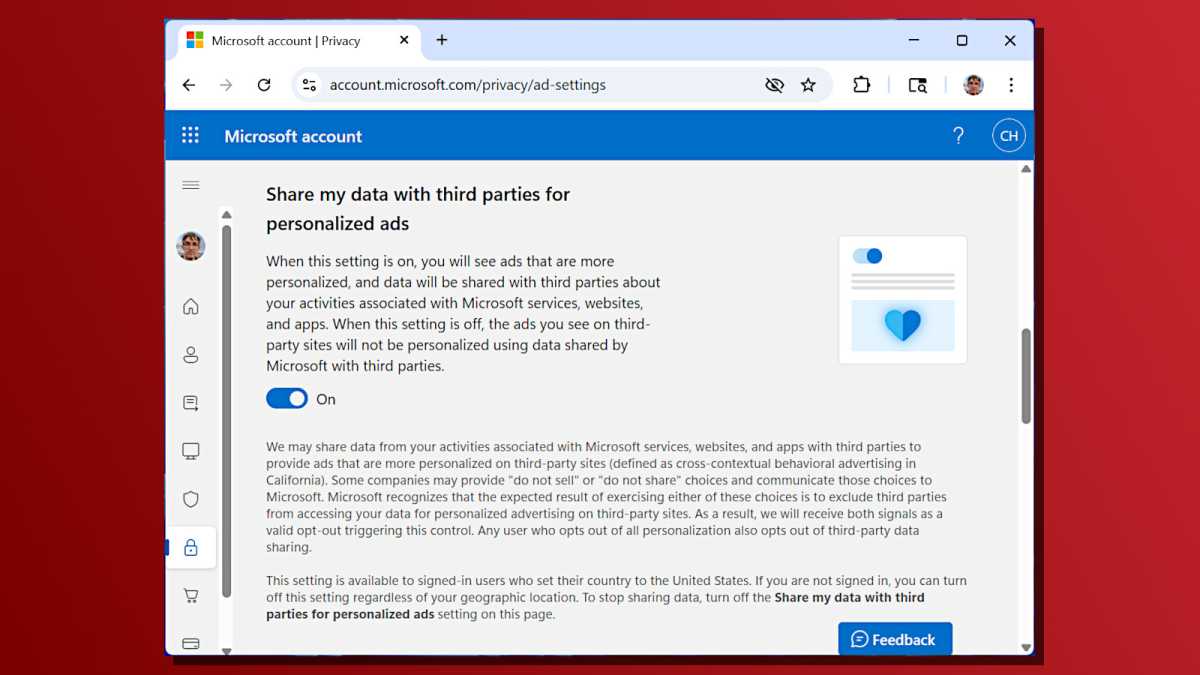
Pour désactiver ces paramètres, cliquez sur «Confidentialité» dans la barre latérale, puis cliquez sur «Paramètres d’annonces personnalisées». Désactiver à la fois «voir les annonces et offrir qui vous intéresse» et «partager mes données avec des tiers pour les annonces personnalisées».
Dites non à un e-mail spam
Si vous voulez des e-mails promotionnels de Microsoft, c’est bien. Si vous ne le faites pas, vous devrez les désactiver – ils sont apparemment allumés par défaut!
Pour trouver ce paramètre, dirigez-vous vers «Paramètres», puis «Confidentialité», puis «Communications promotionnelles». Éteignez les différentes options ici. (J’ai trouvé une autre surprise ici, mon compte étant opté dans le «programme de marketing relationnel Microsoft 365» pour une raison quelconque.)
Vérifier les abonnements récurrents
Microsoft prévoit-il de vous facturer quelque chose? Vous pourriez aussi bien vérifier pendant que vous êtes ici. Qu’il s’agisse de Xbox Game Pass ou de Microsoft 365, il est facile de se retrouver avec des frais récurrents sournois, en particulier si vous achetez des codes d’abonnement à une remise et que vous préférez ne pas payer le prix plus élevé directement à Microsoft en renouvellement.
Cliquez sur «abonnements» dans la barre latérale et vérifiez s’il y a des surprises. Vous pouvez cliquer sur «Gérer», puis «désactiver la facturation récurrente» pour désactiver tout abonnement que vous préférez ne pas continuer automatiquement à payer.
Si tu faire Vous voulez conserver des abonnements récurrents, il convient de vérifier que vos méthodes de paiement sont à jour pendant que vous êtes ici.
Activer la vérification en deux étapes
La vérification en deux étapes est essentielle pour la sécurité de tout compte en ligne. Vous l’avez probablement déjà entendu, mais c’est vrai et mérite d’être répété. Si ce n’est pas encore allumé, vous devriez vraiment l’activer.
Pour trouver ces paramètres, cliquez sur «Sécurité» dans la barre latérale, puis cliquez sur «Gérer la façon dont je me connecte». Recherchez la «vérification en deux étapes» dans la section de sécurité supplémentaire. S’il n’est pas activé, allumez-le.
Définir un e-mail et un numéro de téléphone de sauvegarde
Pendant que vous vérifiez l’état de l’authentification à deux facteurs, envisagez d’ajouter une adresse e-mail de sauvegarde et un numéro de téléphone.
Si vous n’avez qu’une seule méthode de sauvegarde, comme un numéro de téléphone – alors vous êtes vulnérable à la fermeture de votre compte. Assurez-vous que votre compte Microsoft dispose d’une autre adresse e-mail et d’un numéro de téléphone dans votre contrôle. Assurez-vous que vous y avez toujours accès.
Ces options peuvent être trouvées sur la page «Gérer la façon dont je me connecte» sous «façons de prouver qui vous êtes».
Envisagez de remplacer le mot de passe de votre compte (mais peut-être pas)
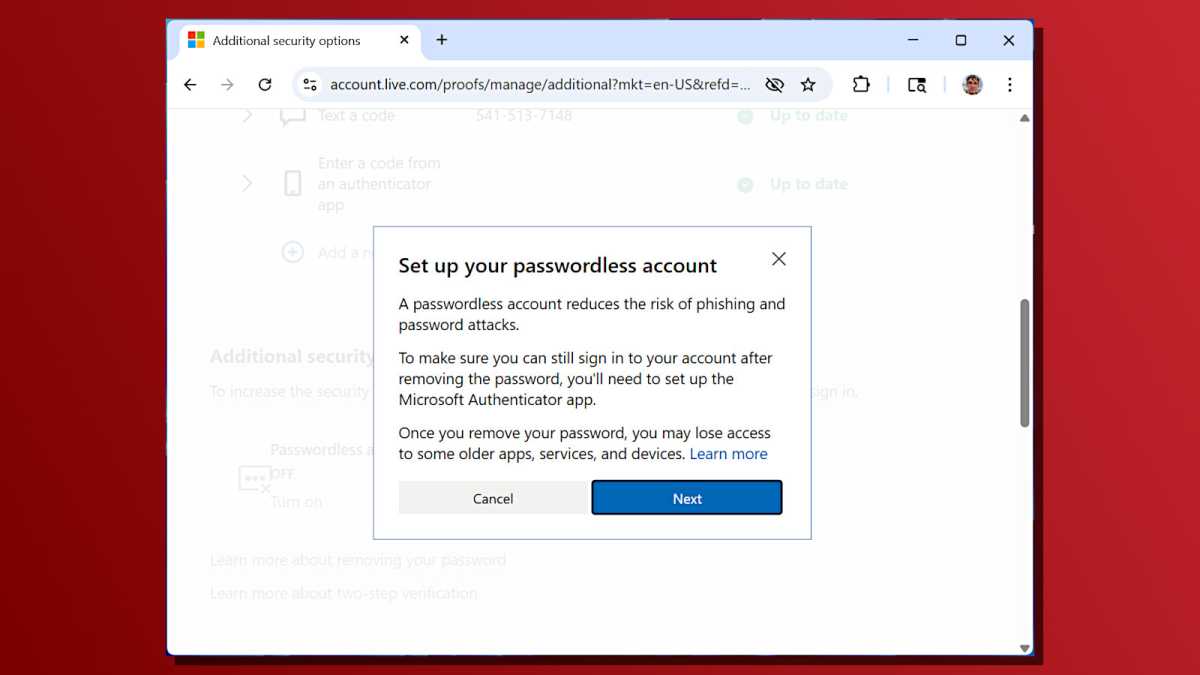
Microsoft propose désormais des comptes sans mot de passe. Vous pouvez supprimer le mot de passe de votre compte sur la page «Gérer la façon dont je me connecte» simplement en cliquant simplement sur «Activer» dans la section du compte sans mot de passe.
Si vous faites cela, votre compte n’aura plus de mot de passe Et vous devrez vous authentifier à l’aide d’une autre méthode à l’avenir. Les méthodes alternatives incluent l’application Microsoft Authenticator ou Windows Hello Biométrie basée sur l’appareil.
Personnellement, je n’ai pas encore fait le saut. Avec la vérification en deux étapes activée, les attaquants ont déjà besoin à la fois de votre mot de passe et quelque chose d’autre (comme votre téléphone) pour se connecter. De plus, il existe toujours des processus de récupération qui peuvent permettre à un attaquant d’accéder à votre compte par SMS ou par e-mail, donc sans mot de passe n’est pas aussi verrouillé que cela puisse paraître.
Et je me méfie des incompatibilités potentielles qu’un compte sans mot de passe peut avoir lors de la connexion de mon compte Microsoft, disons, des applications plus anciennes. Comptes sans mot de passe probablement sont L’avenir, mais ce n’est pas encore complètement cuit. À vous si vous voulez plonger ou attendre.
Nettoyez votre historique d’activité
Microsoft garde un œil sur votre «historique d’activité», ce qui signifie comment vous utilisez ses applications et services, comment vous parcourez et comment vous recherchez. Si vous vous souciez de votre vie privée, vous voulez probablement nettoyer cela.
Pour ce faire, cliquez sur l’onglet «Confidentialité» et recherchez les options sous «Affilisez votre productivité», telles que «navigation et recherche». Vous pouvez cliquer sur une entrée dans la liste, puis cliquer sur «Effacer toutes les activités» pour effacer tout dans cette catégorie.
Après l’avoir fait, Microsoft vous demandera si vous souhaitez effacer automatiquement les données sur une base de roulement, en vous assurant que Microsoft ne stockait pas la valeur d’une décennie de toutes ces recherches accidentelles que vous avez effectuées lorsque vous avez réellement voulu lancer une application à partir du menu de démarrage.
Taillez votre liste d’appareils
Microsoft se souvient de tous les PC et Xbox dans lesquels vous avez signé. Pour voir cette liste, cliquez sur «Appareils» dans la barre latérale. Vous pouvez même trouver un appareil à distance si vous avez activé la fonction «Trouver mon appareil» dessus – en supposant que l’appareil distant a une connexion Internet et est allumé.
Il y a de fortes chances que vous ayez une longue liste d’appareils que vous ne possédez plus ici – même si vous ne passez pas en revue les ordinateurs portables professionnellement comme moi! Cela vaut la peine de parcourir la liste et de retirer ceux dont vous vous êtes débarrassé il y a des années.
Vérifiez également l’activité de connexion récente
Pendant que vous vous poussez dans vos paramètres de compte Microsoft, allez-y et vérifiez votre récente activité de connexion de compte. Pour le trouver, cliquez sur «Sécurité» dans la barre latérale, puis cliquez sur «Afficher mon activité de connexion».
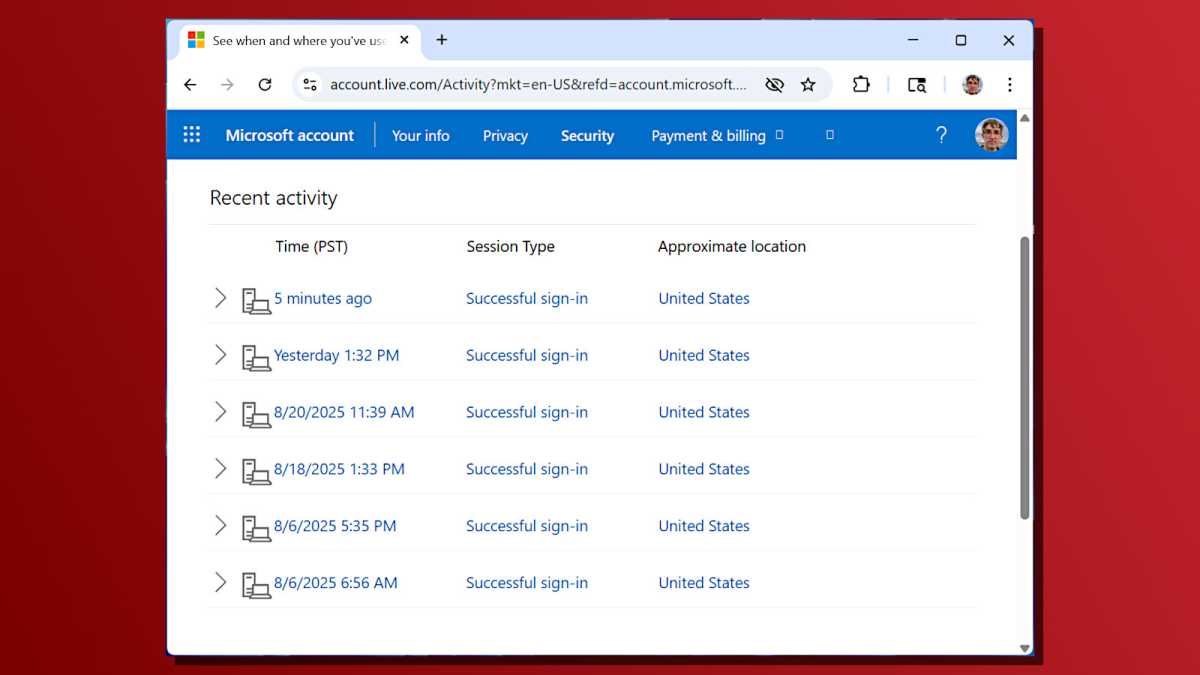
Vérifiez les entrées ici et vérifiez que vous ne reconnaissez rien. Si vous ne voyez rien de l’ordinaire, votre compte est probablement sécurisé et n’a pas été compromis. Mais si vous voyez quelque chose de bizarre, il est temps de verrouiller davantage la sécurité de votre compte.
Pour ce faire, cliquez sur le lien «sécuriser votre compte» sous «Regardez inconnu?» Et le site Web de Microsoft vous guidera dans le processus de modification de votre mot de passe et d’ajustement des paramètres de sécurité.
Les paramètres de compte cachent souvent les surprises
J’ai été surpris par certaines des choses que j’ai trouvées en fouillant dans mes paramètres de compte Microsoft, comme cette option de partage de données tierces, qui s’est avérée activée par défaut!
C’est un bon rappel que nous devrions consulter régulièrement les paramètres de compte pour tous nos comptes en ligne importants.
Pour plus d’explorations de PC de première main, d’expériences et de conseils, abonnez-vous à la newsletter de Chris Hoffman: Le lecture Windows.