Google Chrome est le navigateur Web de bureau le plus populaire au monde par un tir à long terme, avec une part de marché actuelle d’environ 65,7%, selon Statista. Et pour une bonne raison! Bien qu’il soit loin d’être parfait, Chrome offre une façon simple, fiable et transparente d’accéder au Web pour le travail et le jeu, dès la sortie de la boîte, avec beaucoup de puissance et de fonctionnalité.
Mais il n’offre pas beaucoup de personnalisation. Lorsque vous installez Chrome, il est prêt à l’emploi avec un minimum d’agitation, mais l’expérience globale est standardisée. Certains pourraient même l’appeler stérile. Et si vous voulez le modifier? Le rendre différent? Faire le vôtre?
Vos options sont malheureusement limitées, mais il y a certaines choses que vous pouvez faire. Voici quelques moyens faciles mais efficaces de personnaliser l’apparence de Google Chrome sur Windows.
Installez un nouveau thème chrome
Il existe deux façons de changer le thème de Chrome. Le plus simple, mais le plus restrictif, est de changer les couleurs que Chrome utilise. Pour ce faire, cliquez simplement Paramètres> Apparencepuis cliquez Thème: Chrome Colors. Vous aurez diverses options suggérées, plus un sélecteur de couleurs personnalisé.
Cependant, si vous souhaitez apporter des modifications plus drastiques, vous pouvez installer un nouveau thème. Ceux-ci sont disponibles dans la section des thèmes de la boutique en ligne Chrome. Vous pouvez parcourir toutes sortes de thèmes dans une gamme de catégories. Une fois que vous en avez trouvé un que vous aimez, cliquez dessus et Ajouter à Chrome. Consultez toujours les critiques avant d’installer un thème comme celui-ci.
Personnalisez votre nouvelle page d’onglet
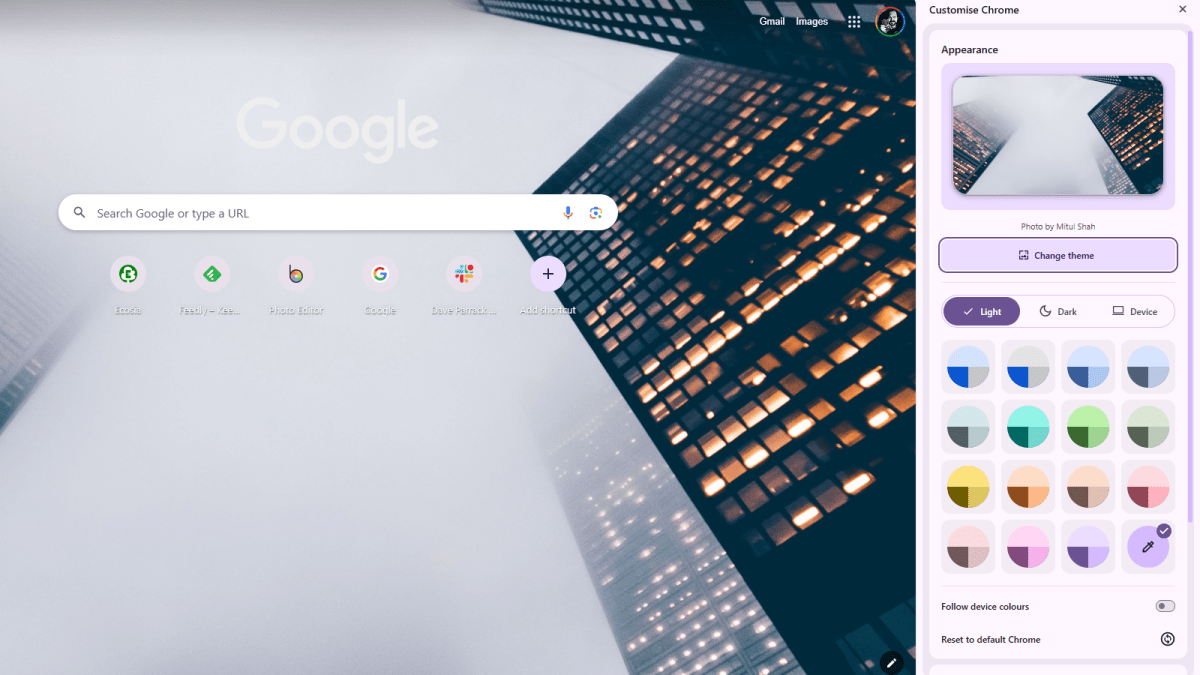
Normalement, lorsque vous ouvrez un nouvel onglet dans Chrome, vous avez présenté une nouvelle page d’onglet vierge (ou presque vierge). Saviez-vous que la nouvelle page d’onglet peut être personnalisée pour que cela fonctionne mieux pour vous? Vous pouvez modifier les thèmes, ajouter / supprimer / modifier les raccourcis et même passer l’affichage de «mes raccourcis» aux «sites les plus visités».
Pour modifier le nouvel onglet Affichage, ouvrez un nouvel onglet et cliquez Personnaliser Chrome Dans le coin inférieur droit. De là, vous pourrez Changer le thème Et choisissez parmi une multitude d’options colorées, modifiez les liens qui apparaissent sous la barre de recherche Google, et plus encore.
Pour plus de contrôle granulaire sur les liens apparaissant, survolez votre curseur sur un lien et cliquez sur son menu à trois points. Vous pourrez alors modifier le raccourci ou le retirer entièrement. Vous pouvez également faire glisser et déposer les raccourcis pour les positionner où vous les voulez sur la nouvelle page d’onglet.
Personnaliser les nouveaux onglets avec des extensions
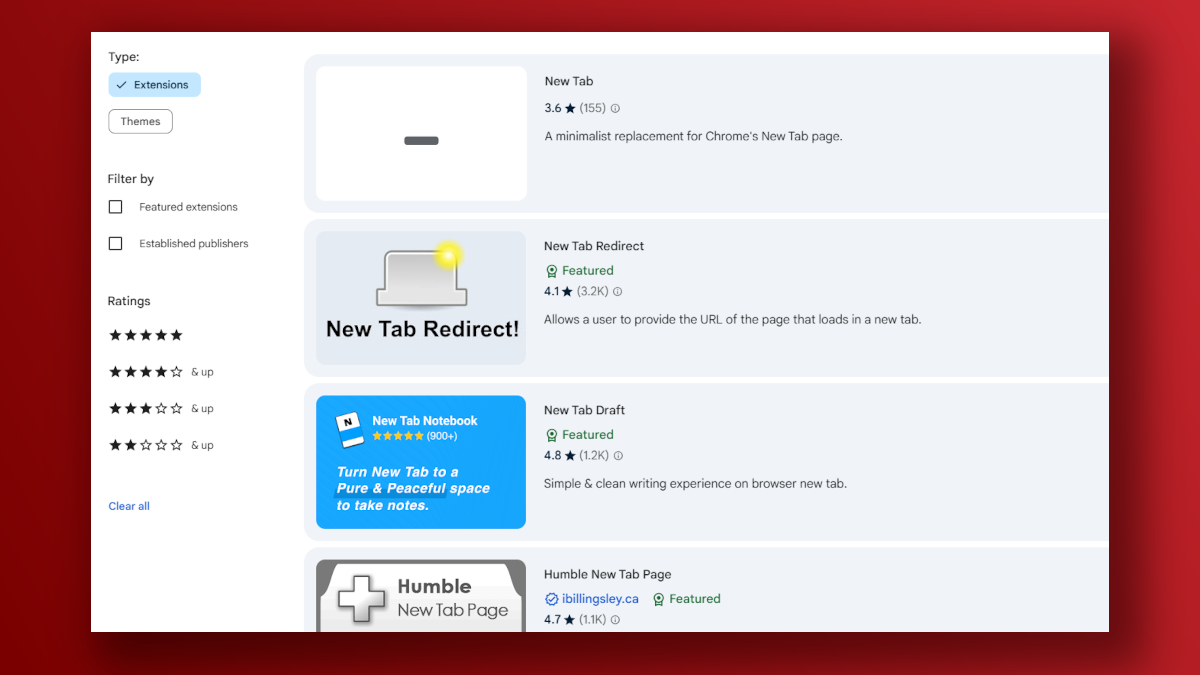
Si vous souhaitez vraiment modifier la nouvelle page d’onglet, vous pouvez installer des extensions qui modifient l’apparence et les fonctionnalités de diverses manières. Pour ce faire, accédez à la section Extensions de Chrome Web Store et recherchez «nouvel onglet» pour obtenir une liste d’extensions concernant la nouvelle page d’onglet.
Personnalisez votre barre d’outils Chrome
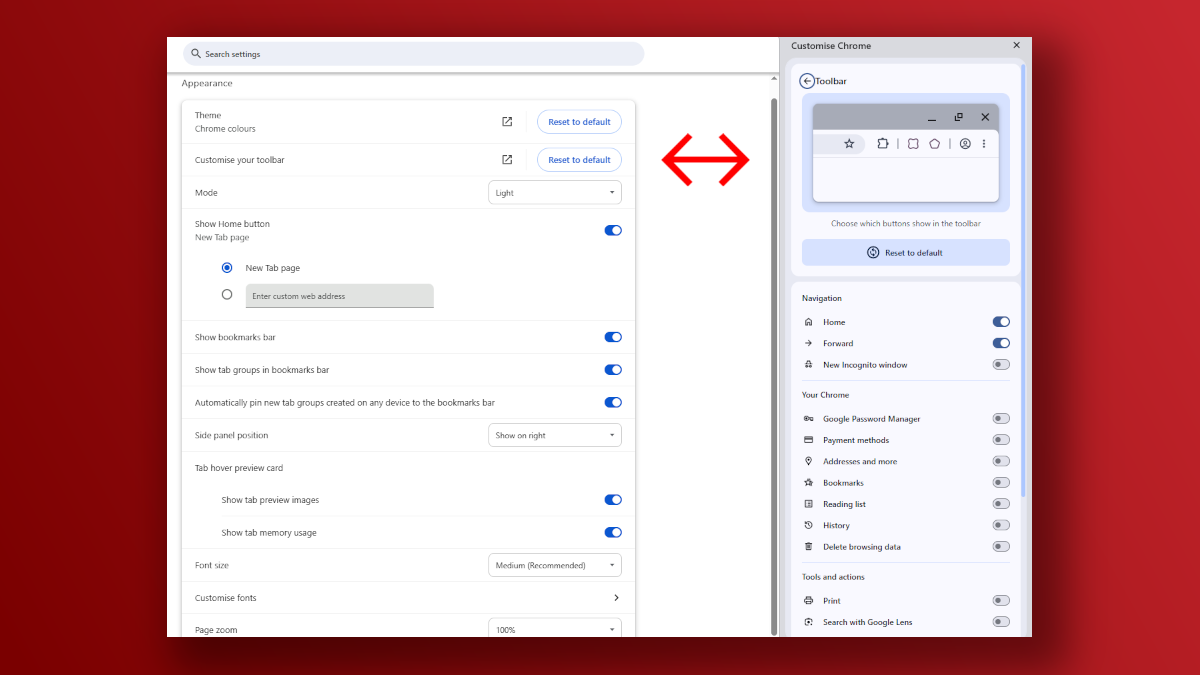
La barre d’outils Chrome se trouve au-dessus de la barre des signets et contient des raccourcis vers diverses actions et fonctionnalités, y compris le bouton d’accueil, les actions d’impression et de copie du lien et des extras facultatifs tels qu’un lien vers le gestionnaire de mots de passe Google et votre historique de navigation.
Si vous constatez que la barre d’outils de Chrome n’a pas tout ce que vous voulez directement de la boîte, ou si c’est aussi emballé et vous souhaitez le réduire, puis vous pouvez le personnaliser en allant à Paramètres> Personnalisez votre barre d’outils. Là, vous pouvez activer ou désactiver les différents éléments, qui les ajouteront ou les supprimeront de la barre d’outils. Vous pouvez également réorganiser les boutons de la barre d’outils en les faisant glisser et en les mettant en place.
Ce n’est qu’une des nombreuses choses que vous pouvez faire pour modifier Chrome et rendre le Web de tous les jours en la plus fluide et plus rapide.
Afficher ou masquer la barre des signets
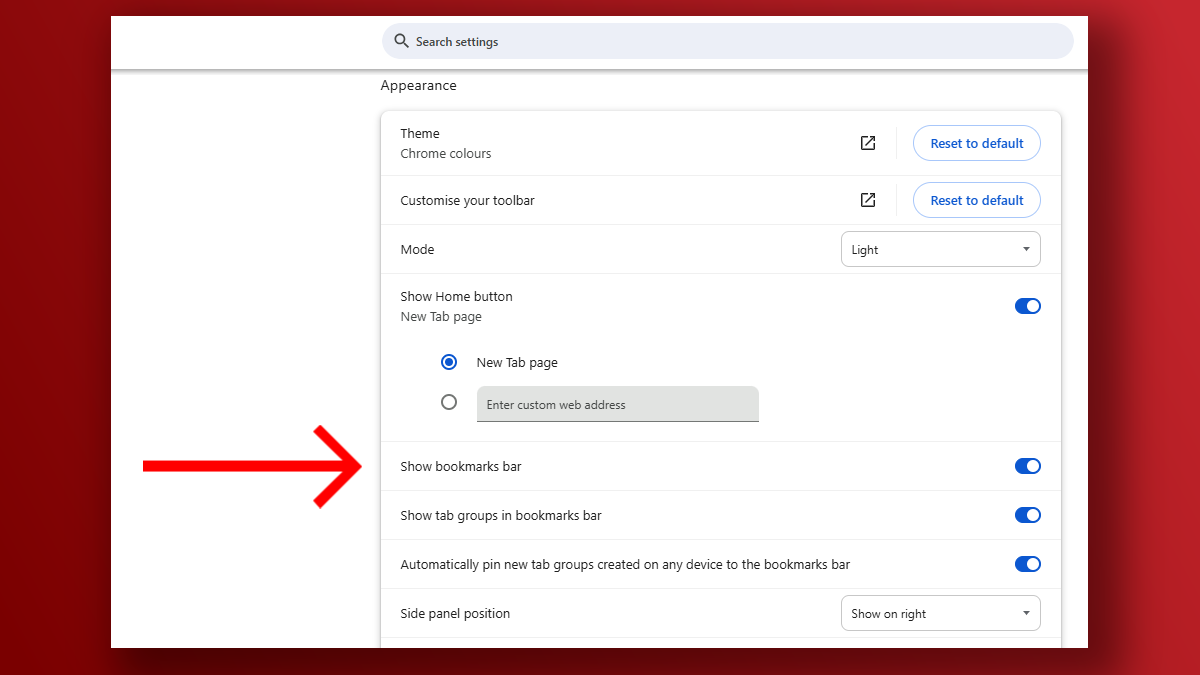
L’une des façons les plus simples de changer l’apparence de Chrome est de cacher la barre des signets. Il est activé par défaut, mais si vous l’utilisez rarement, vous pouvez libérer un bien immobilier en le désactivant: accédez à Paramètres> Apparencepuis désactivez l’option étiquetée Barre de signets.
Avec la barre des signets cachée, si vous souhaitez accéder à vos signets à tout moment, vous devrez cliquer sur le menu à trois points et faire défiler jusqu’à Signets et listes.
Basculer entre les modes clairs et sombres
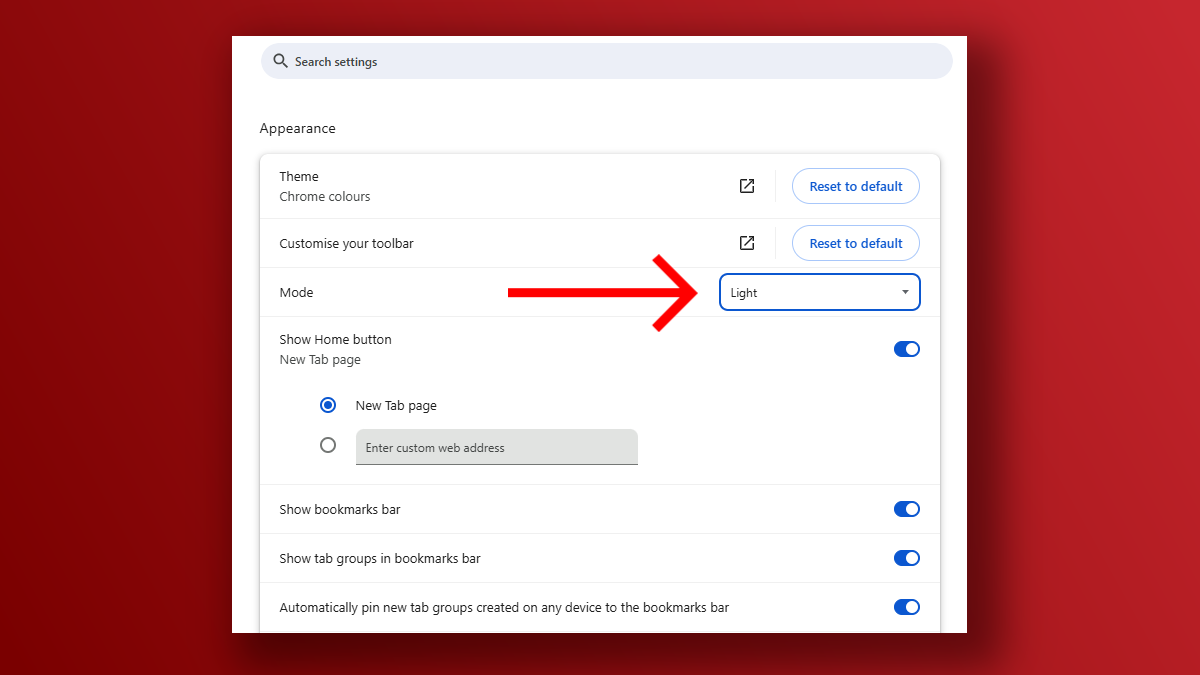
L’un des moyens les plus simples et les plus efficaces de changer l’apparence de Chrome est de basculer entre les modes clairs et sombres. Personnellement, je préfère utiliser le mode lumière à tout moment, mais je sais que des tonnes de personnes jurent par mode sombre (même pendant la journée).
Pour passer de la lumière à l’obscurité, ou vice versa, ouvrez le Paramètres menu via le menu à trois points de Chrome, puis appuyez sur Apparence et cherchez Mode. Vous avez trois options: clair, sombre et appareil, ce dernier, ce qui signifie que le navigateur correspondra au réglage clair / sombre de votre système d’exploitation.
Ajustez vos polices et tailles de police
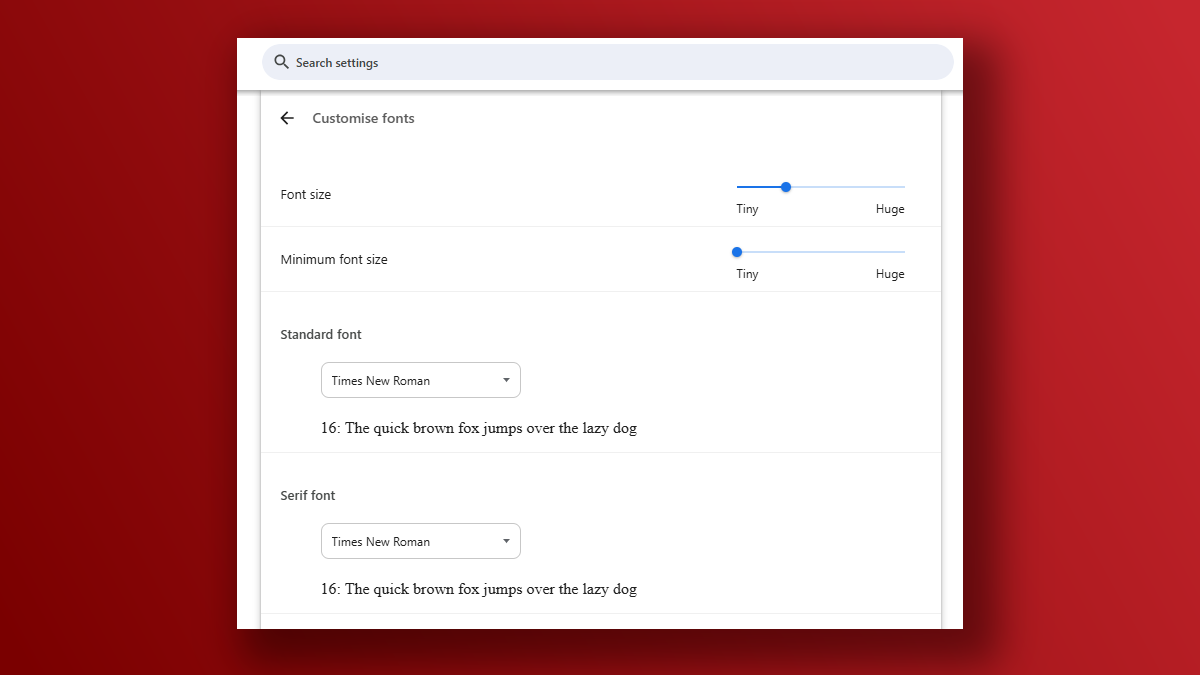
Par défaut, Chrome utilise certaines polices de restauration Web comme options par défaut (pour les pages Web qui ne spécifient pas de polices) ainsi que les tailles de police par défaut pour chacune. Vous pouvez les ajuster si vous le souhaitez.
Ouvrez Chrome’s Paramètres menu, puis sélectionnez Apparencepuis faites défiler vers le bas jusqu’à ce que vous voyiez Taille de la police. Vous aurez un menu déroulant vous permettant de choisir l’une des cinq tailles allant de «très petit» à «très grand».
Si vous souhaitez modifier les polices elles-mêmes ou avoir un contrôle plus granulaire sur leurs tailles, sélectionnez Personnaliser les polices directement en dessous à la place. Ici, vous pourrez sélectionner des polices pour plusieurs scénarios ainsi que la taille de police par défaut et la taille minimale de la police (pour des raisons d’accessibilité).
Ajustez le zoom de page par défaut
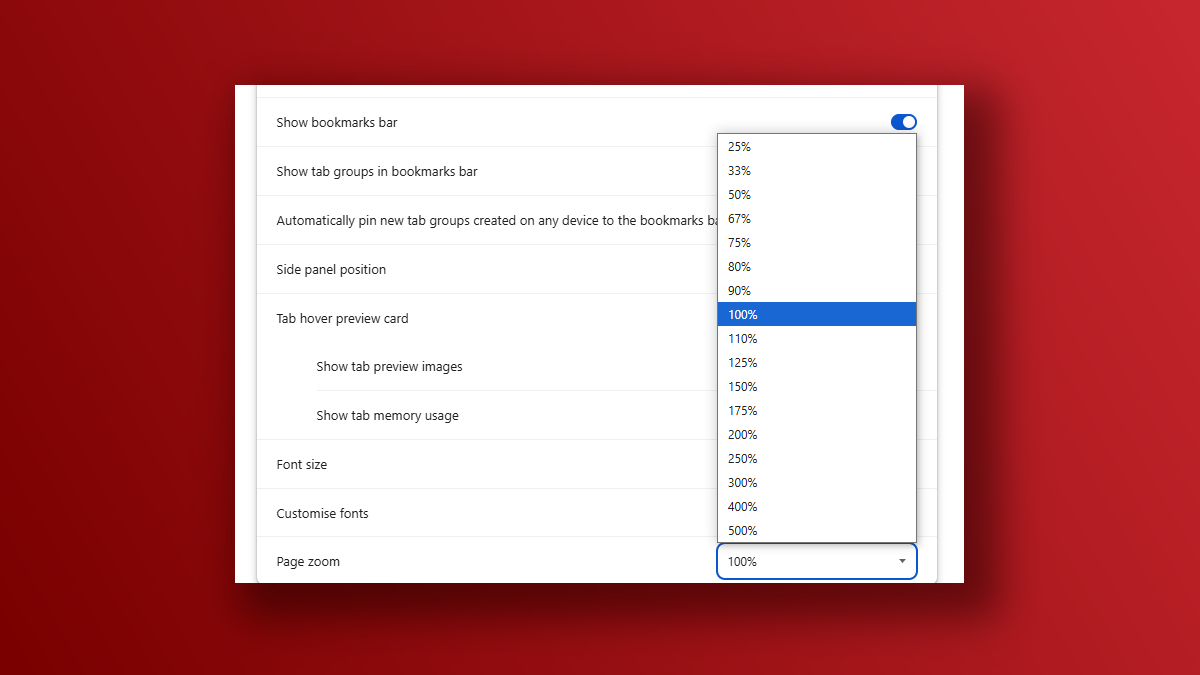
Chaque page Web est, par défaut, définie sur un zoom de page de 100% (qui est la quantité «normale» de zoom). Cependant, si vous avez des difficultés de vision ou si vous préférez réduire la taille des pages Web, vous pouvez ajuster le zoom de page par défaut de 25% jusqu’à 500%.
Pour ajuster le zoom de la page par défaut de Chrome, accédez à Paramètres> Apparencealors faites défiler vers le bas à Page Zoom. Appuyez sur le menu déroulant et sélectionnez le niveau souhaité.
Personnalisez votre profil Chrome
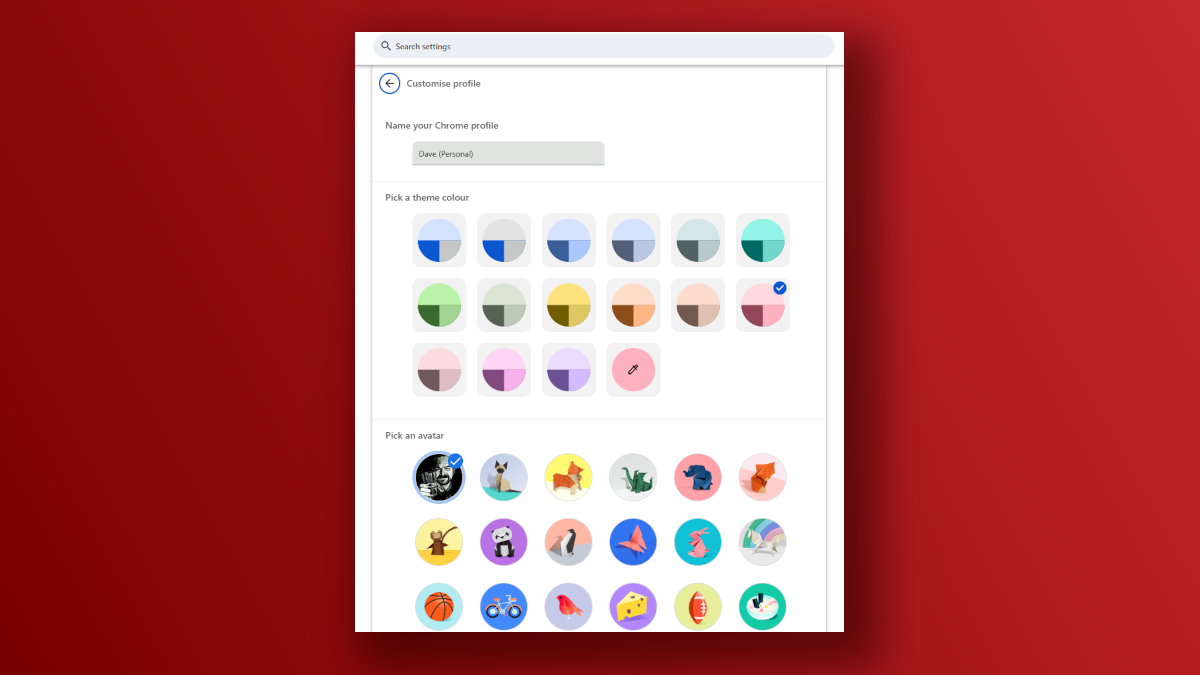
Bien que la personnalisation de votre profil Chrome ne changera pas l’apparence de Chrome lui-même, il vaut toujours la peine d’être exploré, surtout si vous avez plusieurs profils chromés et que vous devez les différencier les uns des autres.
Les options disponibles lors de la personnalisation d’un profil Chrome incluent le nom de votre profil, l’ajout ou la modification de votre avatar et la sélection d’une couleur de fenêtre qui s’applique lors de l’utilisation de ce profil particulier dans Chrome.
Pour personnaliser votre profil Chrome, cliquez sur votre avatar de profil dans le coin supérieur droit de la fenêtre Chrome, puis sélectionnez Personnaliser le profil. Vous pouvez également accéder aux mêmes options via Paramètres> Vous et Google> Personnalisez votre profil chromé.
Lire plus approfondie: Conseils essentiels pour rendre Chrome plus sécurisé