La sécurité en ligne ne doit pas être compliquée. Avec quelques étapes simples, vous pouvez facilement protéger votre PC contre les logiciels malveillants et protéger vos données personnelles avec très peu d’efforts supplémentaires.
La meilleure partie? Aucun de ces conseils ne coûte de l’argent. En fait, les outils de sécurité les plus importants dont vous avez besoin sont entièrement gratuits. Vous pouvez vous protéger et votre PC en sécurité en ligne sans dépenser un seul centime. Voici comment.
1. Utilisez un antivirus
Le logiciel antivirus est un incontournable pour tout PC. Heureusement, vous n’avez plus à vous en sortir pour en obtenir un, car tous les PC Windows 11 et Windows 10 sont livrés avec Windows Security et Microsoft Defender, vous donnant accès à un antivirus minimal mais capable.
Il analyse automatiquement votre système en arrière-plan et vérifie les fichiers que vous téléchargez et les applications que vous exécutez, repérant les logiciels malveillants avant de pouvoir s’installer. Vous pouvez aller plus loin et configurer Microsoft Defender pour une sécurité supplémentaire si vous le souhaitez.
Ou vous pouvez opter pour un antivirus tiers, dont beaucoup sont livrés avec des fonctionnalités de sécurité supplémentaires. Si vous décidez de prendre cette voie, sachez que nous recommandons actuellement Norton 360 Deluxe, mais tout antivirus fera l’affaire si tout ce qui vous intéresse est une protection de base.
Assurez-vous simplement de laisser la fonction de protection en temps réel de votre antivirus activée. Ne désactivez pas la numérisation en temps réel, car les erreurs peuvent arriver à n’importe qui – et quand ils le font, vous voulez que votre antivirus soit actif.
2. Utilisez un gestionnaire de mots de passe
Une fois que vous commencerez à utiliser un gestionnaire de mots de passe, vous ne reviendrez jamais – c’est que Changement pratique de la vie. Donc, si vous n’en utilisez pas encore, nous très recommande d’utiliser un gestionnaire de mots de passe. (Free One, même!)
La malheureuse vérité est que de nombreuses entreprises – peu importe leur importance ou à quel point elles semblent réputées – ont mis en conflit des violations de données et des fuites qui publient leurs bases de données de mot de passe au public.
C’est pourquoi le plus grand risque que vous puissiez prendre en ligne est de réutiliser le même mot de passe pour plusieurs comptes. Si votre mot de passe est divulgué dans une violation de données, les pirates peuvent utiliser votre combinaison e-mail / mot de passe pour pénétrer dans vos autres comptes qui utilisent le même mot de passe.
La solution? Utilisez des mots de passe solides qui sont uniques à chaque fois.
Le problème? Se souvenir de tant de mots de passe est presque impossible – et c’est pourquoi vous devez utiliser un gestionnaire de mots de passe.
Un gestionnaire de mots de passe se souvient de tous vos mots de passe et les associe à leurs sites, applications, comptes, etc. Le gestionnaire de mot de passe remplira le mot de passe approprié chaque fois que vous aurez besoin de vous connecter.
3. Gardez votre logiciel à jour
Les systèmes d’exploitation modernes et toutes les applications de votre système reçoivent des mises à jour de sécurité régulières qui corrigent les exploits et les vulnérabilités. Si vous sautez ces correctifs importants, vous vous ouvrez à des risques.
La bonne nouvelle est que la plupart des applications modernes – qu’elles soient Windows, Microsoft Office, Google Chrome ou autre chose – vérifient régulièrement et installent automatiquement de telles mises à jour.
Si vous avez désactivé des mises à jour automatiques, vous devez reconsidérer. Il peut y avoir une raison de niche de le faire, mais la plupart du temps, vous vous mettez simplement en danger.
Et oui, plus tôt est meilleur que tard. Si votre système d’exploitation ou votre navigateur Web dit qu’il doit redémarrer pour installer des mises à jour, faites-le. Bien sûr, il est gênant de redémarrer votre PC Windows ou votre navigateur Web au milieu de quelque chose, mais cela pourrait bien vous protéger d’une attaque.
4. Arrêtez d’utiliser des systèmes d’exploitation non pris en charge
C’est une chose pour les systèmes d’exploitation et les applications d’obtenir des mises à jour automatiques – c’est une autre chose lorsque ces mises à jour sont interrompues.
Aucun logiciel ne dure éternellement. Finalement, les développeurs et les entreprises mettent fin à l’assistance à long terme et arrêtent d’émettre des mises à jour de sécurité pour le matériel et les logiciels plus anciens. À ce stade, le matériel / logiciel doit être traité comme dangereux et vous devez cesser de l’utiliser dès que vous le pouvez.
Que se passe-t-il si vous continuez à l’utiliser? Les logiciels plus anciens et les appareils non pris en charge se développent progressivement de plus en plus vulnérables aux attaques, et ce ne sera qu’une question de temps avant d’être touché avec quelque chose.
Par exemple, Windows 7 n’est plus pris en charge et l’utiliser vous met en danger car les trous de sécurité nouvellement découverts ne sont pas corrigés. Il en va de même pour les applications individuelles – comme Office 2016 et les versions antérieures de Microsoft Office, qui ne reçoivent plus de mises à jour de sécurité.
Bien qu’une ancienne version de Office puisse bien fonctionner pour vos besoins, cela pourrait vous ouvrir à une attaque. Par exemple, vous pouvez télécharger un document Word malveillant qui exploite une vulnérabilité de bureau pour vous pirater.
C’est une des raisons pour lesquelles Microsoft Office 365 est une bonne affaire: vous aurez toujours accès aux dernières versions d’Office sur tous vos appareils.
5. Soyez attentif lorsque vous parcourez le Web
La façon dont vous parcourez le Web est importante. Dans un monde idéal, vous ne devriez pas avoir à vous soucier des sites que vous visitez et si quelque chose pourrait mal tourner, mais le monde est loin d’être idéal.
Les sites Web non fiables peuvent attaquer votre navigateur à travers des défauts de sécurité non corrigées. Plus souvent, les sites Web sommaires peuvent essayer de télécharger des logiciels malveillants sur votre PC, vous tromper avec des publicités trompeuses ou obtenir vos informations personnelles avec des escroqueries à phishing.
Faites attention lorsque vous parcourez le Web et soyez attentif. Réfléchissez à deux fois avant de télécharger des logiciels, évitez les sites douteux qui font des promesses qui semblent trop belles pour être vraies, et ne saisissez pas d’informations personnelles sur aucun site Web que vous n’avez pas vérifié et que vous faites confiance à 100%.
6. Télécharger uniquement des fichiers et des logiciels à partir de sites et de sources fiables
Chaque fois que vous téléchargez un logiciel, vous devez être très prudent. Même quelque chose d’aussi inoffensif qu’un PDF ou un document Word peut potentiellement faire des ravages sur votre PC s’il exploite un défaut non corrigé dans votre lecteur PDF ou Microsoft Word.
Tout fichier que vous téléchargez sur Internet peut faire des choses désagréables à votre PC, et seul un antivirus qui le reconnaîtra vous protégera. Donc, vous ne devez télécharger, installer et exécuter des logiciels auxquels vous avez entièrement confiance – et uniquement si vous l’obtenez à partir d’une source en laquelle vous avez confiance.
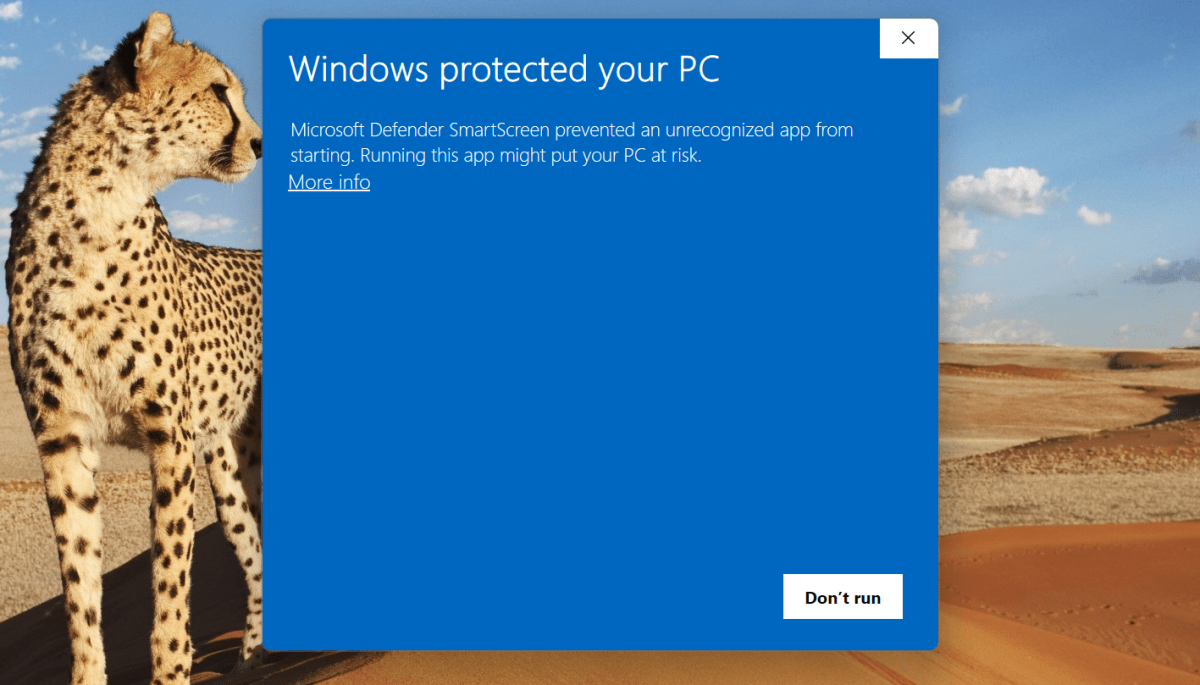
Arrêtez également d’ignorer Windows SmartScreen! Sur Windows, les avertissements SmartScreen apparaissent lorsque vous essayez d’exécuter des logiciels que peu de personnes ont téléchargées et exécutées auparavant. Vous pouvez dire à Windows d’exécuter l’application de toute façon, mais vous devez toujours faire une pause et vous demander si vous faites vraiment confiance à l’application. Si vous ne le faites pas, vous ne devriez pas l’exécuter. En cas de doute, restez avec des applications connues.
7. Apprenez à identifier les escroqueries de phishing
Les escroqueries de phishing sont devenues un énorme problème au cours des dernières années, et vous êtes à risque que vous utilisiez un PC Windows, un Chromebook, un smartphone ou quoi que ce soit d’autre.
Pour faire court: une arnaque de phishing est celle où quelqu’un essaie de vous appâter pour donner des informations sensibles ou installer des logiciels malveillants. Cela se fait généralement en vous incitant à cliquer sur un lien trompeur.
Les escroqueries à phishing sont difficiles car elles sont généralement déguisées comme provenant d’une source de confiance: une entreprise réputée comme Microsoft, un service largement utilisé comme USPS ou même un ami ou un membre de la famille. C’est pourquoi est si important d’apprendre à identifier les e-mails de phishing et les SMS.
Un gestionnaire de mot de passe peut également vous aider ici. Supposons que vous cliquez sur un lien de phishing et que vous vous retrouviez sur un faux site en faisant semblant d’être votre banque. Si vous étiez sur votre réel Le site Web de la banque, votre gestionnaire de mots de passe connaîtrait et remplirait automatiquement vos détails de connexion. Mais comme il s’agit d’un site Imposter, votre gestionnaire de mots de passe ne remplit pas – un indice que quelque chose ne va pas.
8. Ne cliquez pas sur des liens non sollicités
Chaque lien doit être traité comme discutable, que ce soit sur un site Web, sur les réseaux sociaux, dans un e-mail ou même un SMS. Si vous ne cliquez jamais sur des liens non sollicités, vous pouvez considérablement réduire votre risque de logiciels malveillants.
Par exemple, disons que vous recevez un message texte sur un échec de livraison de package et que vous devez cliquer sur ce lien et fournir des informations personnelles pour vous assurer de l’obtenir. Vous ne savez pas si c’est une arnaque ou non, mais vous ne vous attendez pas à une livraison, vous le traitez donc comme discutable. Dans la plupart des cas, vous avez juste réussi à éviter d’être arnaqué.
Il en va de même lorsque vous obtenez un lien qui prétend provenir d’Amazon, de PayPal ou de votre société de carte de crédit. Il peut avoir un angle alarmant, comme affirmer que votre compte a été interdit. Ceci est destiné à induire la panique et à vous faire baisser votre garde. Mais si vous avez une politique générale de ne pas cliquer sur des liens non sollicités, vous irez bien.
En cas de doute, évitez les liens non sollicités et allez directement à la source. Vous avez un e-mail d’alerte qui prétend provenir de votre banque? Ne cliquez pas dessus. Au lieu de cela, accédez manuellement à la banque dans votre navigateur Web. Vous avez une alerte urgente sur un package de FedEx? Ne cliquez pas dessus. Allez directement sur le site Web de FedEx vous-même et confirmez si c’est vrai.
9. Utilisez un compte utilisateur Windows standard
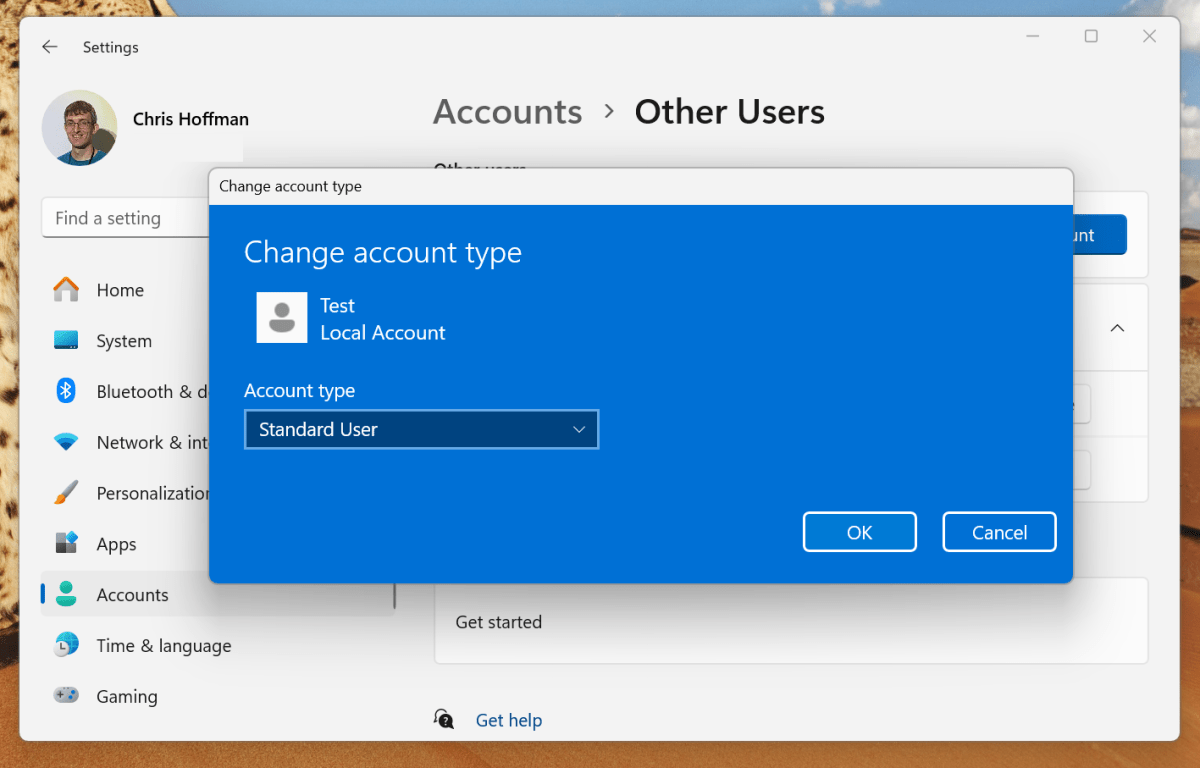
Lorsque nous sommes sur Windows, nous vous recommandons d’utiliser un type de compte «standard» plutôt que d’un type de compte «Administrateur» pour l’activité quotidienne.
Oui, les comptes d’administrateur sont plus pratiques car ils peuvent installer des logiciels au niveau du système avec moins d’obstacles. Mais être connecté à un compte administrateur permet également aux logiciels malveillants de s’installer.
Pour une protection passive, il est préférable de créer un compte utilisateur Windows secondaire avec des autorisations utilisateur standard. De cette façon, si les logiciels malveillants essaient de vous infecter, il aura plus de mal à le faire.
Pour les meilleurs résultats, utilisez uniquement un compte administrateur pour configurer votre PC et installer un logiciel, puis passer à un compte standard secondaire pour votre utilisation quotidienne d’ordinateur. Microsoft a un site Web d’aide détaillé avec des informations sur la création de nouveaux comptes d’utilisateurs.
La bonne nouvelle est que Microsoft apporte quelques modifications à Windows qui pourraient bientôt rendre cela inutile.
10. Configurez l’authentification à deux facteurs pour vos comptes
L’authentification à deux facteurs n’est pas négociable de nos jours. Avec cette couche de protection supplémentaire pour un compte, même si quelqu’un connaît le mot de passe de votre compte, il ne pourra toujours pas se connecter.
Pourquoi? Parce que l’intrus aussi Besoin d’un code d’authentification à deux facteurs spécifique: peut-être un code envoyé à votre téléphone, un code généré par une application ou même une clé de sécurité physique.
Je recommande de mettre en place une authentification à deux facteurs avec tous les comptes qui le prennent en charge, en particulier les comptes bancaires et les boîtes de réception par e-mail. C’est peut-être un peu plus gênant de se connecter – vous devrez fournir un code en plus de votre mot de passe habituel, mais c’est un moyen important de rester en sécurité en ligne.
Pratiques obsolètes qui n’aident pas vraiment
Je pense que vous êtes d’accord avec moi que les conseils et les tactiques ci-dessus ne sont pas du tout très difficiles. Certains sont un et fait (comme utiliser un compte Windows standard), certains sont répétés (comme garder le logiciel à jour), et certains sont passifs (comme ne jamais cliquer sur des liens non sollicités), mais ils sont tous simples.
Maintenant que vous savez quoi faire, vous devriez également consulter mes autres conseils sur ce que vous ne devrait pas faire. En fait, plusieurs pratiques de sécurité dépassées peuvent avoir été utiles dans le passé mais qui ne sont plus utiles. Il vaut mieux arrêter de les faire maintenant.