Bien que les Chromebooks soient généralement limités par rapport aux ordinateurs portables Windows et MacOS, j’ai personnellement passé aux Chromebooks il y a quelque temps il y a quelque temps et je n’ai pas regardé en arrière. L’une des grandes raisons de ce commutateur – et pourquoi je suis un grand défenseur des Chromebook à ce jour – est la façon dont Chromeos est sans effort pour les utilisateurs de tous les jours.
Google a construit Chromeos pour être aussi sécurisé que possible, avec des fonctionnalités conçues pour limiter votre exposition aux logiciels malveillants. Bien sûr, vous pouvez également trouver certaines de ces fonctionnalités dans d’autres systèmes d’exploitation, mais tout cela se réunissant dans un ensemble global est ce qui rend Chromeos génial.
Voici les principales fonctionnalités de sécurité des Chromeos qui rendent les Chromebooks en sécurité et vous gardent protégé lors de l’utilisation de votre ordinateur portable.
Sandboxing pour tout
Le sable est une technique où certaines applications et processus sont exécutés dans des environnements isolés, bien appelés «bacs de sable». Vous pouvez considérer un bac à sable comme une bulle virtuelle qui a un accès limité au système global. En exécutant un logiciel dans une bulle comme celle-ci, vous êtes protégé au cas où il est infecté par des logiciels malveillants qui essaie de se propager.
Vous connaissez peut-être Windows Sandbox, mais vous avez besoin de Windows 11 Pro pour accéder à cette fonctionnalité. Pendant ce temps, dans Chromeos, le sable n’est pas facultatif – tout, des services système aux onglets de navigateur, est exécuté dans leurs propres bacs de sable séparés, et ces bacs de sable fonctionnent avec le moins de privilèges possibles. Ils n’ont accès qu’aux ressources qu’ils besoinlimitant la quantité de dégâts qu’ils peuvent faire s’ils sont compromis.
Donc, même si vous captez une infection de logiciels malveillants, il y a peu de chances que l’attaque puisse dégénérer les privilèges et affecter les processus critiques. En fait, sur de nombreuses années d’utilisation de Chromeos, je n’ai pas encore rencontré un seul problème de sécurité, sans parler d’un problème majeur en mode Put-Me-in-Full-on-Panic.
Boot vérifié pour l’authenticité du système d’exploitation
Vérifié Boot signifie que chaque fois que vous démarrez Chromeos, il vérifie que le système n’a pas été corrompu ou falsifié depuis la dernière fois qu’il a fonctionné. Cela se fait à l’aide d’images système signées cryptographiquement, qui garantissent que tout ce qui s’exécute sur votre Chromebook est comme prévu et comme il se doit.
Tout d’abord, Chromeos vérifie le firmware dans une partition en lecture seule (que les attaquants ne peuvent pas accéder ou changer). Ensuite, Chromeos vérifie et compare le noyau et les fichiers système pour s’assurer que rien n’a été modifié.
Si tout vérifie, Chromeos bottise normalement. Mais si quelque chose (n’importe quoi) est déplacé, Chromeos revient à une version précédente (sécurisée) du système d’exploitation ou, dans des cas extrêmes, vous invite à réinstaller Chromeos en mode de récupération.
Fichiers système en lecture seule
Comme je l’ai mentionné ci-dessus, Chromeos a une partition en lecture seule pour les fichiers système de base, y compris le noyau, les bibliothèques système et d’autres composants essentiels. Cette partition ne peut pas être modifiée. (Chromeos a une partition de lecture / écriture distincte pour les paramètres, les applications, les données utilisateur, etc.)
Cela protège les fichiers du système de base contre des choses comme la modification malveillante par les pirates, mais il protège également contre les dommages accidentels – par des applications mal écrites, des extensions voyous, une erreur de l’utilisateur, etc.
Qu’en est-il du moment où les fichiers système de base doivent être mis à jour? Chromeos applique d’abord les mises à jour à une partition inactive pendant que le système est utilisé. Ensuite, lorsque vous redémarrez votre Chromebook, il change les partitions et applique le démarrage vérifié. Si une erreur est détectée, Chromeos revient à la version précédente du système d’exploitation.
Mises à jour automatiques régulières
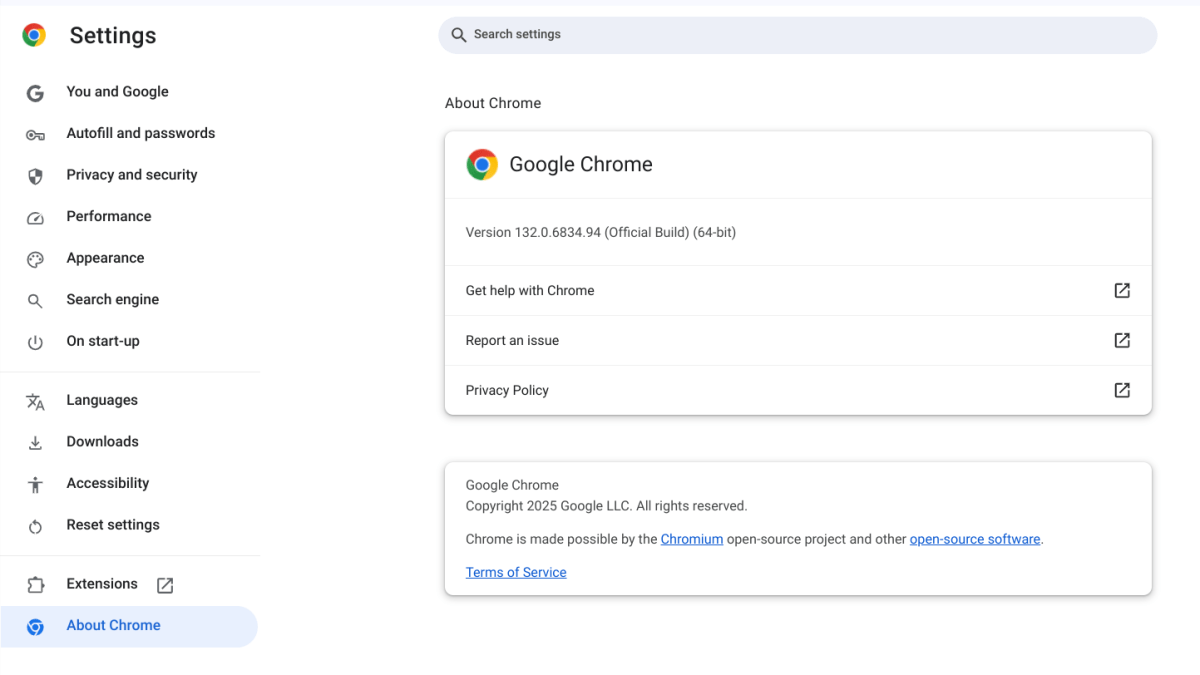
Une chose que j’aime chez Chromeos est le processus de mise à jour sans stress. Contrairement aux mises à jour de Windows, les mises à jour ChromeOS sont automatiques, cohérentes et en arrière-plan sans aucune implication des utilisateurs au-delà du redémarrage de votre Chromebook lorsque les mises à jour sont terminées.
Les mises à jour régulières du système sont si importantes pour corriger les défauts de sécurité et les vulnérabilités. Lorsque la mise à jour est une énorme épreuve, vous finissez par le repousser et le repousser jusqu’à ce que vous ayez le temps pour cela. Avec Chromeos, les mises à jour sont fréquentes, ce qui signifie que chaque mise à jour est relativement petite et indolore, puis vous redémarrez en quelques secondes. C’est facile!
Compte tenu de la fréquence à laquelle Google met à jour Chromeos, le système d’exploitation est en mesure de lutter contre les menaces existantes et émergentes rapidement et de manière transparente, ce qui vous protège.
Mode de récupération et réinitialisation de la sécurité
La plupart des systèmes d’exploitation ont un mode de récupération, donc Chromeos n’est pas unique uniquement pour en avoir un – mais il fait avoir un et le mode de récupération fait Gardez Chromeos en sécurité. De plus, la grande différence ici est que le mode de récupération dans Chromeos est plus convivial que dans les fenêtres, par exemple.
Le mode de récupération est un moyen de restaurer le système d’exploitation vers les paramètres d’usine (ou une version antérieure), ce qui est utile lorsque quelque chose ne va pas et que le système cesse de fonctionner. Cela pourrait se produire en raison de fichiers système corrompus, d’une mise à jour ratée, de problèmes de performances, etc.
Avec ChromeOS, vous pouvez utiliser le mode de récupération pour réinstaller le système d’exploitation lors de la nettoyage de toutes les données utilisateur, puis vous pouvez restaurer ces données utilisateur à partir de votre compte Google. Plus récemment, Google a même implémenté une nouvelle fonctionnalité de réinitialisation de sécurité qui vous permet de réinstaller Chromeos sans perdre vos données.
Approche de cloud-First pour les données
L’approche de Google en cloud est divisée, mais elle a des implications positives pour la sécurité. Pour commencer, les applications basées sur le cloud sont moins sensibles aux logiciels malveillants par rapport aux applications traditionnelles. Ils ne sont pas complètement immunisé, mais la différence est non triviale.
Le fait d’avoir des données sensibles stockées dans le nuage diminue également les risques associés à la perte ou au vol de votre Chromebook. Et si votre Chromebook se perd ou est volé, vous pouvez facilement révoquer l’accès à vos données (afin que le voleur ne puisse rien faire) et vous pouvez récupérer vos données en vous connectant dans vos comptes cloud sur un autre appareil.
Et pour les écoles ou les entreprises qui gèrent des centaines de Chromebooks via Google Admin Console, le contrôle du cloud peut garantir que les politiques sont appliquées, les applications sont déployées (ou bloquées) et que les appareils de chacun sont mis à jour à tout moment.
Accès limité aux applications tierces
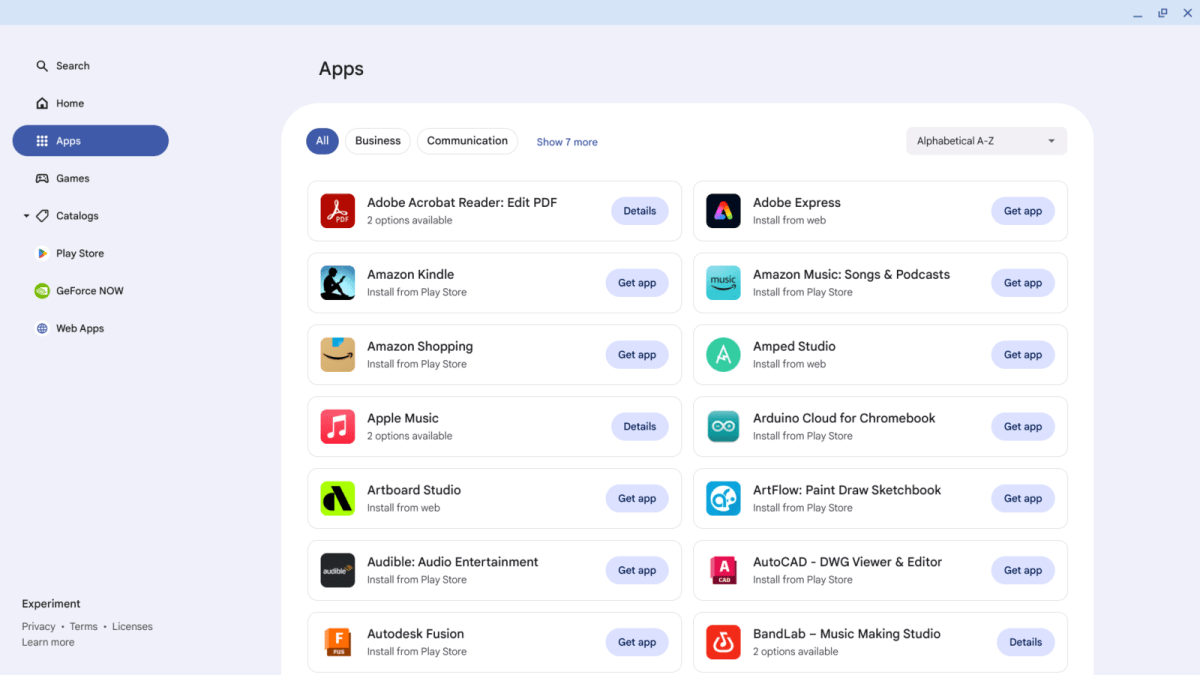
Pour la plupart, si vous souhaitez télécharger et installer des applications sur votre Chromebook, vous le faites via Google Play Store. Et bien que le Play Store ne soit pas parfait, il a un processus de vérification qui aide à minimiser les chances de courir dans des logiciels malveillants.
Pouvez-vous installer des applications tierces sur votre Chromebook? Ouais, mais c’est risqué. Vous pouvez également installer des applications Android et Linux à partir de certaines sources. Heureusement, Google vous avertit lorsque vous essayez d’installer des applications inconnues comme celle-ci – et encore une fois, les applications sont exécutées dans des bacs à sable, ce qui protège le reste de votre système au cas où vous apporterait des logiciels malveillants à bord.
Lire plus approfondie: Chromebooks vs ordinateurs portables: ce que vous devez savoir