À côté de Windows, Word pourrait bien être le logiciel le plus emblématique de Microsoft tout au long de l’historique PC. Qui n’a pas utilisé le mot au moins une fois dans leur vie? Et combien d’entre nous doivent l’utiliser chaque semaine – peut-être même chaque jour – alors que nous regardons les pages blanches et ce curseur clignotant?
Vous pourriez penser que vous maîtrisez le mot. Mais il y a tellement de caractéristiques petites mais utiles que vous auriez pu souscrire, et ces fonctionnalités peuvent augmenter davantage votre productivité si vous les laissez.
De la peinture au format à la dictée mains libres à la possibilité de combiner et de contraster différentes versions de documents, voici quelques-unes des fonctionnalités Microsoft Word les plus essentielles que vous devez connaître.
Gagnez le formatage du temps avec Format Painter
C’est une chose à copier et à coller du texte ou des images sur votre document Word. Mais que se passe-t-il si vous souhaitez reproduire le formatage détaillé d’une section de texte et l’appliquer à un autre texte?
Format Painter vous permet de copier et coller le stylepas content, de ce qui est écrit. Sélectionnez simplement le texte que vous souhaitez copier, puis utilisez le menu contextuel pour cliquer sur l’icône de pinceau. Sélectionnez ensuite le texte que vous souhaitez convertir dans ce format et il l’appliquera automatiquement.
Sauter en utilisant le volet de navigation

Si vous ne le savez pas, le volet de navigation (que vous pouvez ouvrir et fermer en utilisant le Ctrl + f Clavier raccourci) est ce que vous utilisez lors de la recherche d’un document pour certains mots.
Mais lorsque votre document est correctement formaté avec des titres, vous pouvez réellement utiliser le volet de navigation pour sauter entre les sections. Lorsque votre document est massif (par exemple, un rapport massif, un manuel de référence gonflé ou un roman de travail), c’est beaucoup plus efficace que de faire défiler manuellement pour trouver la section dont vous avez besoin.
Passez au mode de mise au point pour aider à la concentration

Le mode de mise au point (parfois aussi appelé mode sans distraction) est une fonctionnalité utile dans de nombreuses applications, et Word ne fait pas exception.
Pour activer le mode de mise au point, sélectionnez Voir> Focus Dans le menu du ruban. Cela masquera tous les éléments d’interface dont vous n’avez pas besoin, ainsi que l’application complète sans la barre des tâches ni d’autres distractions. Maintenant, vous pouvez mieux vous concentrer sur ce sur quoi vous travaillez.
Utilisez la dictée pour l’écriture mains libres
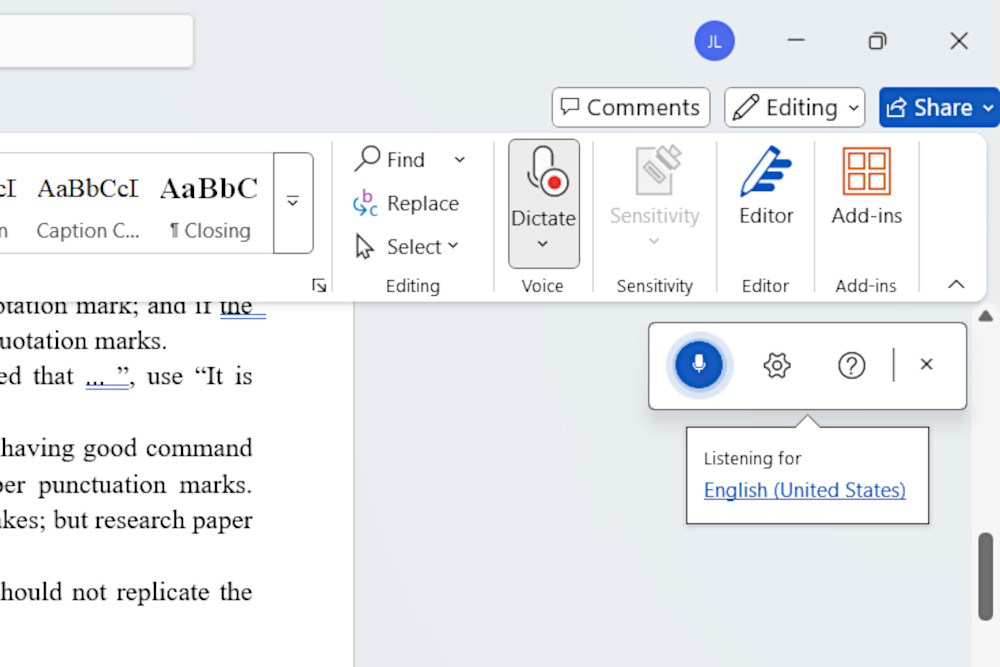
Faire face à des blessures au stress répétitives? Vous voulez écrire dans un style de flux de conscience sans se soucier de taper la vitesse? Ou peut-être voulez-vous vous allonger tout en restant productif? La dictée est votre réponse.
Vous pouvez activer la dictée en naviguant vers Accueil> Dicter Dans le menu du ruban, parlez alors que dicter est allumé. Word transcrira tout ce que vous dites en mots dans le document.
Alternativement, si vous avez un fichier audio enregistré (par exemple, conférences, interviews ou réunions), vous pouvez utiliser Accueil> Dicter> transcrire pour le convertir en texte. Cependant, vous aurez besoin d’un abonnement Microsoft 365 pour cela et vous obtiendrez un maximum de 300 minutes de téléchargement de transcription par mois.
Avoir un mot lire votre texte
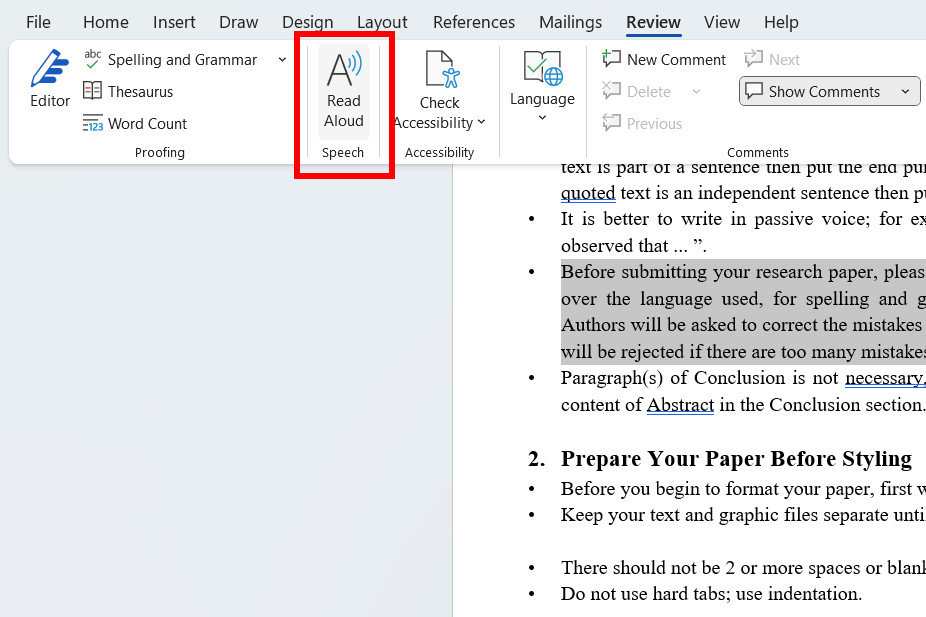
Parfois, il vous suffit d’entendre quelque chose à haute voix pour savoir à quel point il se lit (ou ne lit pas). Bien que vous puissiez lire votre travail à haute voix vous-même, il vaut mieux que quelqu’un d’autre vous le lit – car vous pouvez ignorer mentalement les erreurs et les erreurs car c’est votre propre écriture.
Heureusement, Word peut le faire pour vous. Sélectionnez le texte que vous souhaitez lire à haute voix, puis sélectionnez Revue> Lire à haute voix Dans le menu du ruban. Le mot lira ce que vous avez écrit. C’est un peu robotique, mais ça fait l’affaire.
Comparez et combinez des documents
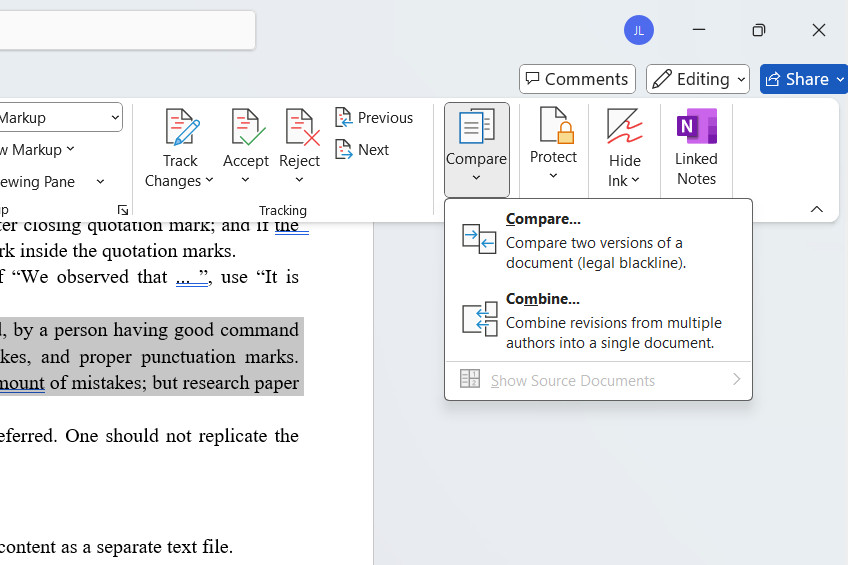
Reçu un document et vous devez savoir quelles modifications lui ont été apportées? Ou peut-être avez-vous besoin de fusionner ce document avec un autre? C’est là que comparer et combiner peuvent être super utiles.
Pour les utiliser, sélectionnez Revue> Comparez ou Revue> combiner Dans le menu du ruban, utilisez ensuite la barre d’outils à l’écran pour sélectionner les fichiers que vous souhaitez compater (côte à côte) ou combinés (en un seul document).
Utilisez l’éditeur pour relire votre travail
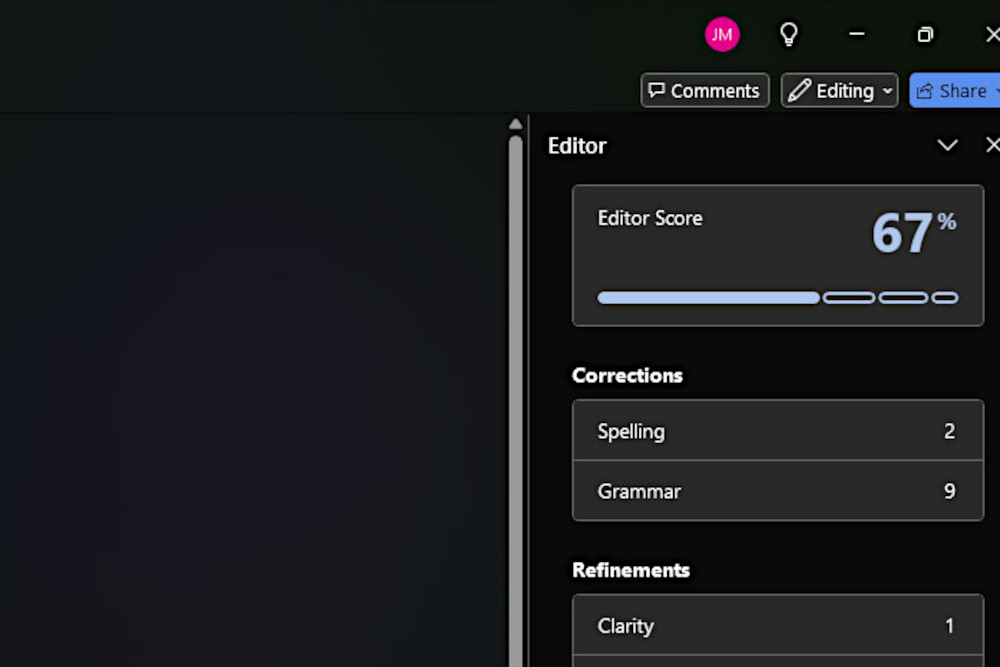
Bien que je puisse envoyer mon travail à un éditeur avant qu’il ne soit publié, tout le monde n’a pas autant de chance. Heureusement, vous pouvez toujours utiliser l’éditeur AI intégré de Word pour relire votre travail.
Pour ce faire, sélectionnez Accueil> éditeur Dans le menu du ruban. Cela ouvre le volet Editor sur le côté droit, qui a des notes sur votre orthographe, votre grammaire, et fait des suggestions pour affiner votre écriture de plusieurs façons.
Insérer une table des matières automatique

Une table des matières facilite la navigation et Rend votre travail plus professionnel. Cependant, vous n’avez pas à l’ajouter à la main. Il existe un moyen facile d’en insérer un instantanément, tant que toutes vos sections ont des titres et des sous-titres appropriés.
Placez votre curseur de texte où vous voulez que la table des matières apparaisse. Puis accéder à Références> Table des matières Dans le menu du ruban. Cliquez sur le style souhaité et il sera automatiquement inséré dans le document. Vous pouvez effectuer des ajustements manuels ou le rafraîchir automatiquement en sélectionnant la table des matières et en cliquant Table de mise à jour.
Coller le texte avec toute la mise en forme exclue

Je sais que vous l’avez déjà fait: vous copiez un paragraphe à partir d’un autre document ou d’une page Web ou d’une application, puis collez-le en mot… seulement pour qu’il soit formaté, ruinant l’apparence et la disposition de votre document. Vous devez maintenant réparer manuellement tout le formatage vous-même.
Eh bien, vous pouvez ignorer tous ces tracas avec une fonctionnalité simple. La prochaine fois que vous collerez du texte, cliquez avec le bouton droit où vous voulez qu’il aille et cliquez sur le Gardez le texte uniquement bouton (le presse-papiers avec un «A» dessus). Alternative, vous pouvez utiliser le Ctrl + Shift + V raccourci clavier. Quoi qu’il en soit, votre texte copié sera collé avec tout le formatage dépouillé.
Trouver des synonymes en un seul clic
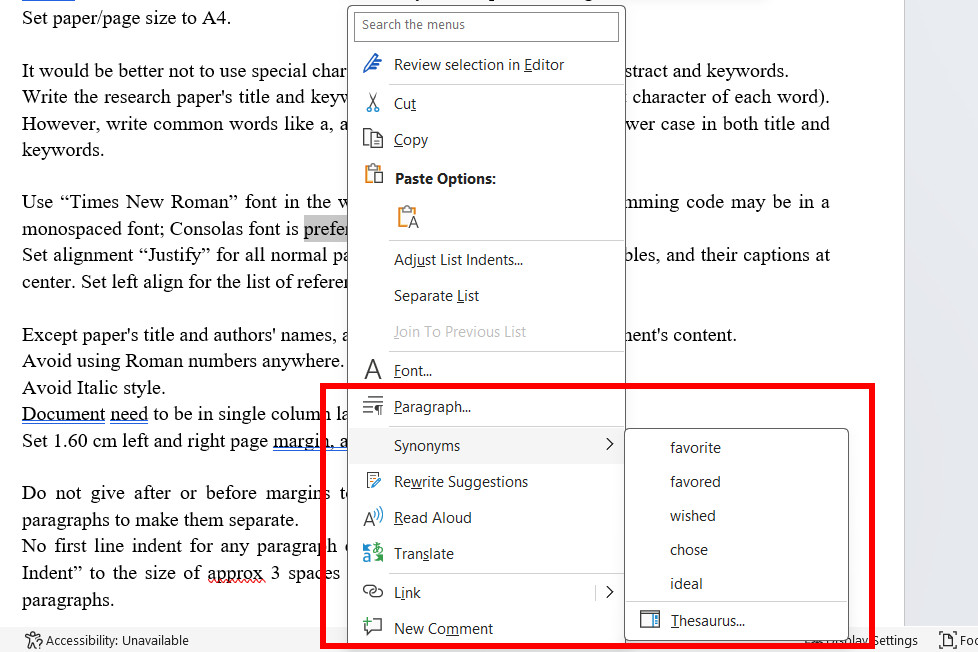
Autant que nous pourrions tous nous considérer comme de véritables thésaurus de la nomenclature dans nos professions relatives, aucun de nous ne connaît chaque variation sur un terme ou une phrase donnée. Et lorsque vous vous retrouvez à répéter les mêmes mots dans un document, il est bon de le changer parfois.
Word peut vous aider à étendre même votre base de connaissances déjà expansive des mots avec des suggestions de synonymes. Cliquez simplement avec le bouton droit sur n’importe quel mot pour lequel vous avez besoin d’alternatives, puis sélectionnez Synonymes Dans le menu contextuel pour obtenir instantanément des suggestions. (Cela fonctionne hors ligne, au fait!)
Utilisez un copilote pour toutes sortes d’aide à l’IA

En janvier 2025, l’assistant de Copilot AI de Microsoft est désormais inclus dans le cadre des plans personnels et familiaux de Microsoft 365. (Il n’est pas disponible du tout si vous utilisez la suite non-subscription 2024.) Pour accéder à Copilot, accédez à Accueil> Copilot Dans le menu du ruban.
Avec Copilot dans Word, vous pouvez soumettre des invites au texte généré par AI avec ou sans formatage, et vous pouvez discuter avec Copilot pour obtenir des résumés de vos documents, poser des questions pour obtenir des réponses et effectuer certaines actions. Avec Copilot Pro, vous pouvez faire encore plus.
Créez vos propres raccourcis clavier

Word est rempli de raccourcis clavier pour accélérer votre utilisation quotidienne, mais peut-être avez-vous du mal à vous en souvenir de tous. Ou peut-être qu’il y a des actions sans raccourcis clavier intégrés. Ou peut-être que vous souhaitez réorganiser vos raccourcis clavier les plus utilisés d’une manière la plus intuitive à la façon dont vous utilisez personnellement Word.
Vous pouvez le faire! Se diriger vers Fichier> Options Dans le menu du ruban, puis cliquez Personnaliser le ruban. Au bas de cette fenêtre, vous devriez voir des «raccourcis clavier». Faire un clic Personnaliser à côté. Là, vous pourrez trouver les actions que vous souhaitez personnaliser et saisir vos propres combinaisons de raccourcis clavier personnalisées pour eux.
Lire plus approfondie: Des astuces avancées de mots Microsoft qui méritent d’être connus