La plupart des navigateurs de nos jours sont sacrément sûrs. Mais les navigateurs sécurisés peuvent-ils être encore plus optimisés? La réponse est oui! Plongeons dans certains des paramètres de sécurité les plus importants que vous trouverez dans les navigateurs Web d’aujourd’hui et comment vous devez les ajuster pour la plus grande protection.
Activer l’authentification à deux facteurs
Presque tous les navigateurs modernes offrent la possibilité de synchroniser des données comme les signets, l’historique de navigation, les onglets ouverts, les mots de passe, etc. Bien que cela soit pratique, vous devez peser les risques ici, surtout en ce qui concerne la synchronisation des méthodes de paiement.
Si vous décidez de continuer à synchroniser vos données, assurez-vous de sécuriser votre compte avec un mot de passe solide et avec authentification à deux facteurs. Cela signifie que même si quelqu’un a mis la main sur votre mot de passe, il ne pourrait pas également accéder à votre compte sans votre téléphone.
Firefox est exemplaire à cet égard. Pour activer l’authentification à deux facteurs, accédez à Paramètres> Sync> Gérer le compte. Ensuite, accédez à la Sécurité onglet et cliquez sur le Ajouter bouton pour «authentification en deux étapes». (Vous aurez besoin d’une application d’authentification comme Authy ou Google Authenticator.)
Désactiver la sauvegarde des données sensibles
En principe, il n’y a rien de mal à synchroniser les onglets ouverts entre les appareils. Cependant, en ce qui concerne d’autres données privées, y compris les détails de la carte de crédit, nous conseillons le scepticisme. Il est préférable de ne pas enregistrer de telles données sensibles en premier lieu.
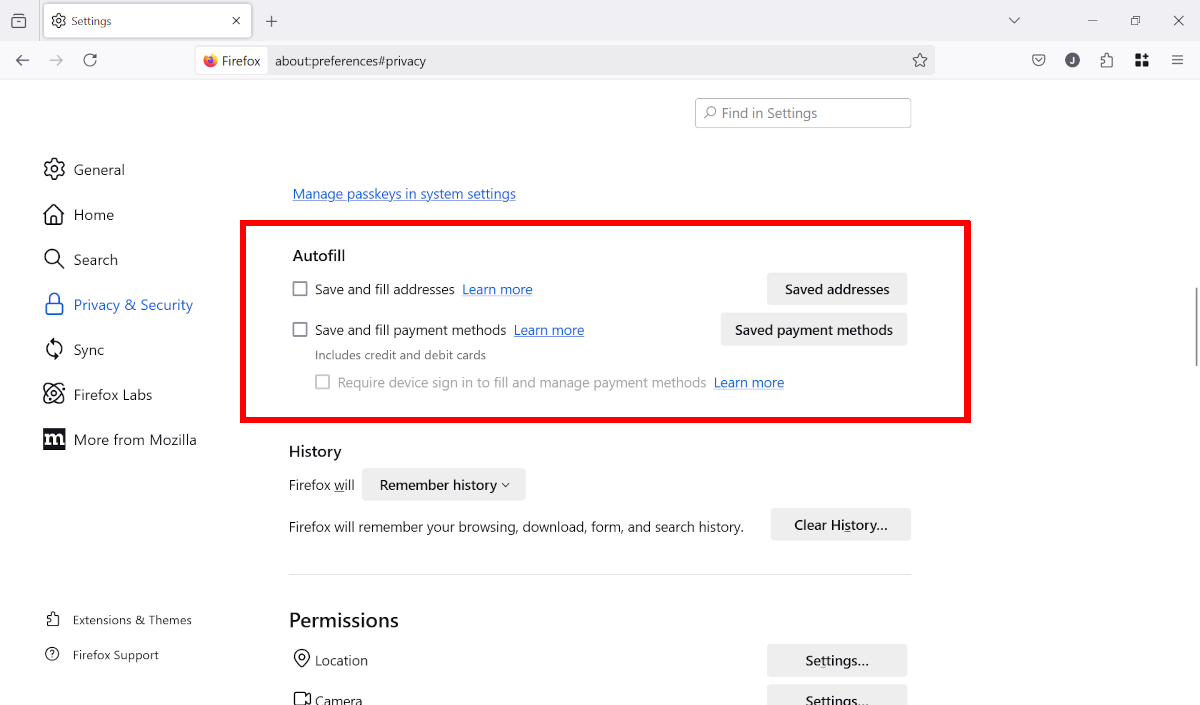
Dans Firefox, vous pouvez le faire en naviguant vers Paramètres> Confidentialité et sécuritépuis faisant défiler vers le bas vers le Automatiquement section. Décochez les cases pour «Sauver et remplir les adresses» et «Économiser et remplir les méthodes de paiement». La plupart des autres navigateurs vous permettent de le faire, notamment Chrome, Opera et Vivaldi.
Cookies tiers et autres trackers
Les annonceurs veulent être sûrs que l’argent qu’ils investissent se rendent aux bons yeux, c’est pourquoi les cookies et les trackers tiers ont été si importants au cours des dernières années. Ils sont utilisés pour vous identifier et suivre votre activité sur le Web, ce qui aide les annonceurs à cibler leurs annonces aux données démographiques exactes qu’ils souhaitent.
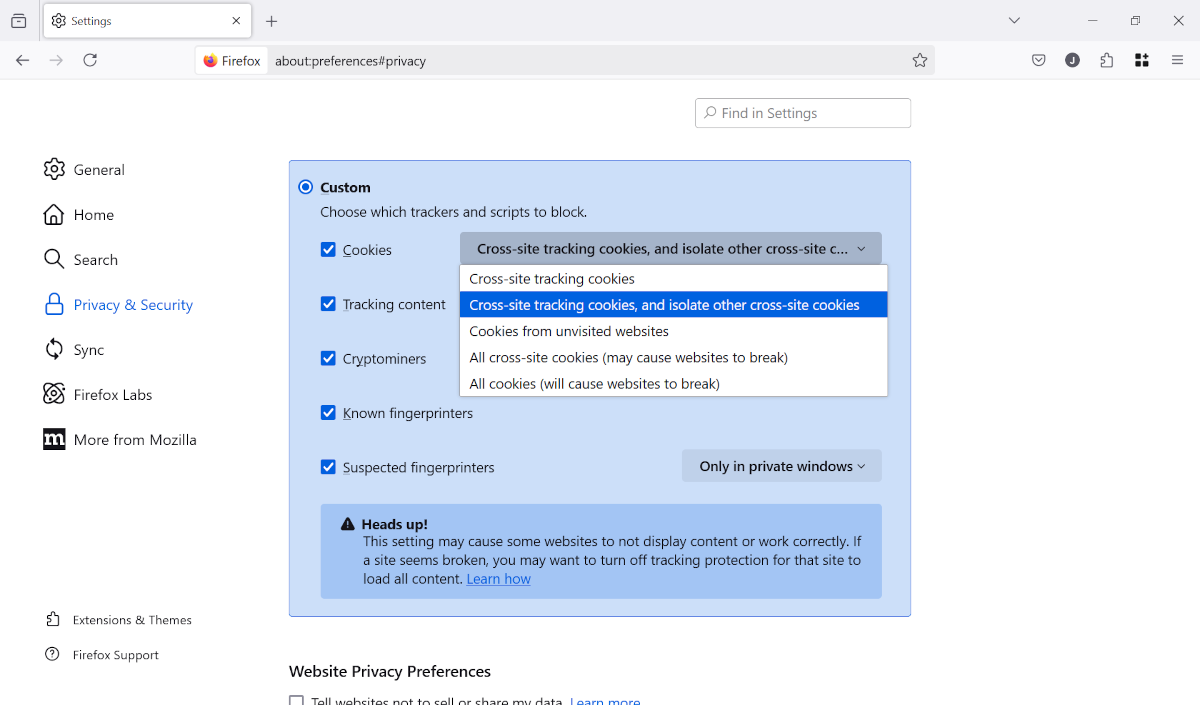
Si vous souhaitez empêcher cela, vous devez modifier les paramètres de confidentialité des cookies dans votre navigateur. Dans Firefox, vous trouverez ces options en naviguant vers Paramètres> Confidentialité et sécurité> Protection de suivi améliorée. Si vous sélectionnez «Standard», vous obtiendrez une protection totale de cookies qui empêche les trackers de vous suivre entre les sites. Pour plus de contrôle granulaire, sélectionnez «Custom» et utilisez les menus déroulants pour décider quels types de cookies et de trackers que vous souhaitez bloquer.
Cependant, les cookies ne sont pas les seules armes dans l’arsenal d’un annonceur. Ils utilisent également quelque chose appelé «empreinte digitale», qui combine divers points de données (comme votre navigateur, votre adresse IP, votre fuseau horaire, votre résolution d’écran, votre logiciel installé, etc.) pour identifier qui vous êtes. Si vous voulez vous protéger contre les empreintes digitales, vous devez presque utiliser le navigateur TOR.
Note: Vous pourriez également remarquer une option «Ne pas suivre» dans la plupart des navigateurs. L’idée ici est que votre navigateur indiquera des sites Web et des serveurs que vous ne voulez pas être suivi. Cependant, il appartient aux sites Web et aux serveurs d’honorer cette demande – et la plupart ne le font pas, donc c’est fonctionnellement inutile.
Crypter vos demandes DNS
Chaque fois que vous visitez une page Web, l’URL de cette page doit être résolue et traduite dans l’adresse IP de tout serveur héberge cette page Web. Cette traduction est effectuée par un serveur DNS, et normalement cette demande est envoyée au serveur DNS non crypté.
Si votre connexion était écoutée par quelqu’un, il pouvait voir quelles pages Web vous visitiez. Vous voulez que vos demandes DNS soient privées? Vous devrez activer «DNS sur HTTPS», ce qui garantit que vos demandes DNS sont envoyées sur une connexion cryptée. (La seule mise en garde est que tous les serveurs DNS ne le soutiennent pas encore.)
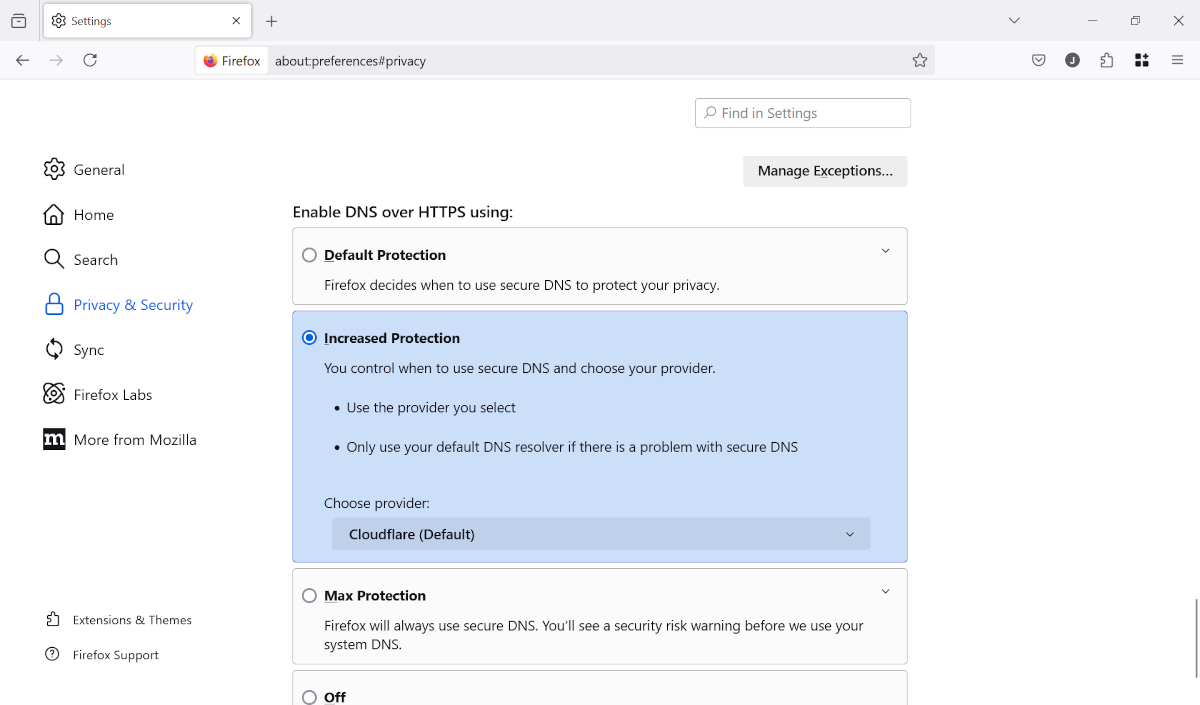
Firefox est à nouveau exemplaire à cet égard, car il a un langage clairement structuré pour cette fonctionnalité. Se diriger vers Paramètres> Confidentialité et sécurité et faites défiler vers le bas vers le DNS sur HTTPS section. Il est probablement défini sur la «protection par défaut», qui est synonyme de OFF.
Si vous passez à une «protection accrue», vous sélectionnez un fournisseur DNS sécurisé (CloudFlare par défaut) et Firefox essaiera de crypter toutes les demandes DNS. Lorsqu’il échoue, il retombera à votre serveur DNS non crypté régulier. Si vous passez à une «protection maximale», Firefox n’utilisera que les demandes DNS cryptées sans option de secours.
Utilisez des connexions pontées avec Tor
Il ne fait aucun doute que l’utilisation du navigateur Tor et du réseau Tor est l’un des moyens les plus sécurisés d’être sur Internet. Avec votre trafic Internet acheminé vers différents serveurs, le navigateur peut être un peu plus lent que d’habitude, mais votre activité est vraiment anonyme.
Malheureusement, les opérateurs de sites Web et les autorités juridiques essaient toujours de rendre la navigation Web anonyme plus difficile. De plus, l’accès au réseau Tor est souvent bloqué par les administrateurs.
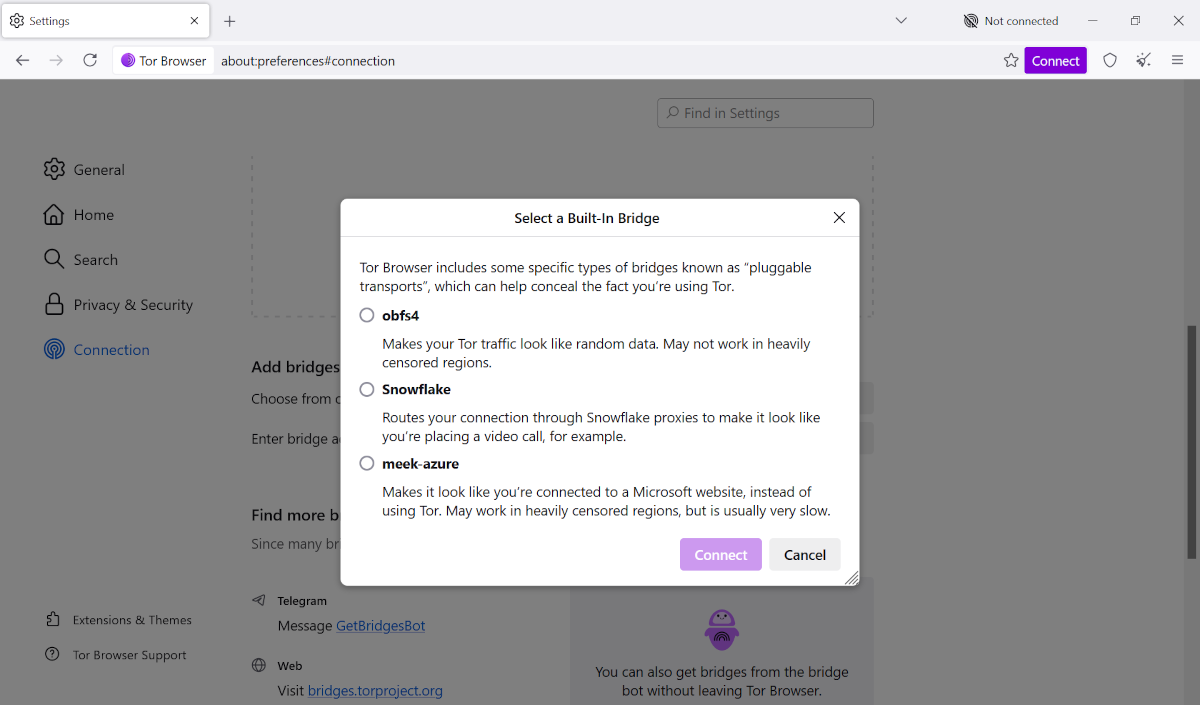
Mais il y a une solution de contournement. Tor Browser propose quelque chose appelé «Bridges», qui doit d’abord être activé. Se diriger vers Paramètres> Connexionpuis faites défiler vers le bas vers le Ponts section. Cliquer sur Sélectionnez un pont intégré et choisissez-en un, puis cliquez Connecter.
Il y a trois ponts TOR intégrés: OBFS4 (ce qui rend votre trafic aléatoire mais peut ne pas fonctionner dans des régions fortement censurées), Snowflake (qui achemine votre trafic à travers des procurations pour imiter différentes activités, comme un appel vidéo), et Meek-Azure (ce qui donne l’impression que vous êtes connecté à un site Web de Microsoft mais est généralement assez lent).
Lire plus approfondie: Qu’est-ce que Tor? Internet anonyme, expliqué