En résumé:
- PCWorld présente quatre mises à niveau de sécurité essentielles pour les nouveaux PC : vérification des paramètres de cryptage Windows, optimisation des configurations antivirus, activation de la connexion biométrique et configuration de gestionnaires de mots de passe dédiés.
- Ces mises à niveau sont importantes car elles protègent contre le vol de données, les attaques de ransomwares et les accès non autorisés, particulièrement cruciaux pour les appareils portables qui pourraient être volés ou compromis.
- Les principales recommandations incluent l’utilisation de gestionnaires de mots de passe indépendants comme Bitwarden sur les options du navigateur, l’activation de Windows Hello pour un accès biométrique sécurisé et la garantie que le cryptage BitLocker est actif avec des clés de récupération correctement sauvegardées.
Placez un tout nouvel ordinateur portable ou de bureau devant la plupart des gens et ils commenceront à installer leurs programmes préférés. Moi? Je vérifie sa configuration de sécurité.
Il ne s’agit pas seulement de s’assurer que les éléments de base comme l’antivirus sont actifs. Je regarde également Windows et les applications installées pour m’assurer que l’ensemble de l’ordinateur est configuré pour couvrir mes fesses lorsque je suis en ligne. Bien sûr, je reste prudent lorsque je suis sur le Web. Mais il est également judicieux de mettre en place des mesures de sécurité.
Voici donc les quatre choses sur lesquelles je insiste toujours – et vous devriez aussi le faire.
Logiciel antivirus
La toute première chose que je regarde, ce sont les paramètres de l’application antivirus sur le nouveau PC. Dans certains cas, il peut s’agir de l’application intégrée de Microsoft, Windows Security. D’autres fois, il s’agit d’un logiciel antivirus indépendant, généralement un essai de l’un des abonnements payants que nous examinons pour notre meilleur tour d’horizon des antivirus.
La principale différence entre les deux réside dans l’interface et les fonctionnalités : la sécurité Windows vit silencieusement en arrière-plan, les notifications n’apparaissant que si quelque chose ne va pas ou nécessite une attention particulière. L’interface est également très simple et n’explique pas les différentes fonctionnalités en profondeur. Pendant ce temps, les logiciels tiers ont tendance à enrichir leurs offres logicielles avec des fonctionnalités supplémentaires (certaines même superflues) et des interfaces utilisateur plus attrayantes et mieux expliquées. Vous avez également tendance à avoir plus de contrôle sur les paramètres.
Étant donné que les nouveaux PC sont souvent accompagnés d’essais antivirus payants, j’essaie immédiatement de choisir le meilleur programme antivirus pour la personne qui utilise le plus la machine. Vous n’aimez pas beaucoup d’écrans hargneux ou d’interfaces chargées, ou bien, vous ne voulez pas être obligé de payer continuellement pour l’AV ? La sécurité Windows fonctionne bien. Je vais cependant modifier les paramètres pour activer la protection contre les ransomwares et les diverses protections des applications et des navigateurs, et vérifier également que l’isolation principale est déjà active.
Vous préférez un ensemble spécifique de fonctionnalités (comme des contrôles parentaux robustes), plus d’explications sur ce qui se passe avec les analyses ou des outils de sécurité supplémentaires (comme un gestionnaire de mots de passe et/ou un VPN) dans une seule interface ? Une option audiovisuelle tierce sera la meilleure, et avec toutes les options disponibles, il devrait y en avoir une qui corresponde à la fois à l’ensemble des fonctionnalités et au budget souhaité.
Gestionnaire de mots de passe
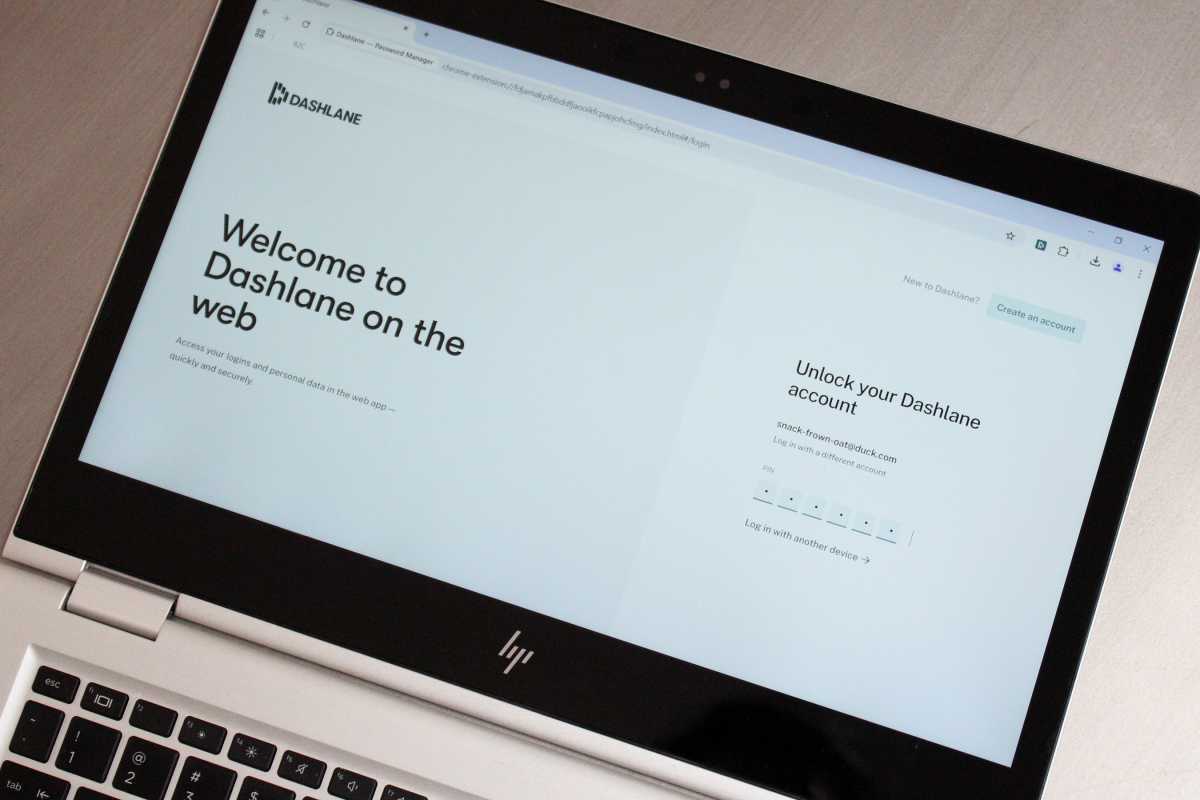
La prochaine chose que j’aime mettre en place est un gestionnaire de mots de passe. Vous pouvez utiliser la gestion des mots de passe intégrée dans un navigateur comme Edge ou Chrome, mais je recommande un service indépendant comme Bitwarden ou Dashlane (ou même une application locale comme KeePassXC, si vous souhaitez gérer vos propres sauvegardes).
L’utilisation du gestionnaire de mots de passe dans Edge ou Chrome est généralement liée à un compte Microsoft ou Google, respectivement. Ainsi, si le compte est piraté ou le mot de passe volé, vous courez le risque de perdre l’accès non seulement à votre courrier électronique et à vos fichiers, mais également à tous vos mots de passe. Garder ces éléments séparés permet d’éviter que les dommages ne soient trop graves.
(Cela dit, pour les personnes qui ne peuvent pas gérer trop de comptes, la gestion des mots de passe de Microsoft, Google ou Apple convient. Ils n’ont pas autant de fonctionnalités que les services dédiés, mais les bases sont en place.)
J’ai tendance à préférer installer une application de bureau autant que possible, pour un peu de sécurité accrue. Une extension de navigateur rend bien sûr l’utilisation des mots de passe beaucoup plus simple et plus rapide, mais cela peut être plus risqué, car ils sont un peu plus vulnérables aux attaques. Mais encore une fois, il est préférable d’utiliser tout ce qui vous aide à utiliser des mots de passe uniques, forts et aléatoires sur différents sites. Soyez conscient des autres extensions que vous installez sur votre navigateur, des applications que vous téléchargez, des sites que vous visitez et des liens sur lesquels vous cliquez, et tout devrait bien se passer.
Pour certains services, vous pouvez vous connecter via une interface Web, mais ce n’est pas aussi transparent qu’une application de bureau ou une extension de navigateur.
Connexion biométrique
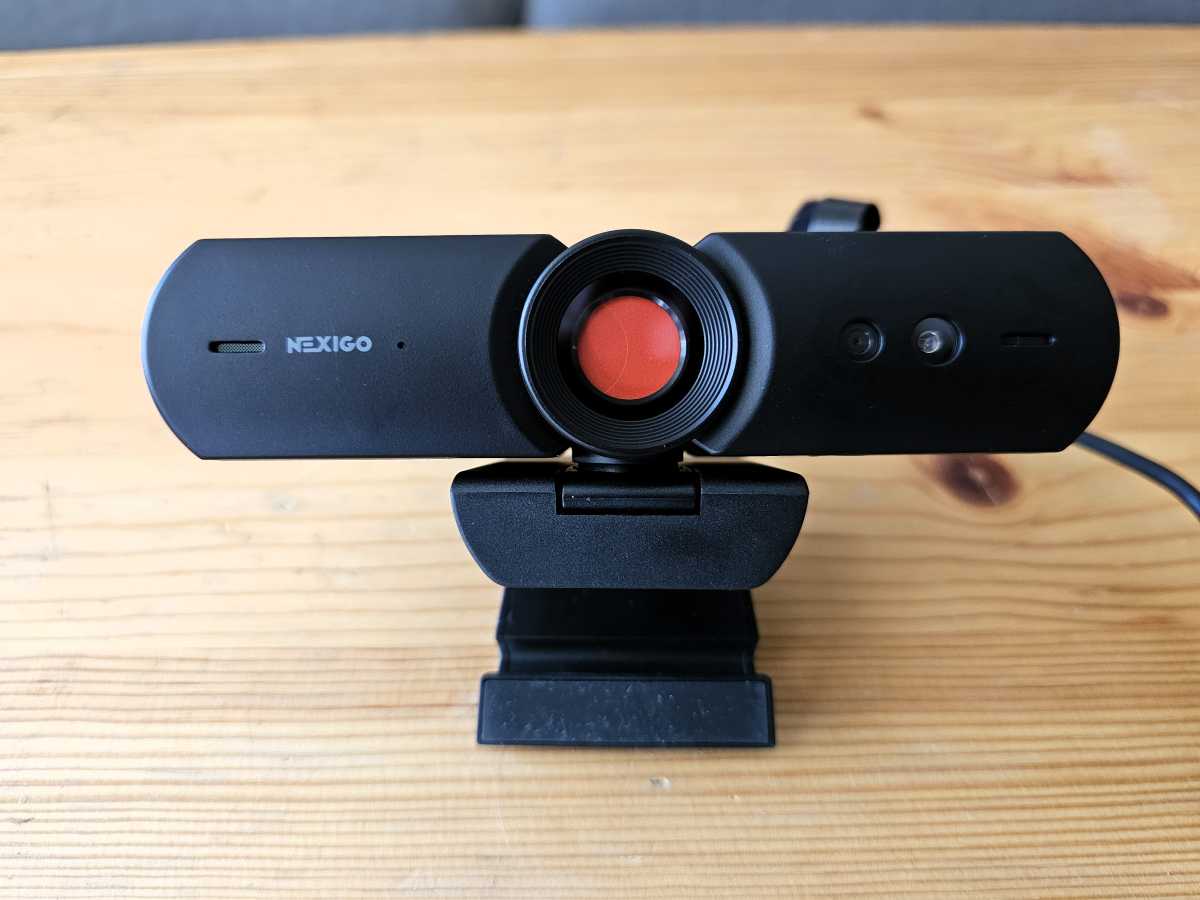
Troisièmement, j’active la connexion biométrique pour Windows lorsque cela est possible. Sur les ordinateurs de bureau, cela peut être plus difficile, car vous devrez vous procurer votre propre webcam et/ou lecteur d’empreintes digitales compatible Windows Hello. Mais sur un ordinateur portable, il y a de fortes chances que la webcam intégrée prenne en charge la reconnaissance faciale Windows Hello.
À moins que vous craigniez que votre système ne tombe entre les mains de représentants du gouvernement (comme si vous voyagez dans des zones sensibles), une connexion biométrique sera généralement plus sécurisée que l’utilisation d’un mot de passe ou d’un code PIN pour déverrouiller régulièrement votre PC. Par exemple, quelqu’un ne peut pas surveiller par-dessus votre épaule ce que vous tapez dans un espace public. Cela peut également réduire la difficulté de connexion pour les utilisateurs moins experts en technologie. Enregistrez le mot de passe de manière sécurisée (vous ne voulez pas l’oublier !), puis utilisez la connexion biométrique pour un accès plus simple. C’est bien mieux que pas de mot de passe ou un mot de passe très faible pour sécuriser le PC.
Chiffrement du disque
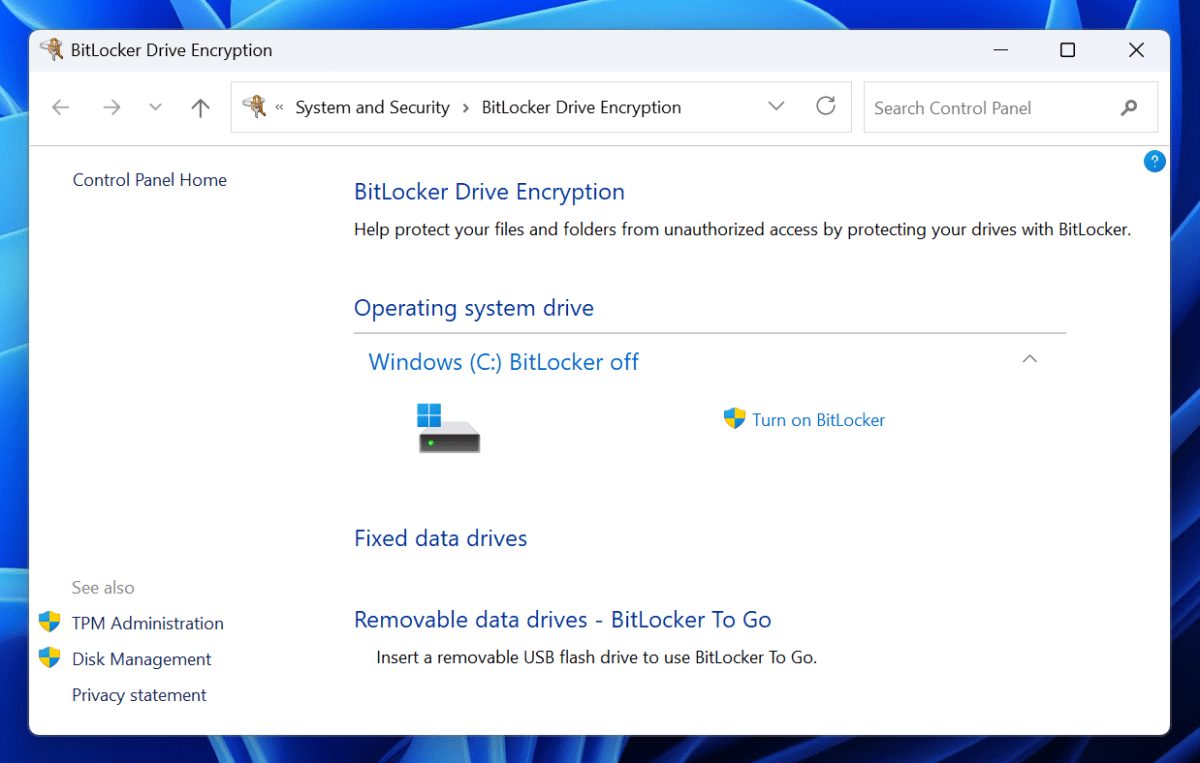
Enfin, je vérifie les paramètres de cryptage d’un nouvel ordinateur. Il s’agit d’un processus rapide en deux étapes : tout d’abord, j’aime m’assurer que le cryptage est activé dans Windows, surtout si la machine est un ordinateur portable ou même un mini-PC, car ils sont plus faciles à voler. Si les données sur le PC sont cryptées, elles ne peuvent pas être recherchées facilement (et aucun fichier sensible n’est immédiatement menacé). La clé de cryptage serait nécessaire pour utiliser les données.
Si vous vous connectez à un PC Windows à l’aide d’un compte Microsoft, il devrait activer automatiquement le chiffrement de disque. Les utilisateurs de Windows Home ne pourront pas modifier les paramètres, tandis que les utilisateurs de Windows Pro le pourront via BitLocker. Cependant, j’ai constaté que le cryptage n’est pas toujours activé automatiquement, il vaut donc la peine de le vérifier.
Ensuite, si le cryptage du disque est actif, je vérifie également le compte Microsoft (ou demande au propriétaire du PC de vérifier son compte) pour voir si la clé de cryptage est enregistrée. Vous pouvez le faire en vous rendant sur https://aka.ms/myrecoverykey dans un navigateur. Alternativement, si vous êtes un utilisateur Pro, vous pouvez simplement ouvrir BitLocker sur votre PC, où vous sauvegardez votre clé de récupération. Cela vous donnera plus de contrôle sur l’endroit où il est stocké, vous pourrez donc l’enregistrer sur un autre compte cloud ou sur un lecteur de sauvegarde local, etc.