La sécurité est essentielle pour tout ordinateur portable, que vous soyez sur un ordinateur portable, un ordinateur portable de jeu ou surtout un ordinateur portable commercial.
Mais les ordinateurs portables universitaires sont confrontés à des défis uniques. Par exemple, si vous êtes étudiant et que vous connectez votre propre ordinateur portable au réseau de votre école – peut-être dans un dortoir – alors vous devriez vraiment utiliser un VPN pour la protection, en particulier pour certaines activités en ligne.
Continuez à lire pour tout ce que vous devez savoir pour garder votre ordinateur portable universitaire en sécurité, en sécurité et protégé pendant l’année scolaire.
Évitez les virus et autres logiciels malveillants
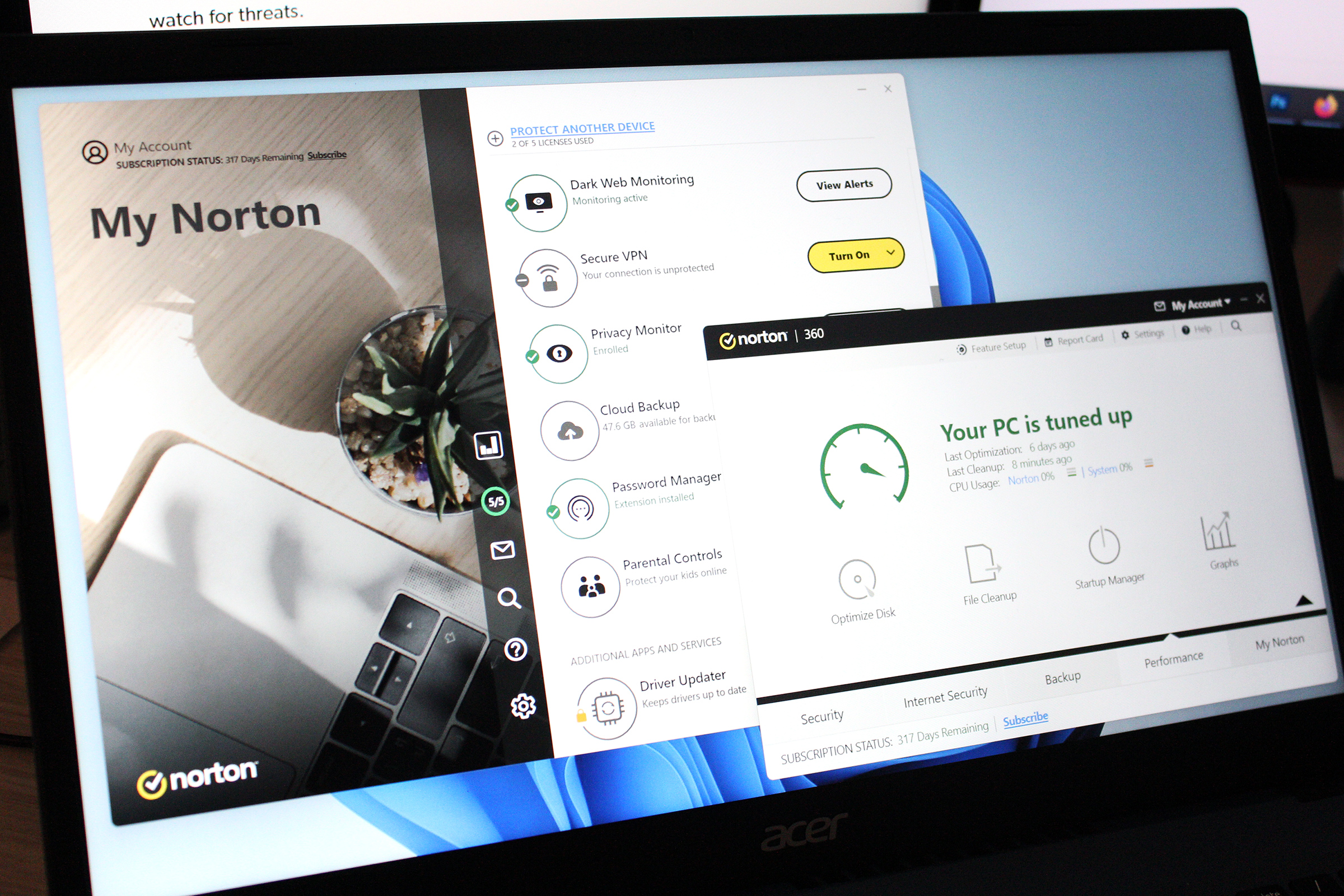
Protéger votre PC contre les logiciels malveillants est essentiel. Que nous parlions de virus, de vers, de chevaux de Troie, de Rootkits ou de l’une des autres choses noueuses que vous pourriez rencontrer en ligne, un antivirus est une protection critique.
Les PC Windows modernes sont livrés avec Microsoft Defender Antivirus intégrés, ce qui est assez bon pour la plupart des gens. Vous voudrez vous assurer que la numérisation en temps réel est activée et que vous devez modifier d’autres paramètres.
Utilisez-vous un Chromebook? Bonnes nouvelles! Vous n’avez pas besoin de logiciels antivirus. Mais quel que soit le système d’exploitation de votre ordinateur portable, vous devez toujours suivre les meilleures pratiques pour rester en sécurité en ligne.
Utilisez un VPN pour protéger votre intimité (et déplacer les blocs de contenu)
De nombreux réseaux universitaires vous empêchent de visualiser ou d’accéder à certains types de contenu. Si vous souhaitez contourner ces blocs de contenu – et empêcher votre service informatique de collège de voir les sites Web que vous visitez – alors vous avez absolument besoin d’un VPN.
Un VPN (réseau privé virtuel) est un service qui vous permet d’acheter votre connexion Internet via leurs serveurs privés, cryptant votre trafic en cours de route afin que personne ne puisse voir ce que vous faites.
Cela peut être utile pour contourner les blocs, qu’il s’agisse d’accéder à certains sites Web ou de jouer à des jeux Steam. En effet, si votre département informatique collégial bloque ou throttles de la vapeur, un VPN peut vous laisser jouer de toute façon.
Vous voulez contourner les blocs de contenu sans VPN? Une option consiste à transformer votre téléphone en un hotspot Wi-Fi, puis à connecter votre ordinateur portable à votre téléphone. Vous finirez par brûler les données mobiles, mais au moins le trafic ne passera pas par votre réseau universitaire.

Les VPN sont particulièrement critiques si vous prévoyez de torrent au collège. Bien sûr, je ne tolère pas rien d’illégal. Tout ce que vous finissez par faire lorsqu’il est connecté à un VPN est finalement votre responsabilité.
En cas de doute, ne faites rien sur un réseau universitaire que vous ne feriez pas si vous saviez que les gens vous regardaient. Même si ce que vous faites n’est pas techniquement illégal, vous pourriez toujours violer le code de conduite de votre collège ou le système d’honneur.
Définissez votre réseau universitaire sur «public»
Que vous connectez votre ordinateur portable à un réseau Wi-Fi ou à une connexion Ethernet filaire, vous voudrez garder ce réseau définie en tant que réseau «public» dans Windows.
Si vous êtes sur un réseau public, le pare-feu Windows vous protégera et interdit les autres sur le réseau de se connecter à des fichiers partagés et à d’autres services sur votre ordinateur portable. (Le paramètre réseau «privé» ne doit être utilisé que pour les réseaux où vous faites confiance à tous ceux qui sont connectés, comme votre réseau domestique.)
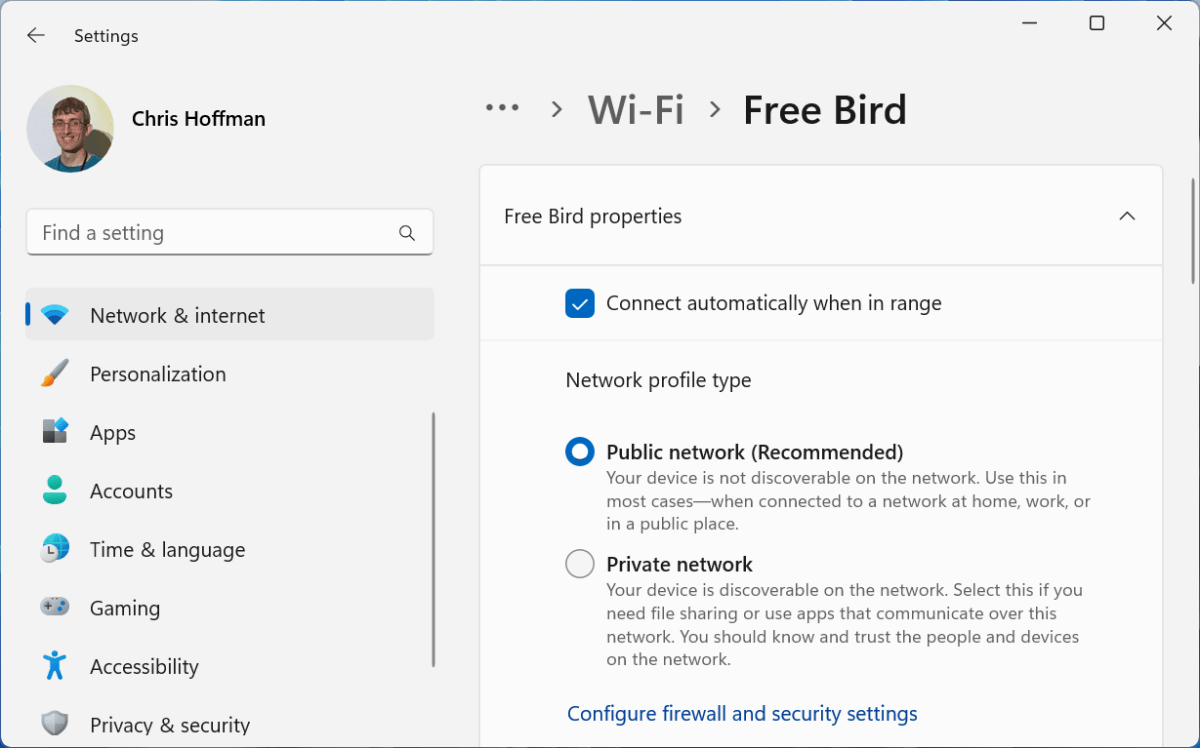
Sur les ordinateurs portables Windows 11, Windows définit automatiquement les nouveaux réseaux en tant que réseaux «publics». Dans ce cas, laissez le paramètre seul – ne définissez pas un réseau comme «privé» à moins que vous ne leur fassiez confiance à tout le monde.
Sur les ordinateurs portables Windows 10, Windows vous demandera si vous souhaitez que votre PC soit «découvable» chaque fois que vous vous connectez à un nouveau réseau. Dites «non» à moins que vous ne faisiez absolument confiance au réseau.
Protéger vos mots de passe

Les gestionnaires de mots de passe sont extrêmement utiles si vous souhaitez pratiquer une bonne hygiène de mot de passe pour un effort proche de zéro – et vous devrait Ayez une bonne hygiène de mot de passe, en particulier à l’université lorsque vous allez jongler avec de nombreux comptes différents à diverses fins.
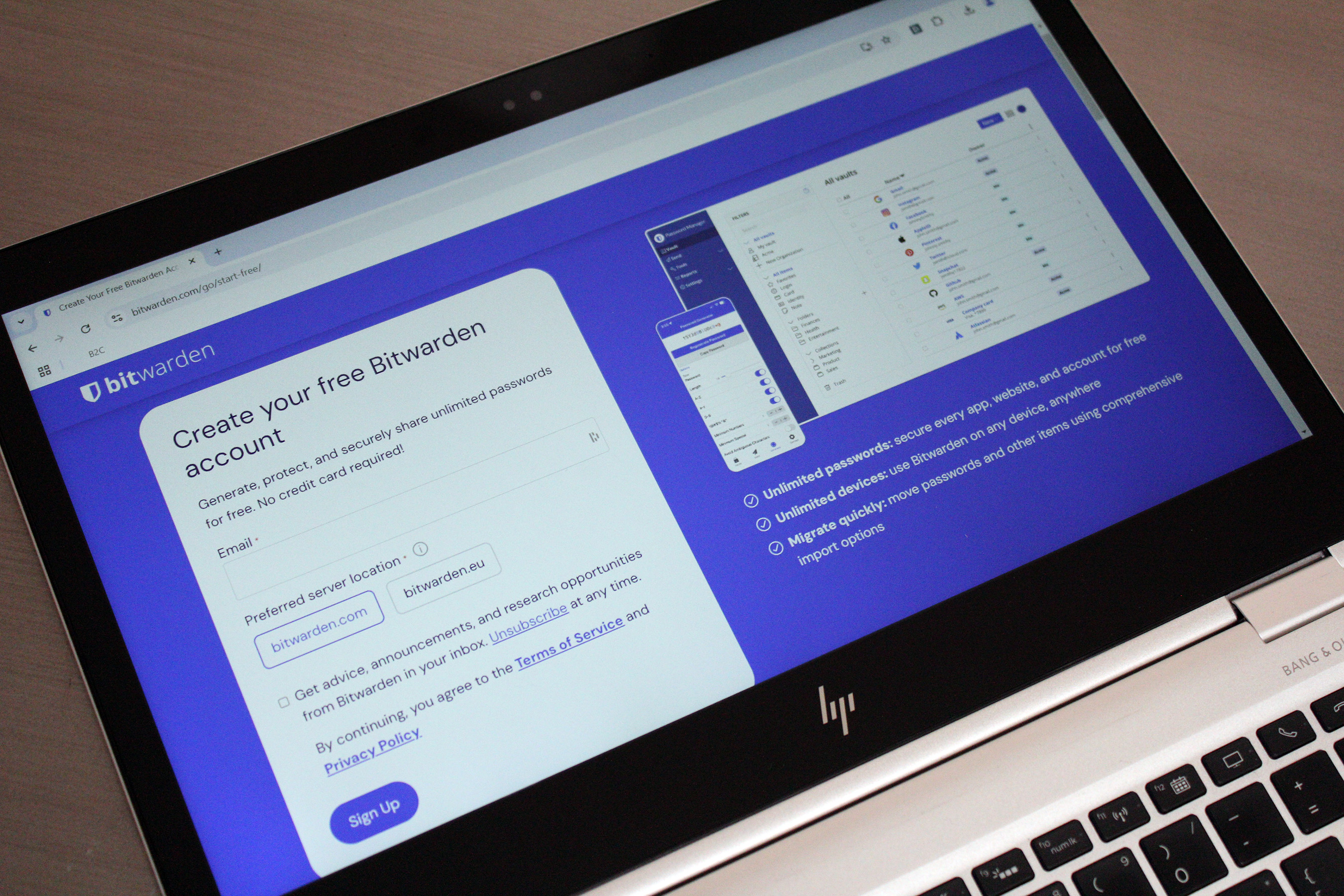
Un gestionnaire de mots de passe stocke toutes vos combinaisons de nom d’utilisateur et de mot de passe en un seul endroit et se souvient de quels sites et applications les accompagnent. Lorsque vous atteignez une page de connexion, le gestionnaire de mot de passe peut remplir automatiquement les bonnes informations de connexion pour votre commodité.
Mais bien que la commodité soit agréable, la valeur réelle d’un gestionnaire de mots de passe est que vous n’avez plus à mémoriser vos mots de passe. Vous pouvez les rendre aussi solides et complexes que nécessaire, et vous pouvez en avoir un unique pour chaque compte. Tout cela maximise votre sécurité en ligne.
Au-delà des mots de passe solides et uniques, vous devez également utiliser l’authentification à deux facteurs pour rendre vos comptes encore plus sécurisés.
Et ne négligez pas d’utiliser un mot de passe fort pour se connecter à l’ordinateur portable lui-même. Pensez à utiliser une connexion d’empreintes digitales Windows Hello ou une connexion d’empreintes digitales ChromeBook pour une meilleure sécurité.
Protéger contre le vol (et pouvoir trouver votre ordinateur portable s’il est volé)
J’espère que personne ne va avec votre ordinateur portable. Mais si vous voulez la tranquillité d’esprit pour ce genre de chose, vous voudrez peut-être sélectionner un ordinateur portable universitaire qui a une fente Kensington Lock. Ensuite, vous pourrez verrouiller votre ordinateur portable sur votre bureau – dans votre dortoir, par exemple.
Si votre ordinateur portable est jamais volé, vous pouvez utiliser la fonction de recherche de mon appareil intégrée sur Windows pour le localiser. Mais pour que cela fonctionne, vous devez faire activer la fonctionnalité avant Votre ordinateur portable est volé.
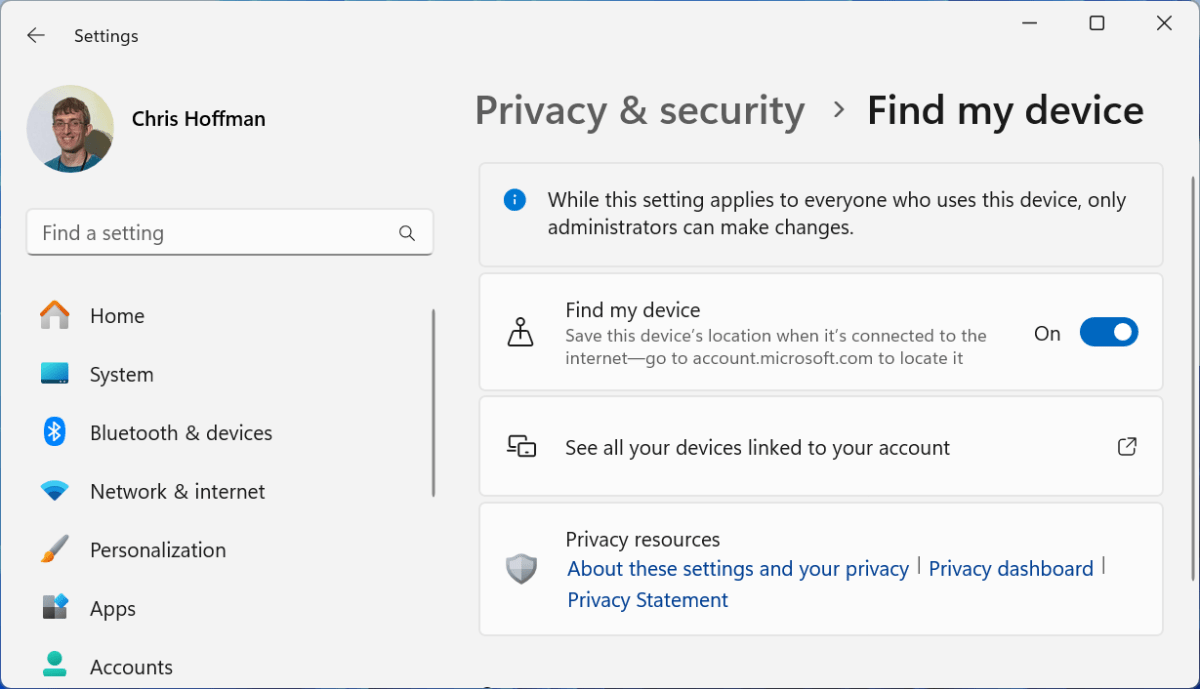
Pour permettre de trouver mon appareil sur Windows 11, accédez à Paramètres> Confidentialité et sécurité> Trouvez mon appareil. Sur Windows 10, dirigez-vous vers Paramètres> Mise à jour et sécurité> Trouvez mon appareil. Vous pouvez ensuite utiliser Microsoft en ligne Recherchez mon outil d’appareil pour non seulement suivre l’emplacement de votre ordinateur portable, mais également le verrouiller à distance.
Trouvez que mon appareil n’est pas aussi précis pour les ordinateurs portables que les fonctionnalités similaires seraient pour les téléphones car les ordinateurs portables n’ont pas de connexions cellulaires et ne sont pas en tout le temps. Cependant, trouver mon appareil peut fonctionner mieux que prévu sur un campus universitaire tant que l’ordinateur portable reste connecté au réseau universitaire et ne quitte pas le campus.
Utiliser un Chromebook? Malheureusement, la fonction de recherche de Google ne suit pas les Chromebooks comme il le fait avec les téléphones Android.
Crypter les fichiers de votre ordinateur portable
Dans le cas où vous perdez votre ordinateur portable et que vous ne le trouvez pas avec Find mon appareil, vous ne voulez pas que vos données tombent entre de mauvaises mains – vous voudrez donc crypter vos fichiers à l’avance.
La plupart des PC Windows 11 modernes ont une fonctionnalité appelée cryptage de périphériques, et il peut déjà être activé si vous vous connectez à votre ordinateur portable avec un compte Microsoft. Si vous vous connectez à Windows avec un compte utilisateur local, le chiffrement des périphériques ne sera pas activé et vos fichiers sont à risque.
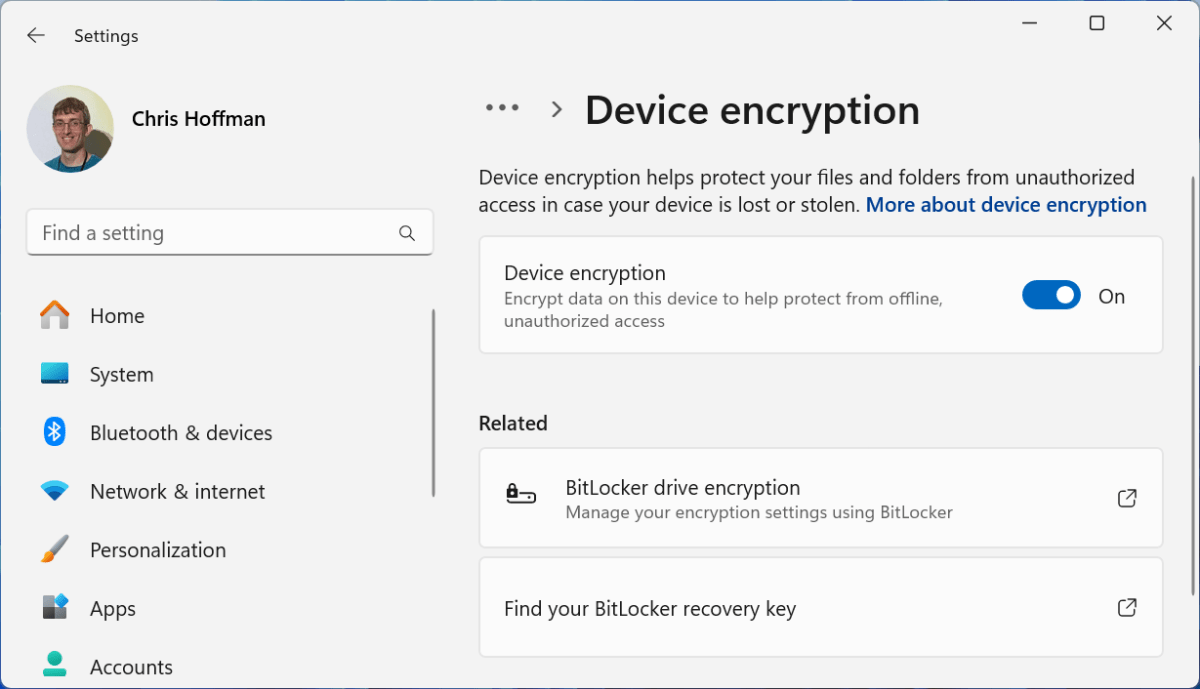
Vous pouvez vérifier si le chiffrement des périphériques est activé sur votre PC à partir de l’application Paramètres. Sur Windows 11, dirigez-vous vers Paramètres> Confidentialité et sécurité Et cherchez un Cryptage de l’appareil option.

Utiliser un Chromebook comme ordinateur portable universitaire? Les Chromebooks ont toujours un stockage crypté, vous n’avez donc pas à vous en soucier.
Sauvegardez régulièrement vos fichiers
Les sauvegardes sont essentielles. Qui veut refaire un papier ou un projet entier en raison d’un fichier corrompu ou d’un disque dur cassé? Pas toi!
À tout le moins, assurez-vous de stocker vos fichiers sur le cloud, que ce soit via OneDrive, Google Drive, Dropbox ou tout ce que vous préférez. De cette façon, vous aurez accès à vos fichiers sur tous vos appareils, même si votre ordinateur portable universitaire se casse soudainement un jour.

Mais pour une véritable sécurité des données, envisagez d’utiliser un logiciel de sauvegarde cloud approprié. Cela peut vous coûter, mais vous vous remercierez si vous perdez tout au pire moment possible. Voir nos choix pour le meilleur logiciel de sauvegarde cloud.
En plus de cela, vous devez activer la fonction d’historique des fichiers dans Windows gratuitement, efficace et continu de vos données.
Maintenant votre ordinateur portable universitaire est protégé
Bien que l’utilisation d’un ordinateur portable au collège soit livrée avec des défis uniques, une grande partie des conseils de cybersécurité ici est la même pour n’importe quel PC. Si vous souhaitez aller au-delà, consultez les meilleurs outils de sécurité gratuits pour votre PC.
Nous avons recommandé certaines options logicielles payantes tout au long de cet article, mais aucune d’entre elles n’est absolument nécessaire. Des alternatives gratuites existent et la plupart d’entre eux sont assez bons. En fin de compte, vous pouvez garder votre ordinateur portable universitaire en sécurité sans dépenser un centime.