Quand votre ordinateur mourra-t-il? Soyez assuré, c’est une question de «quand» et non «si». Bien que je ne puisse pas vous donner une date précise, je peux vous dire la meilleure chose suivante: toutes les compétences que vous devez savoir pour y être préparées.
La partie la plus cruciale de votre PC, en supposant que vous ne pouvez pas garantir que le matériel durera pour toujours, ce sont les données. Je vais vous montrer comment le protéger.
Je recommanderais de traiter cet article comme une liste de contrôle. La façon dont vous accomplissez chaque tâche n’est pas vraiment aussi importante que de savoir que vous pouvez le faire… de préférence avec une certaine pratique.
Comment remplacer un disque dur ou un SSD
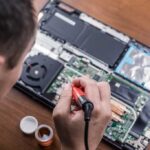
Le lecteur de stockage est l’endroit où vos données vivent sur votre ordinateur. Et, si vous en voulez plus – ou si votre lecteur actuel échoue – vous devrez peut-être le remplacer. C’est l’une des parties les plus élémentaires de la maintenance de l’ordinateur.
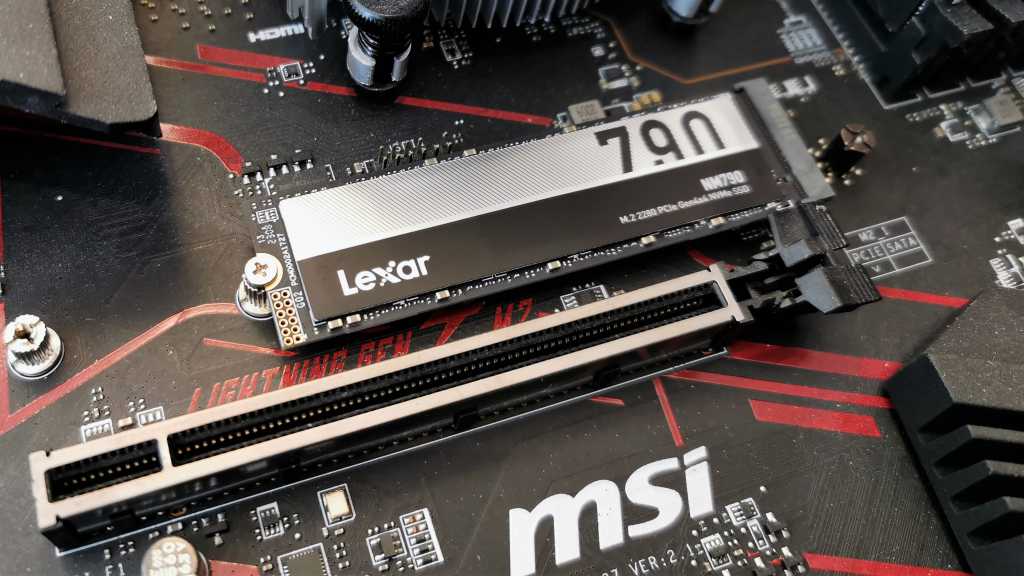
Heureusement, c’est aussi assez facile. Tout ce dont vous avez besoin pour remplacer un lecteur de stockage sur la plupart des ordinateurs de bureau et des ordinateurs portables est un tournevis (et un lecteur de remplacement, bien sûr). Les derniers ordinateurs utilisent des lecteurs M.2 qui peuvent être échangés comme une cartouche de jeu à l’ancienne. Les entraînements plus anciens à l’aide de connexions SATA doivent être vissés en place sur des trames ou des traîneaux, mais encore une fois, la partie physique du processus est assez facile, il suffit de les brancher sur des câbles d’alimentation et de données.
Voici la mauvaise nouvelle. Certains des ordinateurs portables les plus récents et les plus élégants ne sont pas disposés à vous laisser entrer dans leurs tripes, donc vous êtes coincé avec n’importe quel stockage provenant de l’usine, tout comme un téléphone ou une tablette. Pour éviter cela, recherchez des modèles qui permettent des mises à niveau faciles. Pour des options de réparabilité et de mise à niveau maximales, consultez les conceptions modulaires de l’ordinateur portable de Framework.
Comment sauvegarder et restaurer une partition
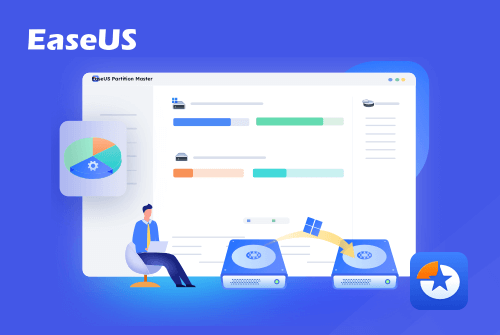
Voici la partie la plus délicate de la rétention des données. Bien que vous puissiez configurer un système de sauvegarde pour créer des copies de vos fichiers et programmes sur un lecteur secondaire, ou utilisez un système de sauvegarde cloud pour créer une sécurité physiquement distincte, la seule façon de vraiment «préserver» votre ordinateur est de sauvegarder la partition principale de votre lecteur de stockage. Cela préserve tout celle-ci – le système d’exploitation, les programmes, les fichiers et les paramètres.
La sauvegarde d’une partition vers un autre lecteur crée une copie presque parfaite des données de votre ordinateur, comme c’est le cas lorsque la sauvegarde est effectuée. C’est le moyen le plus simple de préserver absolument tout sur votre PC et de le restaurer sans aucune interruption. Cela peut prendre plusieurs heures pour se produire, en fonction de la quantité de données dont vous disposez, mais il n’y a rien de tel qu’une sauvegarde complète de partition pour la tranquillité d’esprit.
Les sauvegardes de partition sont grandes, lentes et compliquées – ce n’est pas comme déplacer un tas de fichiers vers un lecteur flash. Mais ils sont l’ultime dans les sauvegardes locales, et une grande compétence pour savoir si vous vous inquiétez de la perte de données potentiellement catastrophique.
Comment configurer une alimentation ininterrompue
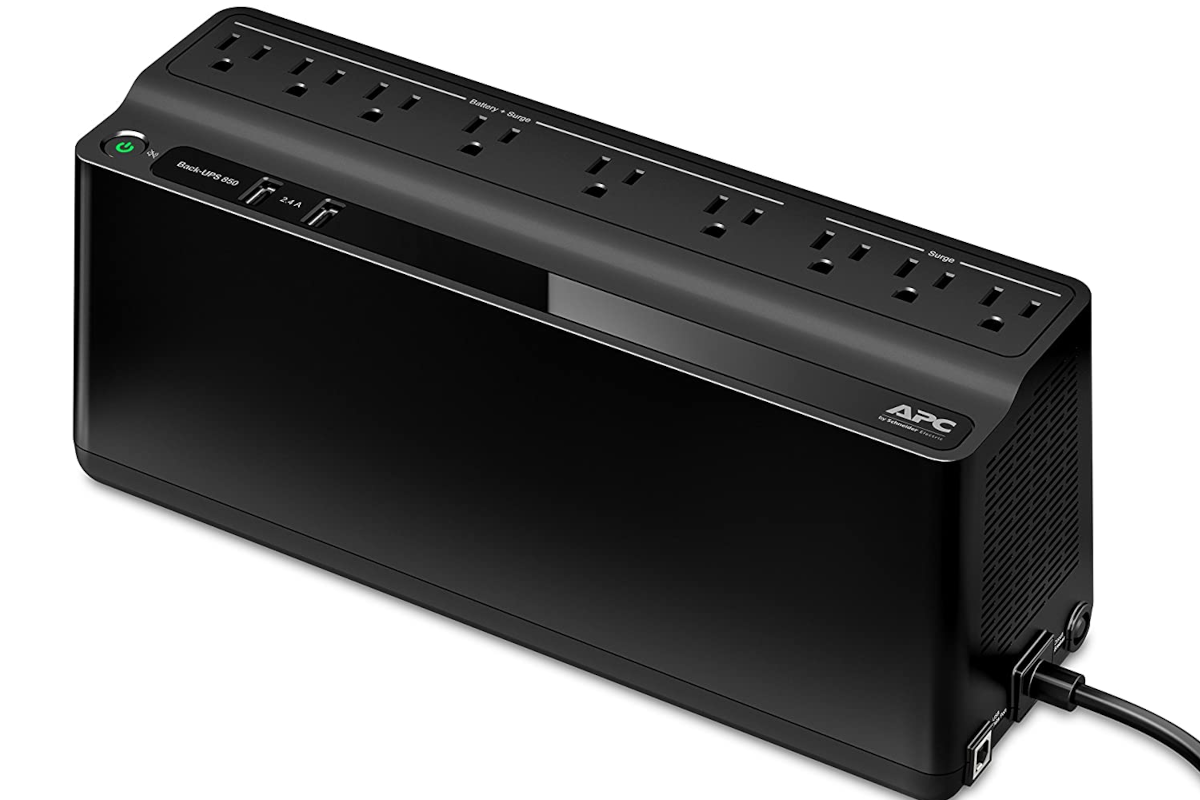
Bien sûr, le moyen le plus simple de protéger les données est de ne jamais les perdre en premier lieu. Vous avez probablement déjà votre PC branché sur une surtension, mais l’ultime défense des problèmes électriques est une alimentation ininterrompue, un UPS. Il s’agit essentiellement d’une batterie massive qui recharge et alimente constamment directement votre PC de bureau.
Avec votre PC obtenant la puissance de la batterie au lieu du système électrique de votre maison, il n’y a aucun moyen pour une panne momentanée ou une surtension de puissance pour l’endommager. En bonus, vous obtenez un peu de temps – généralement moins de 30 minutes – pour économiser votre travail et arrêter votre ordinateur en toute sécurité.
Mieux encore, c’est super facile, à peine un inconvénient à installer. De plus, les UPS en alimentation, branchez votre PC sur les UPS et vous avez terminé.
Comment configurer le chiffrement
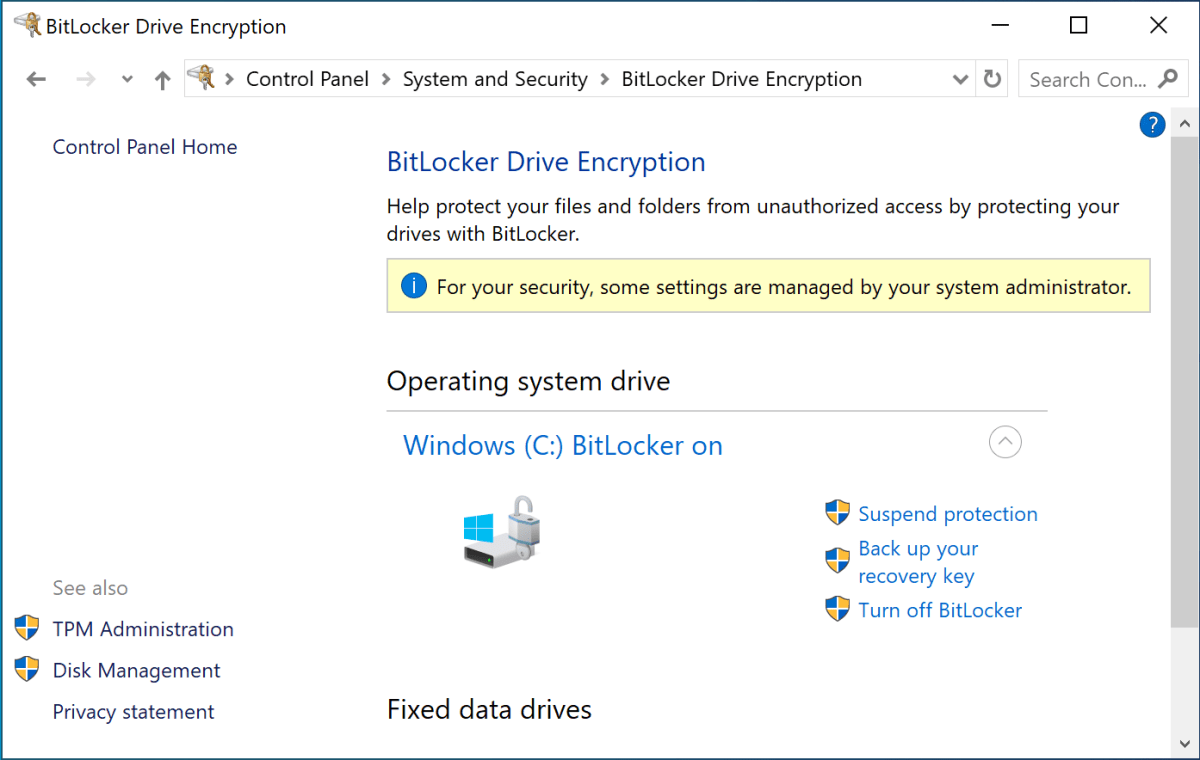
Et si ce qui vous préoccupe n’est pas la sécurité physique de votre ordinateur, mais que le fait de garder les yeux indiscrets de vos fichiers? Ensuite, vous voulez les crypter. Bien que les données cryptées ne le rendent pas complètement impénétrable, il est généralement suffisamment sûr de faire confiance à moins que vous ayez affaire à des fichiers qui feraient transpirer James Bond.
Windows a un système de chiffrement intégré appelé Bitlocker, et c’est généralement le moyen le plus simple d’utiliser le cryptage sur un PC. Il existe d’autres options si vous voulez une protection plus grave, ou quelque chose d’un peu plus rapide ou plus portable.
Comment utiliser un VPN
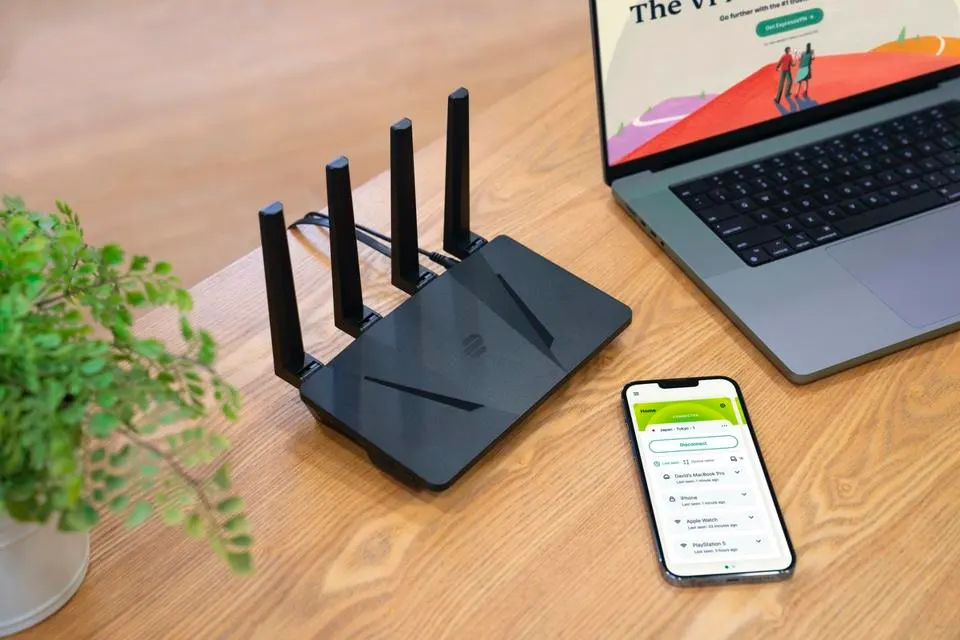
Bien sûr, il n’y a que peu de choses que vous pouvez faire en termes de sécurité pendant que vous êtes connecté à Internet. Que se passe-t-il si votre nation locale ou votre État restreint les endroits sur le Web que vous pouvez visiter ou surveiller chacun de vos mouvements? Et si vous ne croyez pas que le réseau que vous utilisez est réellement sécurisé? Alors ce dont vous avez besoin est un VPN.
Un réseau privé virtuel est un système qui achemine votre trafic Web via un serveur distant, verrouillant quiconque sur le réseau local à partir de toute activité de surveillance. Il vous permet également de parcourir efficacement cet emplacement éloigné – si vous vous connectez à un serveur VPN en Californie, il semble que vous naviguiez en Californie, où que vous soyez physiquement situé.
Il y a beaucoup de services VPN à choisir, et ils se spécialisent dans différentes choses, comme une intimité supplémentaire ou plus de vitesse. Mais tous nécessitent un certain degré de confiance à votre côté et un peu de configuration technique pour un PC (ou un réseau domestique). Consultez ce guide pour apprendre tout ce que vous devez savoir.