Vous avez décidé d’essayer un Chromebook, n’est-ce pas? Peut-être que vous en avez assez de Windows ou de MacOS. Ou peut-être que votre ancien ordinateur portable est mort et que vous vouliez un remplacement pour le budget. Je pense personnellement que les Chromebooks sont idéaux pour une utilisation quotidienne et une valeur d’exception pour l’argent.
Mais pour tirer le meilleur parti d’un Chromebook, vous devez le configurer correctement et optimiser les paramètres pour répondre à vos besoins et désirs spécifiques. Après avoir signé avec votre compte Google et passé par la procédure pas à pas en premier point, il y a plusieurs étapes supplémentaires que je recommande de prendre pour vous assurer que votre expérience de Chromebook est bonne comme elle peut l’être.
Voici les premières étapes clés que le débutant de Chromebook ou le premier temps devrait prendre, mais n’hésitez pas à sauter tout ce que vous ne pensez pas s’appliquer à vous.
Trouver et télécharger des applications utiles
La première chose que vous devez faire est d’obtenir des applications sur votre système! Et même si vous pouvez simplement utiliser un tas d’onglets de navigateur pour exécuter vos services Web préférés, ils peuvent être disponibles en tant qu’applications – et s’ils le sont, vous pouvez aussi les télécharger et les installer pour plus de commodité.
Votre Chromebook doit être préinstallé avec une poignée d’applications Google, notamment Chrome, Gmail et YouTube. Mais si vous souhaitez télécharger d’autres, ouvrez simplement le Google Play Store et recherchez les applications que vous souhaitez installer. Alternativement, faites défiler les applications populaires, les applications en vedette et d’autres catégories d’applications.
Les Chromebooks modernes peuvent installer des applications Android, vous devriez donc pouvoir installer presque tout ce que vous voyez sur le Google Play Store. (La seule exception est si vous avez un modèle plus ancien Chromebook.) De nombreux Chromebooks peuvent également exécuter des applications Linux nativement, mais cela nécessite un savoir-faire plus technique et une familiarité avec la ligne de commande.
Quant aux jeux? Eh bien, c’est un problème complètement distinct qui dépasse le cadre de cet article. Je recommande de consulter notre guide des avantages et des inconvénients du jeu sur un Chromebook.
Connectez votre Chromebook à votre téléphone Android
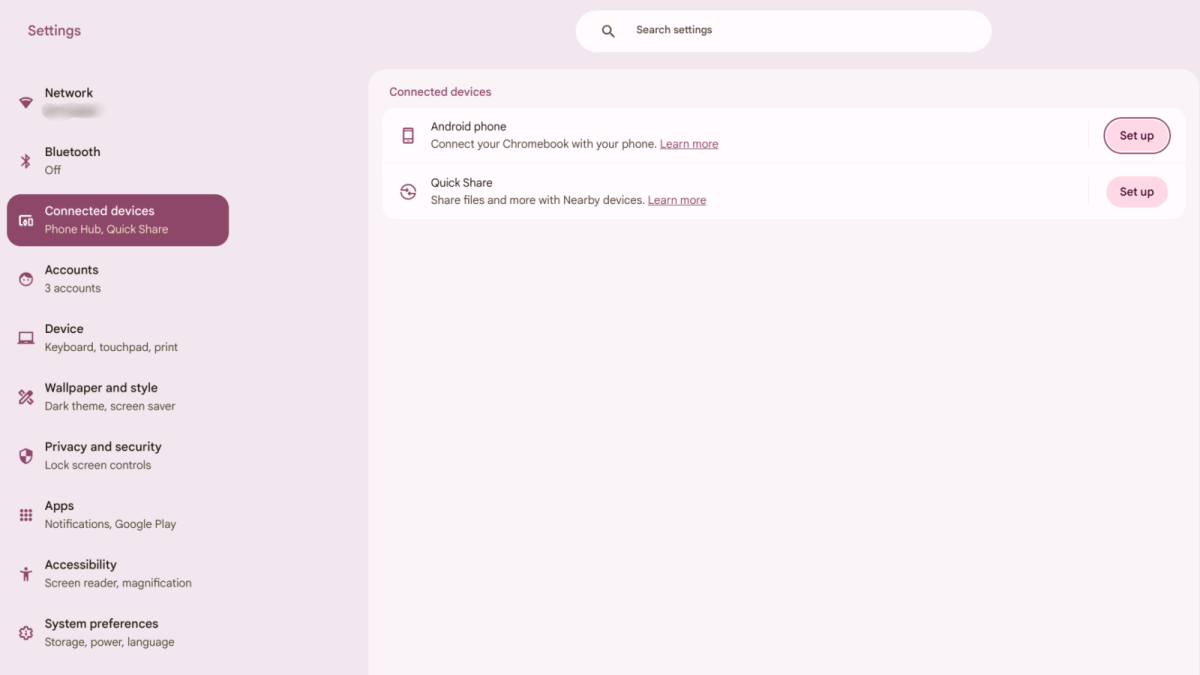
Chromeos vous permet de connecter votre Chromebook à votre téléphone Android, qui accorde plusieurs avantages impressionnants comme déverrouiller votre Chromebook avec votre téléphone, connecter votre Chromebook au réseau de votre téléphone, envoyer et recevoir des messages texte de votre Chromebook et synchroniser vos notifications et photos de chat.
Si vous avez sauté la connexion de votre Chromebook à votre téléphone lors de la configuration initiale, vous pouvez toujours le connecter plus tard. Allez simplement au système Paramètres> Appareils connectés et cherchez Téléphone Android. Ensuite, cliquez Installation et suivez les instructions à l’écran.
Notez que les paramètres de Chromeos sont séparés des paramètres du navigateur Chrome! Le premier peut être trouvé en bas à droite du bureau Chromeos, tandis que le second est accessible à partir du menu à trois points trouvé en haut à droite du navigateur lui-même.
Définir un style, un papier peint et un économiseur d’écran
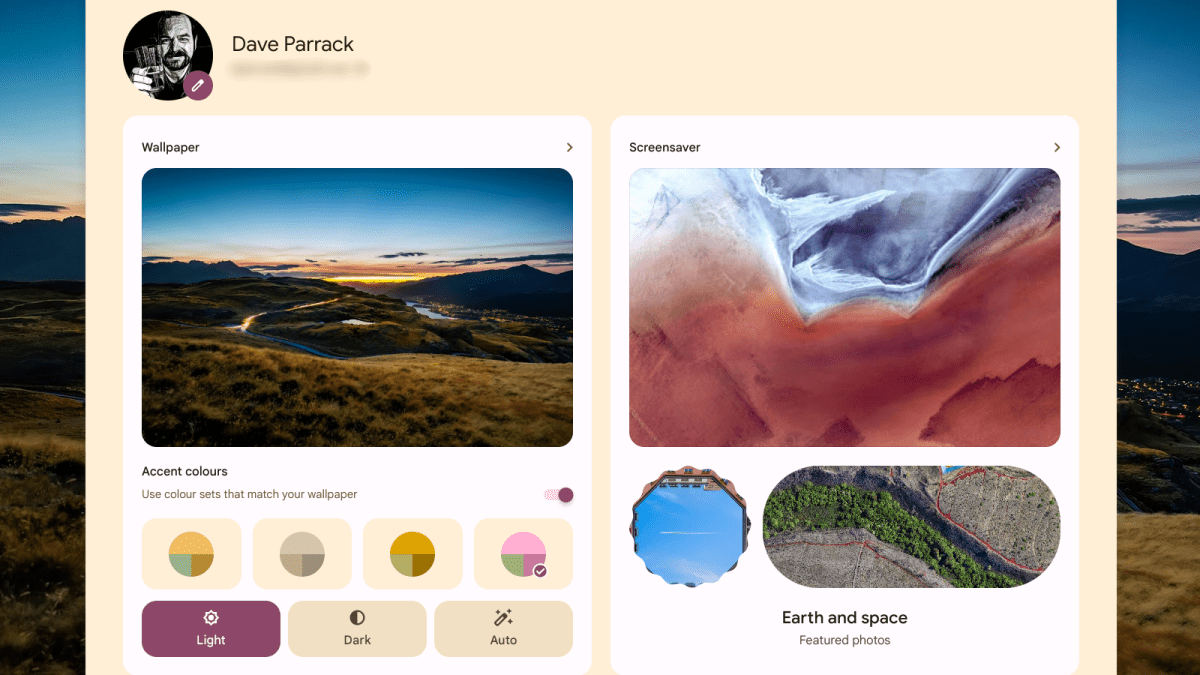
Si vous aimez personnaliser l’apparence des machines que vous utilisez quotidiennement, sachez que vous pouvez modifier le style, le papier peint et l’économie d’écran sur votre Chromebook. Vous pouvez y accéder soit en cliquant avec le bouton droit sur votre bureau et en sélectionnant Papier peint et styleou naviguer vers Paramètres> Fond d’écran et style> Définissez votre papier peint et votre style.
Pour les fonds d’écran, vous avez le choix entre plusieurs options, y compris les paysages, l’art et vos propres images sur Google Photos. Vous pouvez choisir de choisir une image solitaire pour afficher, actualiser celle que vous avez actuellement définie ou activer l’option «Changer quotidiennement».
Il existe également un petit nombre de styles à choisir, ou vous pouvez choisir de faire correspondre vos couleurs d’accent au fond d’écran actuel. Vous pouvez également choisir parmi les paramètres légers ou sombres, ou le faire changer automatiquement en fonction de l’heure de la journée lorsque vous utilisez votre Chromebook.
Pour les économiseurs d’écran, vous pouvez choisir un style d’animation, une source d’image et combien de temps l’économiseur d’écran affichera pendant que votre appareil charge.
Organisez votre étagère d’écran d’accueil
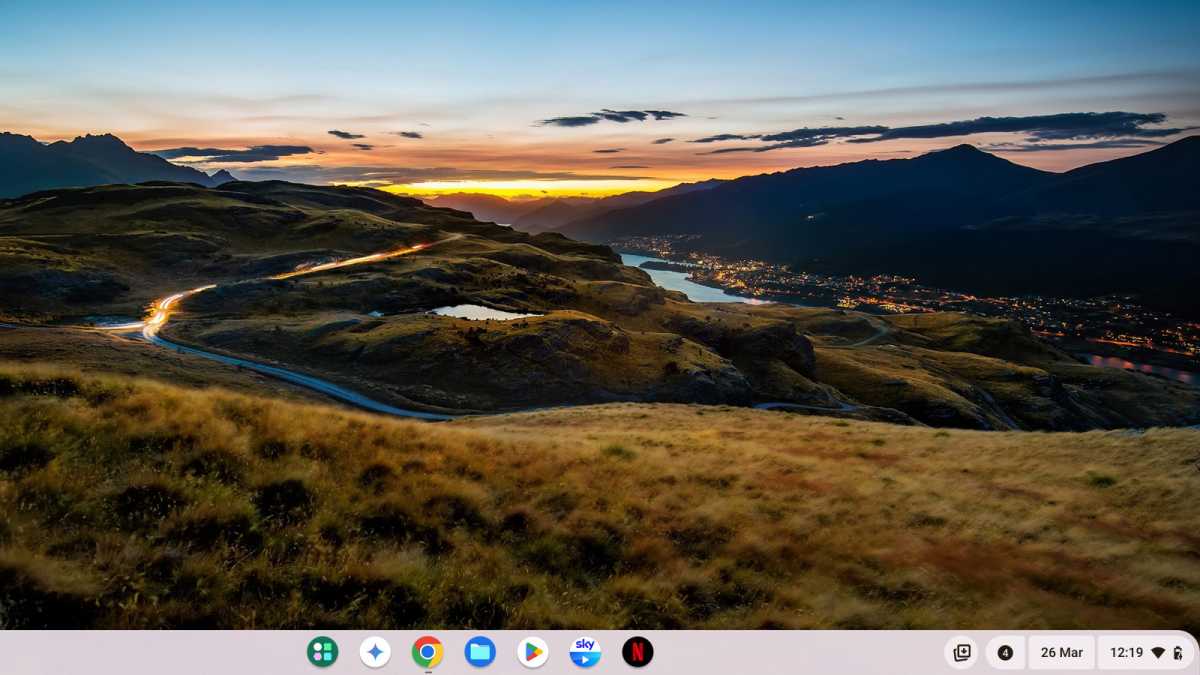
L’écran d’accueil de Chromeos est délibérément simple. Hormis le fond d’écran, tout est accessible via «l’étagère», qui abrite un lanceur d’applications, des applications épinglées, des documents épinglés, un calendrier simple et un accès rapide au menu et aux paramètres de Chromeos.
Pour rendre votre expérience Chromeos aussi agréable que possible, vous devez personnaliser l’étagère. La façon la plus évidente de le faire? Épinglez les applications que vous utilisez régulièrement et déplacez leurs positions de toutes les manières qui sont le plus logique pour vous et vos besoins.
Si vous cliquez avec le bouton droit sur l’étagère, vous pourrez choisir entre Afficher toujours l’étagère (c’est-à-dire que l’étagère restera visible à tout moment, peu importe ce que vous faites) et Étagère en automatique (IE, l’étagère disparaîtra lorsque Chromeos le juge inutile d’afficher). Vous pouvez également modifier la position de l’étagère du bas aux côtés gauche ou droit.
Ajustez vos paramètres de confidentialité et de sécurité
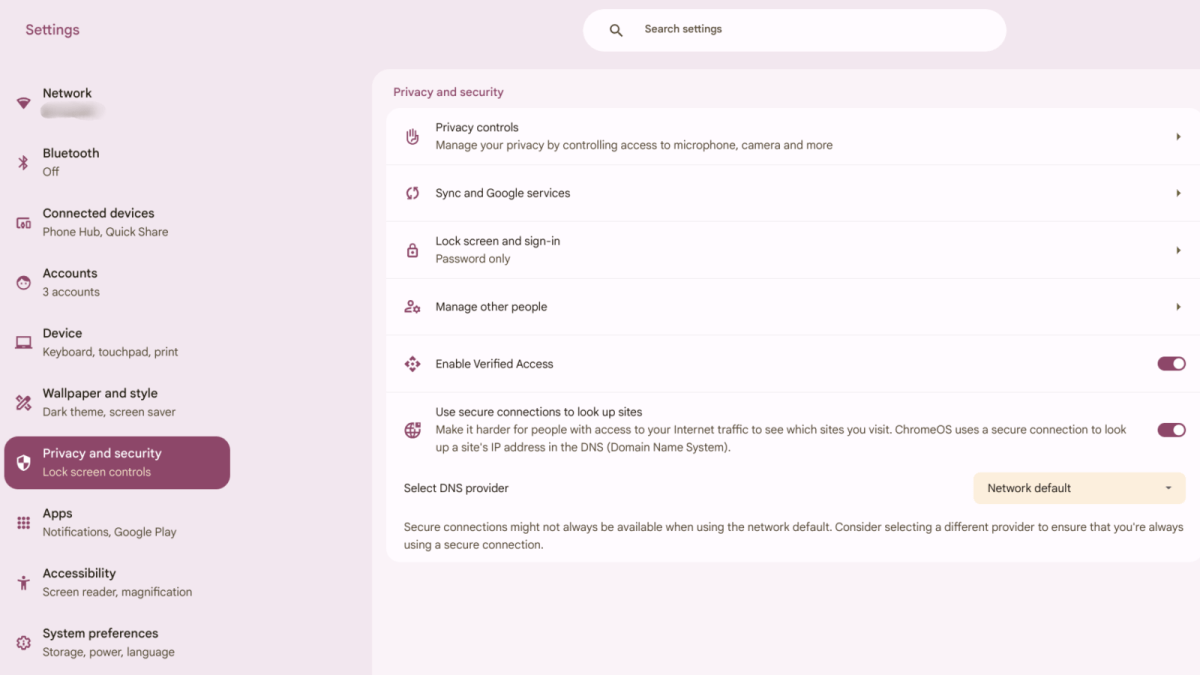
Une chose que vous devriez certainement faire le premier jour de la possession d’un Chromebook est de clouer vos paramètres de confidentialité et de sécurité. Pour ce faire, cliquez sur le Paramètres Cog du menu dans le coin inférieur droit du bureau, puis cliquez Confidentialité et sécurité.
Vous devriez voir l’option pour modifier vos «contrôles de confidentialité», réviser et gérer les «services de synchronisation et Google», ajustez vos options «écran de verrouillage et connexion», etc. Je recommande de cliquer sur chacun de ceux-ci à leur tour jusqu’à ce que vous soyez satisfait de vos sélections.
Ce ne sont que quelques-unes des fonctionnalités de sécurité intégrées qui rendent les Chromebooks si sécurisés dès la sortie de la boîte.
Configurer des comptes d’utilisateurs supplémentaires
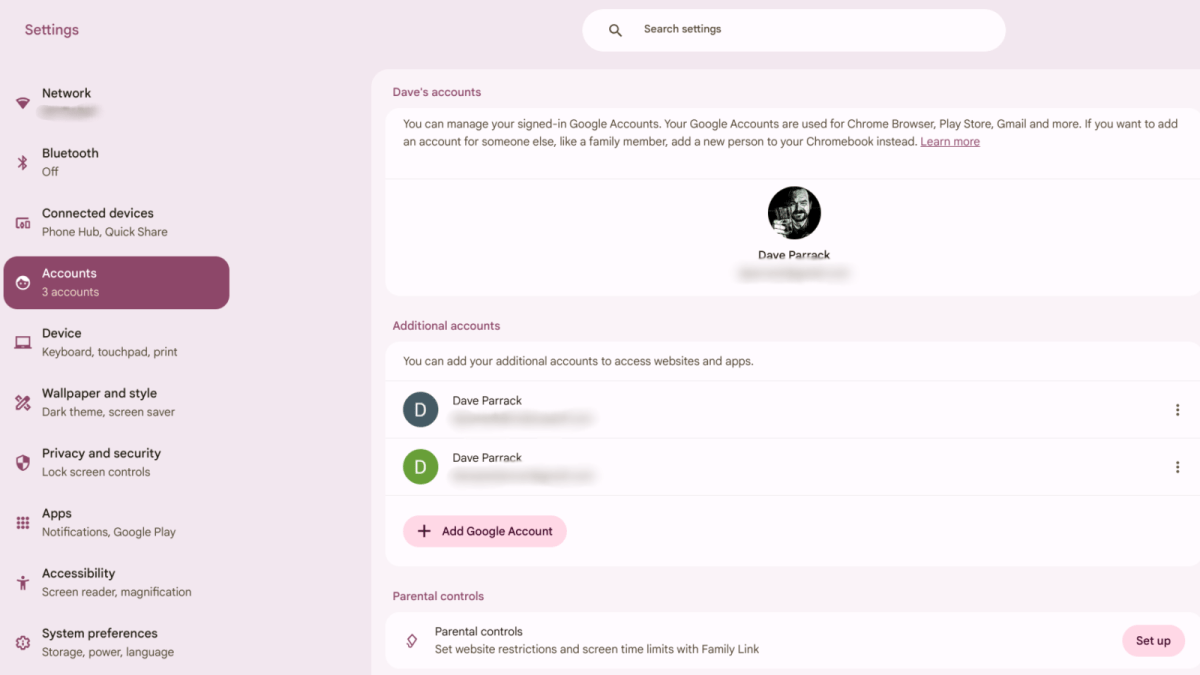
Par défaut, vous aurez un compte d’utilisateur pour votre Chromebook: votre compte principal Google. Cependant, vous pouvez ajouter des comptes supplémentaires pour vous-même et / ou ajouter de nouvelles personnes (comme les membres de la famille qui vont partager l’appareil) à votre Chromebook.
Ajouter un compte pour vous-même est aussi simple que de cliquer Paramètres> Comptespuis appuyer Ajouter le compte Google. Vous pouvez ensuite basculer entre vos différents comptes (par exemple, un pour le travail et un pour le jeu pour maintenir l’équilibre travail / vie). Chaque compte est séparé avec ses propres données, y compris les applications, les signets, les services Web, etc.
Les comptes d’utilisateurs sont particulièrement utiles pour les enfants car vous pouvez activer les contrôles parentaux, limiter le temps d’écran et l’accès aux sites Web.
Apprenez à utiliser le mode de navigation des invités
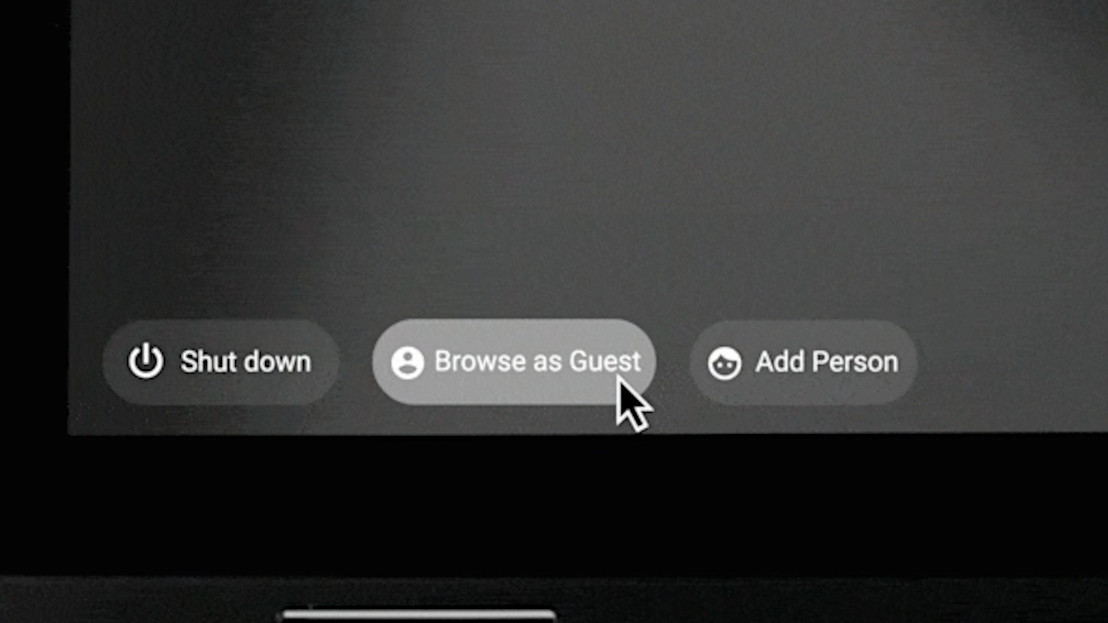
Et si vous souhaitez accorder à quelqu’un un accès unique à votre Chromebook? Au lieu de créer un tout nouveau compte pour eux, vous pouvez passer en mode de navigation invité. Pour ce faire, connectez-vous à l’écran de connexion, alors vous devriez voir Parcourir en tant qu’invité en bas.
La navigation en tant qu’invité est la meilleure option pour une utilisation occasionnelle et occasionnelle, car tout de cette session est effacé dès qu’ils se déconnectent du mode de navigation des invités. Si quelqu’un va utiliser votre Chromebook hebdomadaire ou même mensuel, envisagez de l’ajouter comme un utilisateur (voir ci-dessus).
Activer les fonctionnalités d’accessibilité pertinentes
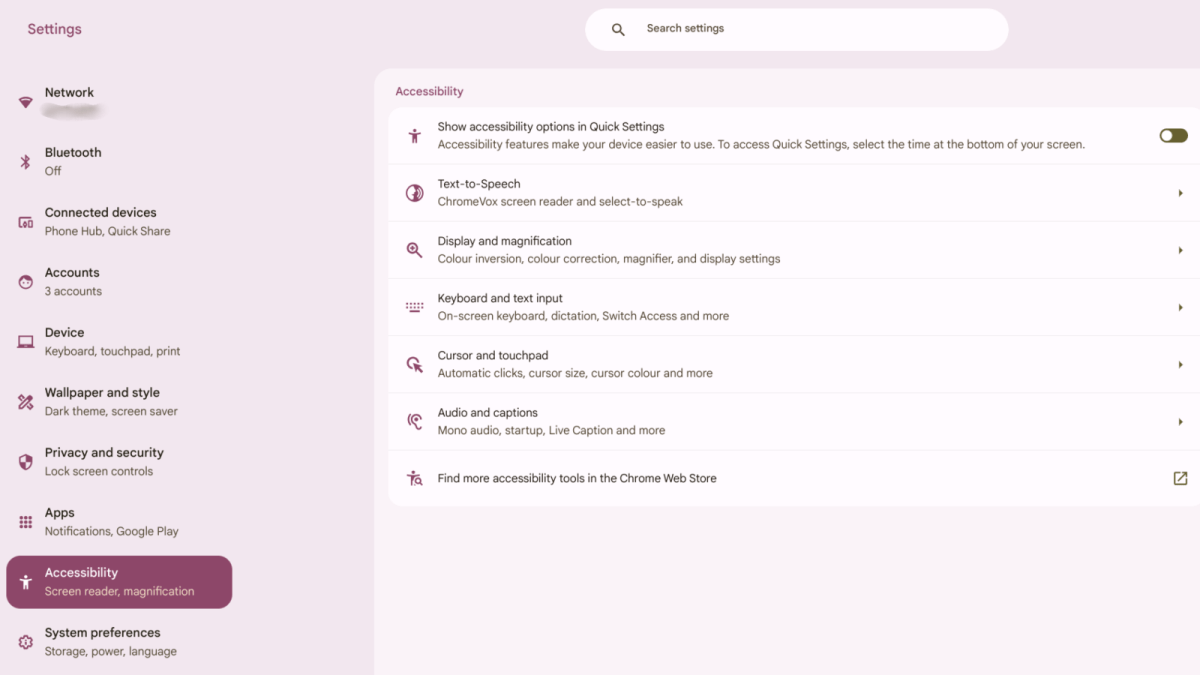
Chromeos possède une multitude de fonctionnalités d’accessibilité dans Paramètres> Accessibilité. Les fonctionnalités incluent un lecteur d’écran fournissant du texte à la dissection, une longer d’écran complète, une dictée vocale et même l’option d’utiliser des mouvements de tête et des expressions faciales pour contrôler votre Chromebook.
Même si vous n’avez pas de condition physique qui nécessite l’une de ces fonctionnalités d’accessibilité, cela vaut toujours la peine de les explorer en totalité. Certains sont tout simplement pratiques et peuvent rendre votre appareil plus facile à utiliser, point final.
Ajustez vos paramètres d’alimentation
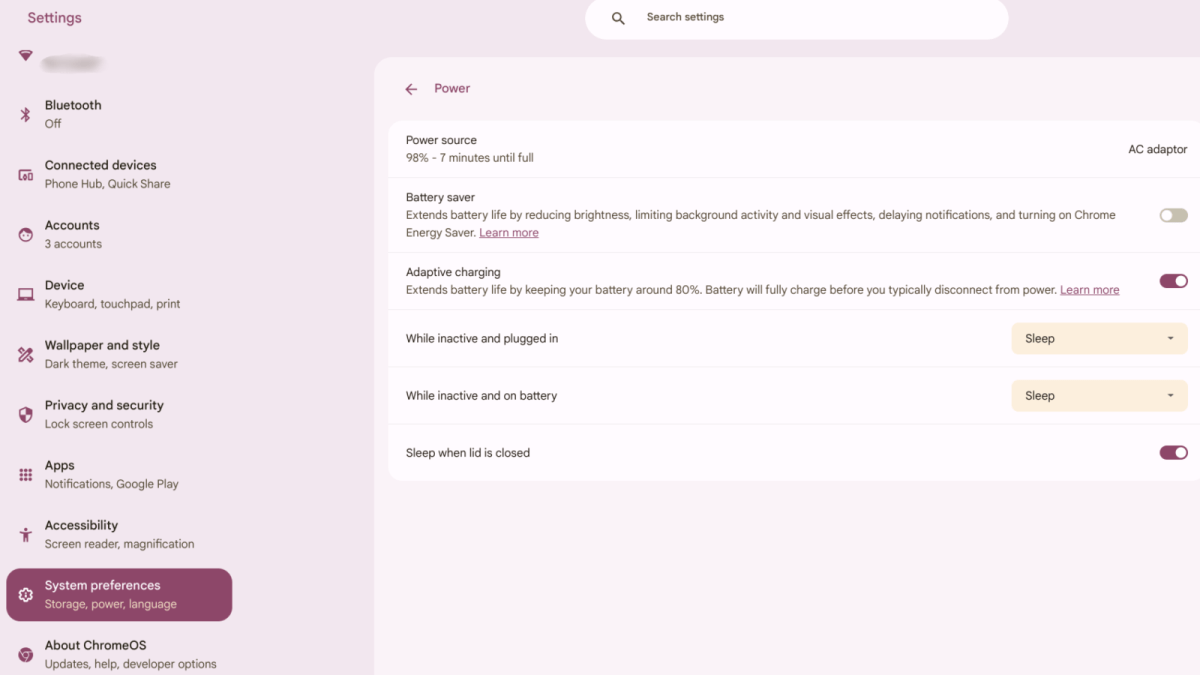
Le dernier mais non le moindre est la nécessité d’ajuster vos paramètres d’alimentation. Pour y accéder, cliquez Paramètres> Préférences du système> Power. Ici, vous pouvez activer ou désactiver les options «économise de batterie» et «charge adaptative», ainsi que la possibilité de «dormir lorsque le couvercle est fermé».
Vous pouvez également ajuster ce qui se passe dans deux scénarios différents: «Bien que inactif et branché» et «bien que inactif et sur batterie». Les options étant «Sleep», «éteignez l’affichage» et «Continuez à afficher». J’ai mis le mien pour dormir à chaque occasion pour préserver la batterie de mon Chromebook.