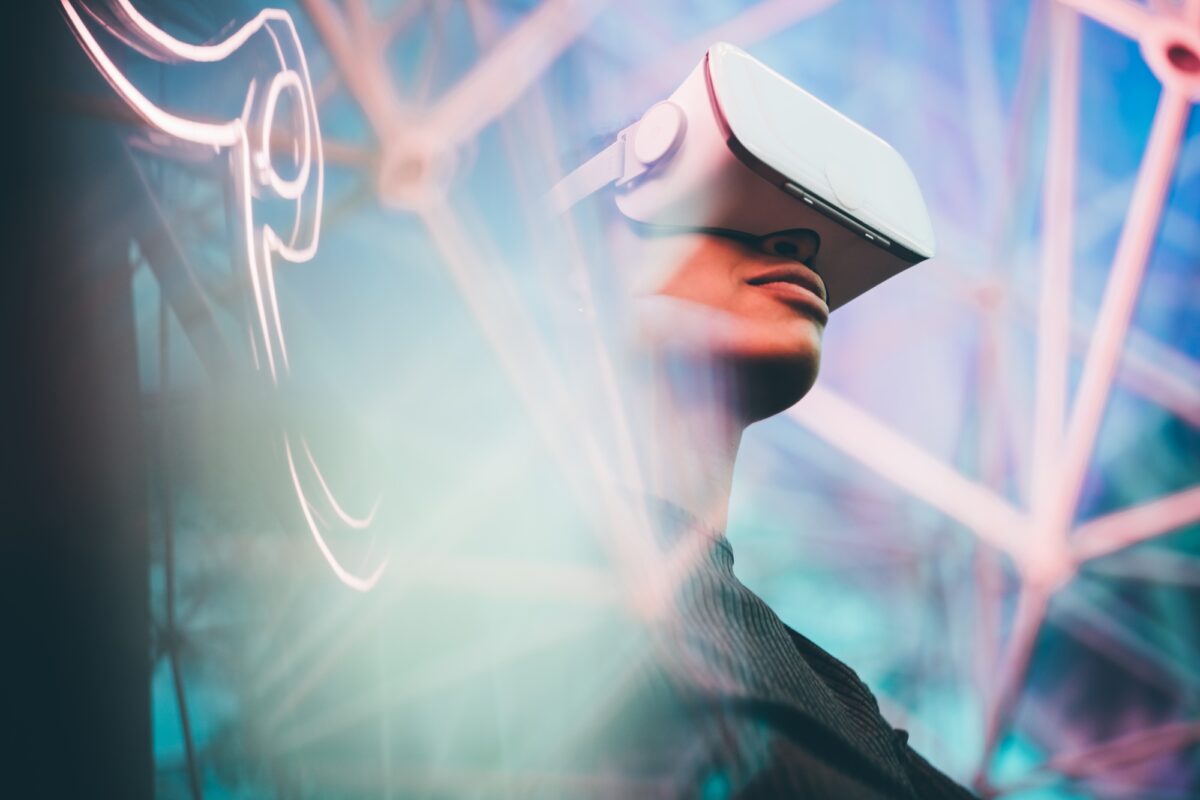
Le HP VR1000 représente une entrée accessible dans l’univers de la réalité virtuelle, particulièrement pour les utilisateurs Windows. Ce casque VR offre une résolution impressionnante de 2880 x 1440 pixels (1440 x 1440 par œil) avec un taux de rafraîchissement de 90 Hz, permettant une immersion de qualité à un prix abordable.
Les points forts du HP VR1000 résident dans sa facilité d’installation plug-and-play, son système de tracking intégré ne nécessitant pas de capteurs externes, et ses deux contrôleurs Bluetooth précis inclus dans le package. La compatibilité native avec Windows Mixed Reality garantit un accès instantané à une bibliothèque d’applications variées.
Malgré quelques limitations comme un champ de vision de 95 degrés légèrement inférieur à la concurrence et une dépendance à SteamVR pour élargir le catalogue de contenus, ce casque se positionne comme une solution pertinente pour découvrir la VR. Son design confortable avec bandeau ajustable à double rembourrage permet des sessions prolongées sans inconfort majeur.
Le HP VR1000 brille particulièrement dans les applications professionnelles et les jeux VR moins exigeants graphiquement. Sa configuration minimale accessible (Intel HD Graphics 620, Core i5) le rend compatible avec un large éventail de PC, même si une carte graphique dédiée reste recommandée pour une expérience optimale.
Voici pourquoi ce casque mérite votre attention : une qualité d’affichage satisfaisante, une installation simple, un confort d’utilisation avéré et un prix compétitif. Une option solide pour débuter en VR sans compromis majeur sur la qualité.
Présentation générale du HP VR1000
Caractéristiques techniques et configuration requise
Le HP VR1000 embarque des spécifications techniques compétitives pour son segment de prix. L’écran LCD affiche une résolution de 2880 x 1440 pixels, répartie équitablement entre les deux yeux. Le taux de rafraîchissement atteint 90 Hz pour une fluidité optimale des mouvements.
Configuration minimale requise :
- Processeur : Intel Core i5 7200U
- Carte graphique : Intel HD Graphics 620
- RAM : 8 Go DDR3 double canal
- Ports : HDMI 2.0 et USB 3.0
- Système : Windows 10
Design et ergonomie du casque
L’ergonomie du casque VR HP a été pensée pour un confort maximal 🎮. Les dimensions de 127.9 x 176.1 x 338.9 mm offrent un format compact. Le poids de 834 grammes reste raisonnable pour un casque filaire.
Points forts ergonomiques :
- Bandeau à double rembourrage ajustable
- Visière relevable pratique
- Câble de 3,5 mètres pour une liberté de mouvement
- Mousse faciale amovible et lavable
- Système de réglage de la distance interpupillaire
Contrôleurs et système de tracking
Les contrôleurs Bluetooth du HP VR1000 assurent un suivi précis des mouvements grâce à leur technologie 6 axes. Le système de tracking inside-out intégré au casque élimine le besoin de capteurs externes.
Caractéristiques des contrôleurs :
- Reconnaissance de mouvements sur 6 axes
- Joystick analogique et trackpad tactile
- Boutons d’action et gâchettes
- Alimentation par piles AA
- LED de tracking pour un suivi précis
- Vibrations haptiques pour le retour de force
Le système de tracking offre une zone de jeu maximale de 3,5 x 3,5 mètres, idéale pour les expériences room-scale.
Expérience utilisateur et performances
Qualité d’affichage et rendu visuel
La qualité d’affichage du HP VR1000 impressionne par sa netteté ! Les écrans LCD délivrent une résolution par œil de 1440 x 1440 pixels, créant des images détaillées et des textes parfaitement lisibles 🎯. Le taux de rafraîchissement de 90 Hz garantit une fluidité remarquable dans les mouvements.
Les atouts visuels :
- Couleurs vives et naturelles
- Absence d’effet de grille notable
- Transitions fluides sans ghosting
- Excellente luminosité
- Contraste équilibré
Confort d’utilisation et ajustements
Le casque VR HP Windows Mixed Reality brille par sa facilité d’ajustement. Le système de fixation répartit parfaitement le poids sur le crâne. La mousse faciale respirante prévient la transpiration pendant les longues sessions.
Les options d’ajustement permettent :
- Réglage précis du bandeau principal
- Adaptation de la distance interpupillaire
- Positionnement flexible de la visière
- Installation rapide des écouteurs
- Passage de câbles optimisé
Interface et navigation avec Windows Mixed Reality
L’interface Windows Mixed Reality transforme la navigation en jeu d’enfant. Le « Cliff House » sert de hub central personnalisable où chaque application trouve naturellement sa place. La navigation intuitive par pointage et clic simplifie l’accès aux contenus.
Fonctionnalités de l’interface :
- Environnement virtuel personnalisable
- Commandes vocales via Cortana
- Fenêtres multiples flottantes
- Bureau Windows accessible en VR
- Lancement rapide des applications
- Gestion simplifiée des paramètres
L’intégration parfaite avec Windows 10 permet de basculer instantanément entre réalité virtuelle et bureau traditionnel, créant une expérience utilisateur fluide et naturelle.
Vidéos
Unboxing du casque Mixed Reality HP VR1000 👋 😃📦
J’ai toujours voulu m’offrir un casque de réalité virtuelle. Comme toute nouvelle technologie, le prix des premiers casques étaient …
🔵►►UNBOXING CASQUE HP VR 1000 [WINDOWS MIXED REALITY] & TEST
Unboxing du casque hp de la gamme windows mixed reality et test sur Assetto Corsa. ▻Stream : http://www.twitch.tv/Oxydoum …
Compatibilité et contenus
Configuration PC et prérequis système
Votre aventure en réalité virtuelle commence avec une configuration PC accessible ! Le HP VR1000 s’adapte à une large gamme d’ordinateurs, des laptops aux stations de travail GAMING.
Configuration recommandée pour une expérience optimale :
- GPU : NVIDIA GTX 1050 ou AMD RX 460
- CPU : Intel Core i5 4590 / AMD Ryzen 5 1400
- RAM : 8 Go minimum
- Système : Windows 10 créateurs update
- Ports : HDMI 2.0 et USB 3.0
Applications et jeux compatibles
Un monde de possibilités s’ouvre à vous ! 🎮 Le Microsoft Store propose une bibliothèque grandissante d’applications et jeux optimisés pour le Windows Mixed Reality.
Catégories d’applications populaires :
- Jeux d’action et d’aventure
- Applications créatives et artistiques
- Outils de productivité
- Expériences sociales
- Simulations professionnelles
- Applications éducatives
Connexion avec Steam VR et autres plateformes
L’intégration avec STEAM VR décuple les possibilités du HP VR1000. La passerelle entre Windows Mixed Reality et Steam fonctionne parfaitement, donnant accès à des milliers de titres en plus.
Plateformes compatibles :
- Steam VR
- Viveport
- Microsoft Store
- Windows Mixed Reality Portal
- Applications Web VR
- Logiciels professionnels 3D
La compatibilité cross-plateforme permet de profiter des meilleurs contenus VR sans limitation. Les mises à jour régulières du pilote Windows Mixed Reality garantissent une compatibilité croissante avec les nouvelles applications.
Installation et support
Mise en service et configuration initiale
L’installation du HP VR1000 suit une procédure simple et rapide. Branchez les câbles HDMI et USB, puis laissez Windows détecter automatiquement votre casque.
Étapes d’installation :
- Connectez les câbles au PC
- Installez Mixed Reality Portal
- Calibrez les contrôleurs
- Définissez votre zone de jeu
- Ajustez les paramètres visuels
Solutions aux problèmes courants
Les soucis techniques du casque VR HP se résolvent en général facilement 🔧. Voici les solutions aux problèmes les plus fréquents :
| Problème | Solution |
|---|---|
| Écran noir | Vérifiez les connexions HDMI |
| Tracking imprécis | Recalibrez les contrôleurs |
| Image floue | Ajustez la distance interpupillaire |
| Son absent | Contrôlez les paramètres audio |
| Lag visuel | Mettez à jour les pilotes graphiques |
Accessibilité et utilisation avec des lunettes
Le HP VR1000 s’adapte aux porteurs de lunettes grâce à son design inclusif. L’espace entre le visage et les lentilles accueille confortablement la plupart des montures.
Conseils d’utilisation avec lunettes :
- Réglez d’abord le bandeau arrière
- Positionnez le casque d’avant en arrière
- Ajustez la distance écran-yeux
- Utilisez la molette de mise au point
- Nettoyez régulièrement les lentilles