
Dans les années 1990, un collègue m’a emmené à «Snake Alley», le quartier rouge de Taipei, pour une nuit de boire avec des «artistes» et certains de leurs amis très musclés et sérieux. Un bon moment a été passé par tous, heureusement. Pourtant, j’étais jeune, stupide et chanceux de ne pas avoir fini de problème.
Certaines parties d’Internet sont également comme ça. Si vous pensez que vous surrez potentiellement dans un quartier Internet risqué – un site d’achat de lèvres, un service de streaming peu connu, ou quelque part que vous n’êtes tout simplement pas sûr que c’est légitime – et vous avez un ordinateur portable de rechange qui traîne, vous pouvez toujours le réutiliser pour devenir ce que j’appelle un «PC paranoïde»: un ordinateur portable durci pour une intimité supplémentaire et une sécurité.
Dans mon cas, j’ai pu le faire pour «gratuit». Mais cela nécessite une version de Windows 10 ou 11 qui n’est pas si courante et un abonnement VPN existant. Je suis aussi pas Affirmer que cette configuration PC vous protégera de tous les logiciels malveillants et pratiques, mais il aidera certainement.
Lire plus approfondie: Si vous n’utilisez pas ces éléments essentiels de sécurité PC, vous suppliez d’être piraté
Assembler un PC paranoïaque
- Ce dont vous aurez besoin: Un abonnement VPN et un ordinateur portable (16 Go de RAM Preferred) exécutant Windows 10/11 Pro
J’ai réutilisé un ordinateur portable plus ancien pour créer mon PC paranoïaque. Toi peut Utilisez votre PC quotidien à cet effet, mais il vous expose également potentiellement à des risques plus importants si quelque chose de mauvais passe à travers l’écran de sécurité. Dans tous les cas, c’est une bonne idée dans presque en tout cas d’utiliser un compte sans accès administrateur pour une sécurité supplémentaire, et peut-être un compte local à cela.
La clé, cependant, est d’avoir un PC configuré avec Windows 10 ou 11 Pro en raison d’une fonctionnalité qu’il propose: Windows Sandbox.
Sandbox existe depuis cinq ans (!), Et j’ai toujours l’impression que c’est l’une des fonctionnalités les plus sous-estimées de Windows. Sandbox crée un environnement virtualisé avec une configuration minimale; Essentiellement, il s’agit d’un PC Windows dans votre PC, protégé par un «fossé» qui l’isole de votre PC. Une fois que vous avez fermé Sandbox, l’ensemble du «PC» Et tout ce qu’il a en cours est effacé, en permanence. Cela inclut tout logiciel malveillant qui pourrait avoir fait son chemin.
Sandbox est une fonctionnalité facultative dans Windows 10 ou 11 Pro, et pour y accéder, vous devrez l’activer. Pour l’activer, vous devrez accéder au panneau de configuration des fonctionnalités Windows, que vous pouvez trouver en recherchant Allumez et désactivez les fonctionnalités de Windows dans la recherche Windows. (Nous avons une plongée plus profonde dans le bac à sable Windows, ici.)
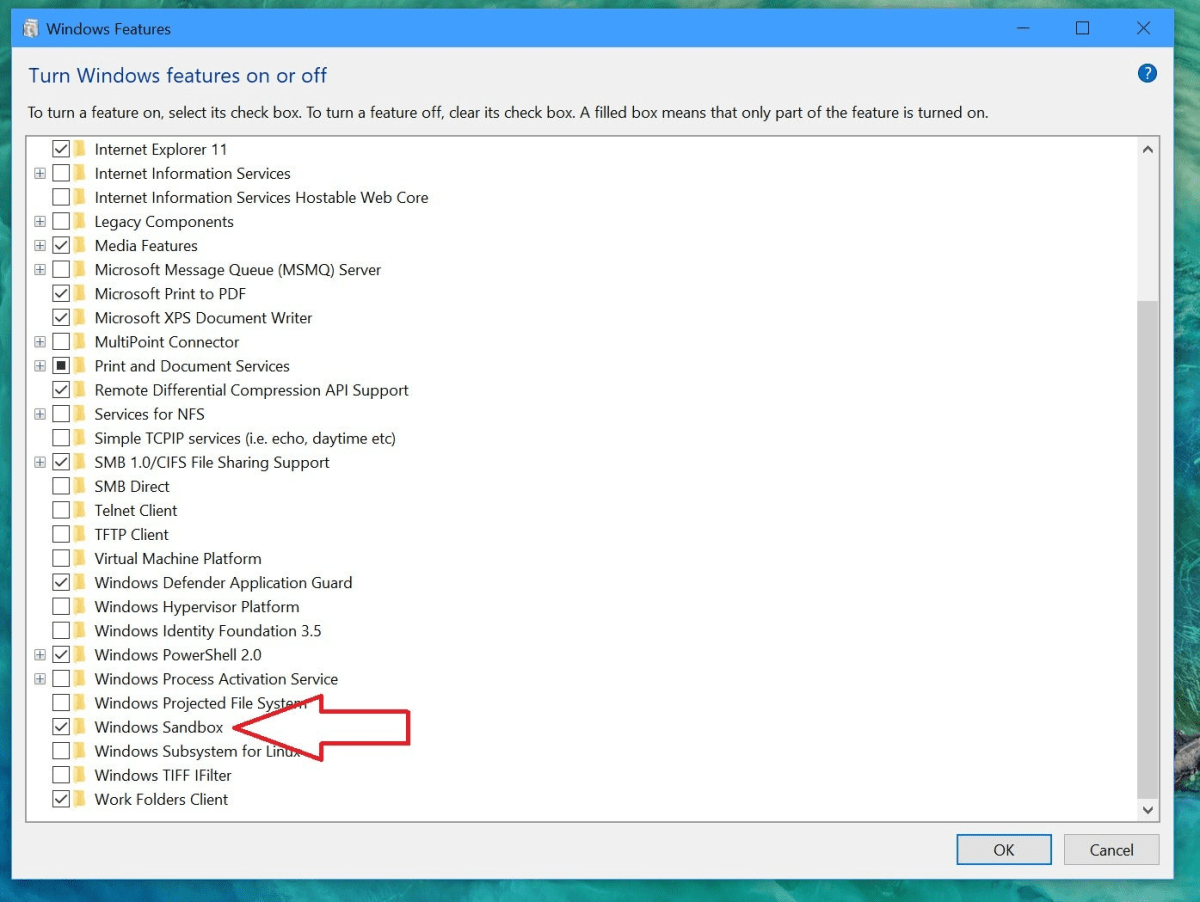
Une fois que vous avez activé Sandbox, Windows se metra à jour avec les fonctionnalités appropriées, redémarrez et ouvrez à nouveau Windows. Vous devrez lancer Windows Sandbox via le menu Démarrer ou la zone de recherche.
Sandbox crée essentiellement un environnement PC dans une fenêtre, mais c’est un PC générique. Vous n’avez pas besoin de vous connecter, et ne le faites pas! Nous voulons que ce PC soit aussi silencieux et discret que possible.
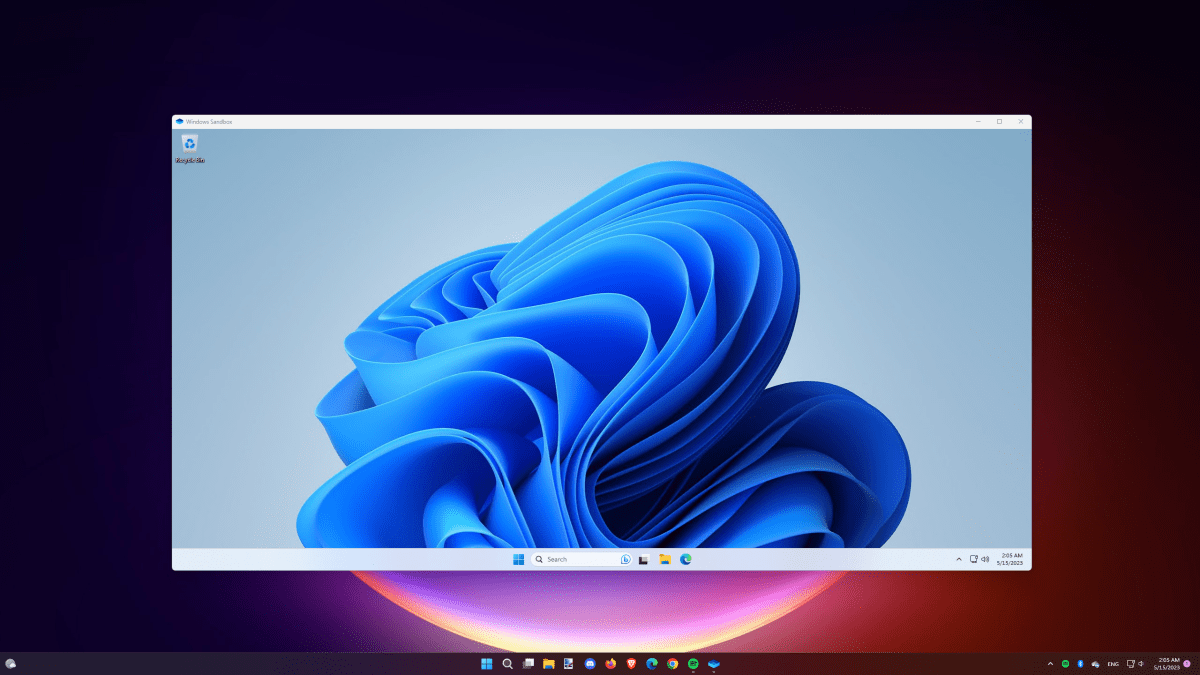
Vous pouvez étendre le bac à sable aux dimensions de votre écran ou les laisser fenêt. C’est à vous.
Installez le navigateur courageux
J’ai soutenu dans le passé que Sandbox fournit un niveau puissant de sécurité et d’intimité, juste par son solitaire. Mais nous allons aller plus loin. Ce que Sandbox vous permet de faire est d’utiliser la version intégrée de Microsoft Edge pour télécharger d’autres logiciels. Et bien que Microsoft Edge ne soit pas en reste dans le service de confidentialité, nous allons utiliser le navigateur de Brave pour fournir un niveau supplémentaire de confidentialité et de sécurité.
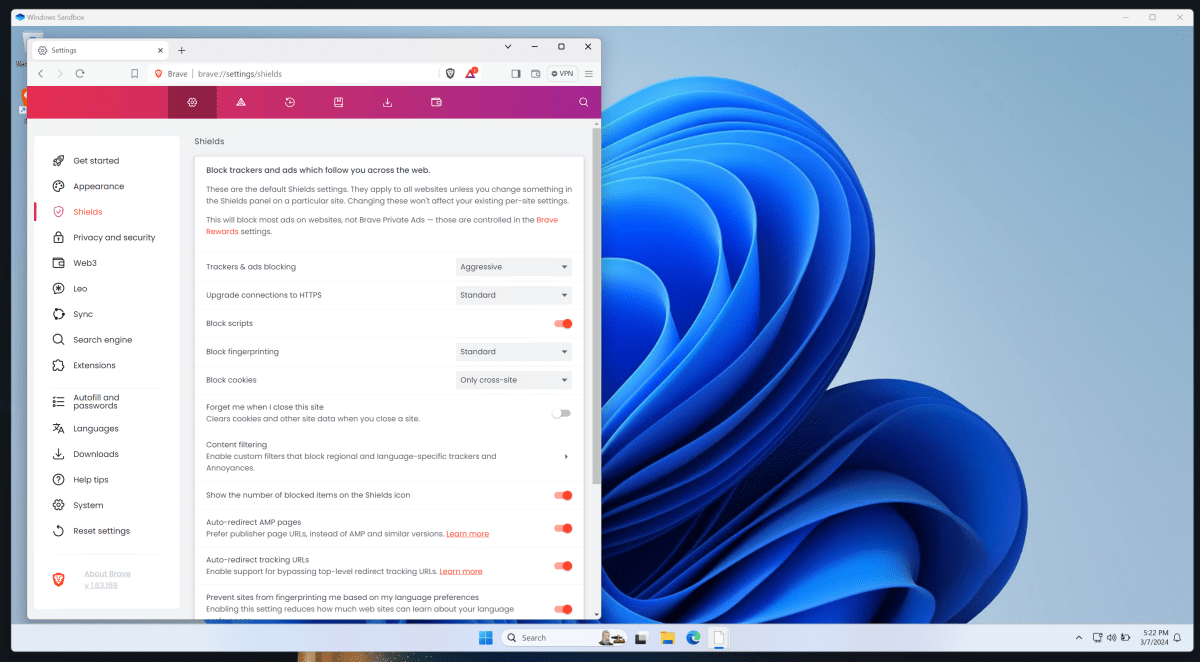
Brave a commencé comme un navigateur très orienté vers la confidentialité, et l’est toujours. Sa réputation a un peu aigri en raison de ses liens avec les crypto-monnaies, mais c’est toujours un bon choix à télécharger pour surfer sur les portée plus profondes du Web. Si vous souhaitez utiliser un autre navigateur, (ou simplement le bord), vous le pouvez. Assurez-vous simplement de le configurer comme vous le souhaitez, en ajoutant tous les plugins que vous choisissez. Cependant, je ne me connecterais toujours pas ou ne m’identifierais pas autrement.
Installer un VPN
J’utilise un VPN car, eh bien, ce n’est pas votre entreprise. Et c’est tout le point. Les VPN peuvent être utilisés pour accéder au contenu dans d’autres pays, éviter les yeux des gouvernements autoritaires, discuter en privé avec des amis, etc. Cela s’apparente à verrouiller votre porte et à dessiner vos nuances, et la plupart des gens le font dans le monde réel.
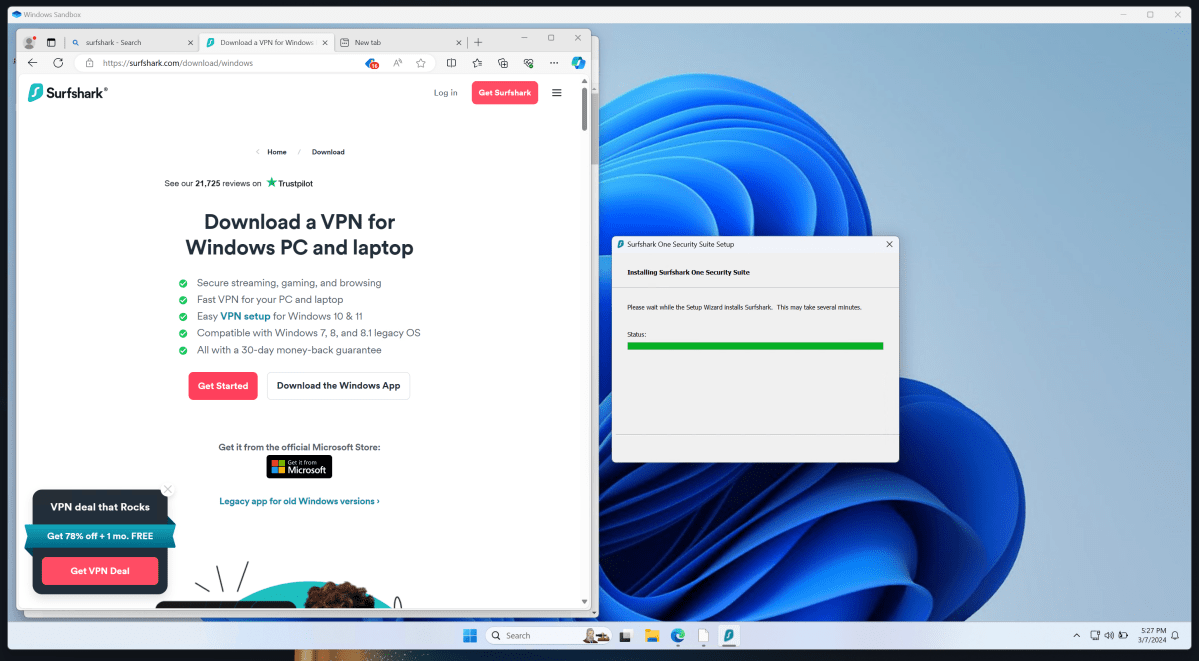
L’exécution d’un VPN ne protégera pas nécessairement votre PC de sable contre les logiciels malveillants, mais il ajoute une couche supplémentaire de protection d’anonymat. Certains VPN comprennent également des antivirus améliorés. (Parfois, Brave peut devenir un peu trop agressif pour bloquer les téléchargements et les scripts. Dans ce cas, allez-y et utilisez Edge pour télécharger un VPN à la place.)

Quel VPN devez-vous utiliser pour la confidentialité? Vous pouvez choisir parmi un VPN gratuit moins puissant ou l’un de nos VPN recommandés payés les plus puissants. Je préfère un VPN qui propose des connexions de périphériques généreuses pour me permettre la liberté de l’installer sur plusieurs ordinateurs portables, mais il y a beaucoup de choix. Les VPN sont cependant une catégorie où vous obtenez ce que vous payez.
Surfez en toute sécurité à travers les mers orageuses
Une fois que vous avez installé Sandbox, Brave et un VPN, vous avez terminé. Vous pouvez commencer à explorer certaines des parties les plus sombres du Web.
N’hésitez pas, bien sûr, à installer d’autres logiciels. Si vous souhaitez télécharger un package antivirus gratuit ou premium pour une sécurité supplémentaire, allez-y. Lorsque vous y réfléchissez, tout ce qui va debout devra sortir du sable du brave du navigateur, puis passer par l’antivirus, puis craquer les bacs de sable Windows. Ce n’est pas impossible, mais assez improbable.
Il y a cependant quelques choses à garder à l’esprit. Faites attention Dans quel environnement est votre curseur. Si vous êtes à l’abri de côté absent dans l’environnement de bureau standard, cette fenêtre de navigateur manque toutes vos protections de bac à sable, et probablement également les VPN. Cela fait partie de la raison pour laquelle je recommande Brave: non seulement il est conçu pour la vie privée, mais ce n’est pas un navigateur que beaucoup de gens utilisent. Brave me signale que je suis dans l’étreinte protectrice de Sandbox.
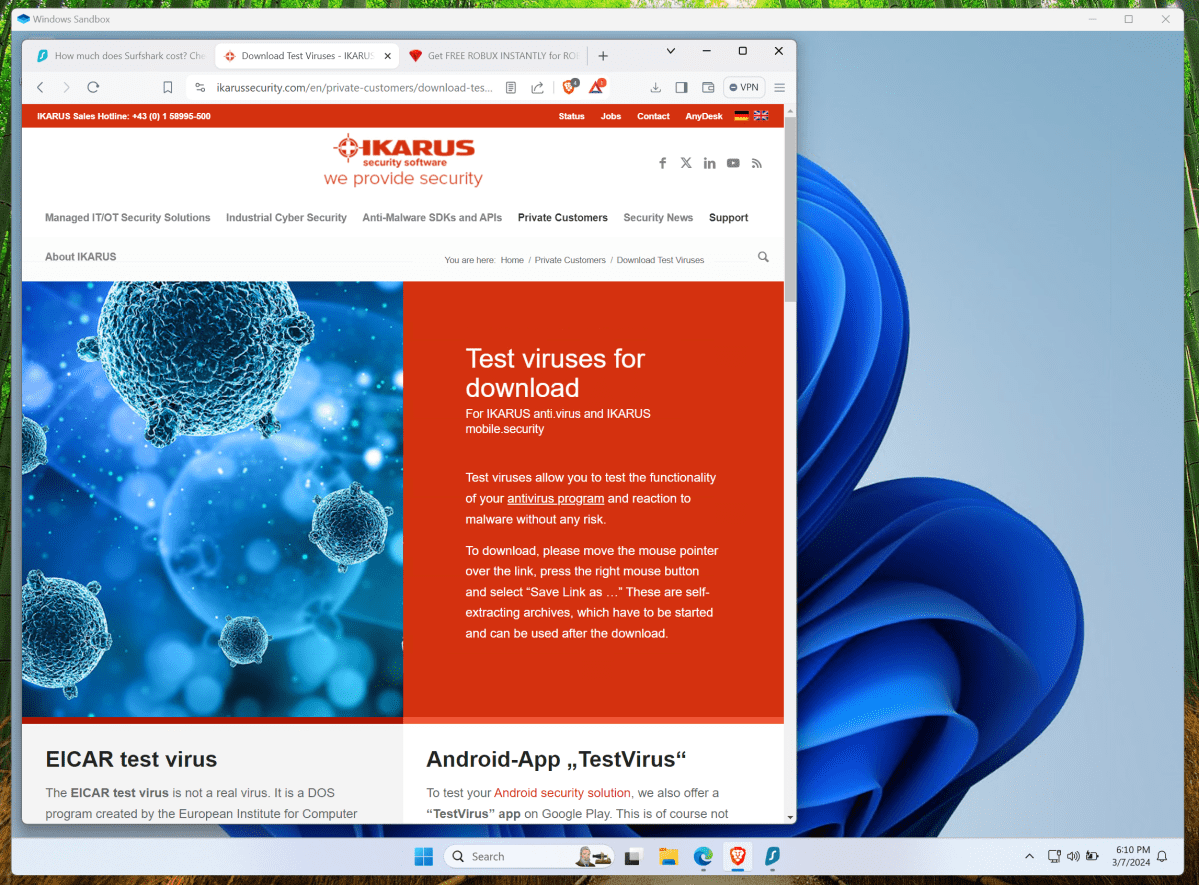
Brave bloque également les publicités et les popups – qui, dans certaines zones du Web, peuvent être une avenue pour les logiciels malveillants. Nous vous recommandons toujours de surfer en toute sécurité pas Allez cliquer sur Willy que vous voyez sur tout ce que vous voyez. Mais, si vous téléchargez quelque chose de malveillant, il devrait être coupé par Sandbox.
Dans le pire des cas, où le «PC» de Sandbox devient sensiblement infecté, vous pouvez simplement fermer le bac à sable en fermant la fenêtre. Vous recevrez une notification selon laquelle cela effacera tout dans l’environnement de bac à sable, mais ce n’est pas grave. Tout ce que vous avez à faire est d’ouvrir une nouvelle version de Sandbox, qui sera vierge et intacte. Vous devrez alors refaire Brave, le VPN et tout autre logiciel, cependant. Et nous vous recommandons d’exécuter une analyse antivirus sur votre installation Windows principale juste pour être en sécurité.
Sandbox a une autre fonctionnalité qui mérite d’être connue: son fichier Explorer, qui est un peu comme un sas. Si vous téléchargez quelque chose involontairement, il recevra les protections normales de Windows Security. Mais tout ce que vous téléchargez volontairement atterrira dans le dossier de téléchargements de bac à sable.
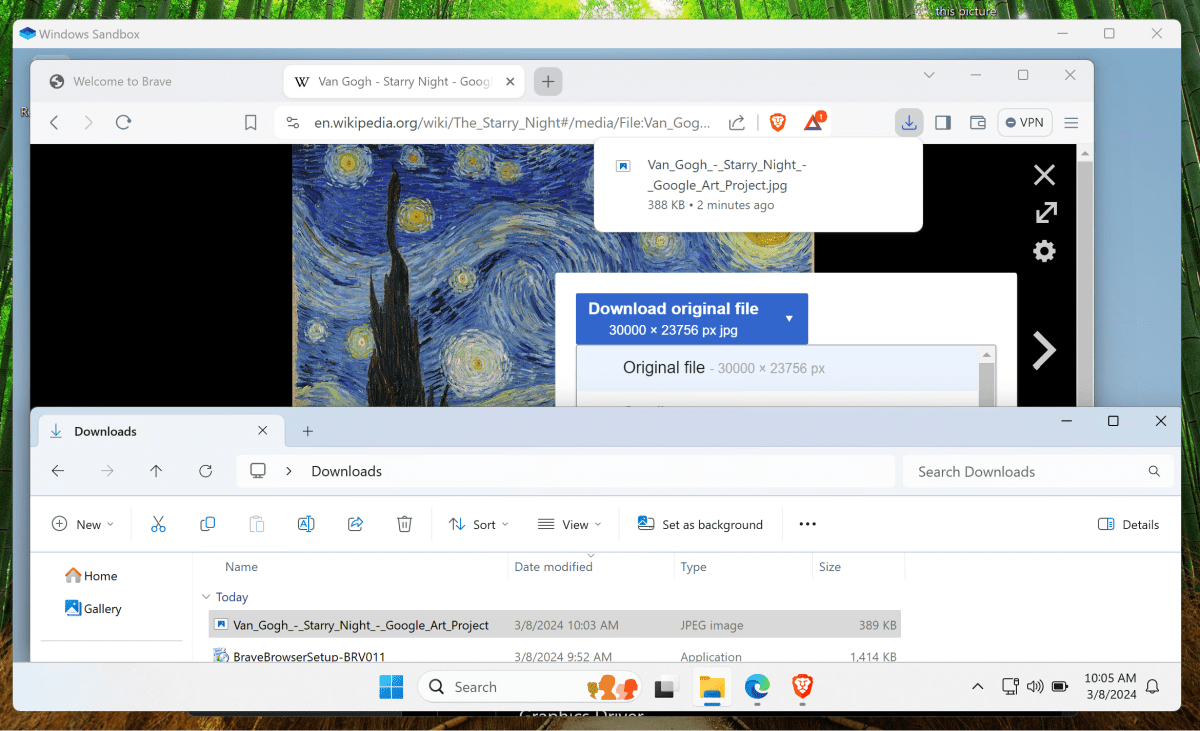
Vous seriez bien conseillé de revérifier le fichier en cliquant avec le bouton droit dessus. (Dans Windows 11, accédez à «Afficher plus d’options» puis «scanner avec Microsoft Defender» ou un autre programme antivirus. Ou déposez-le dans Virustotal.com pour vérifier plusieurs programmes antivirus en ligne.)
Vérifiez-le (ou exécutez-le) à partir de Sandbox! De là, vous pouvez le couper et le coller dans votre système d’exploitation PC principal.
Les professionnels de la sécurité, bien sûr, auront une protection plus sophistiquée à leur disposition. Mais pour le surfeur moyen, cela offre une forte protection supplémentaire. Considérez ce «PC paranoïaque» comme un garde du corps dans une ruelle sombre, avec un gros SUV attendant de vous ramener dans le monde réel si les choses tournent mal.