Les Chromebooks fonctionnent exceptionnellement bien tout droit sortis de la boîte. Avec un processus de configuration facile et un système d’exploitation qui fonctionne, ils sont parfaits pour les gens moins techniques. Mais les Chromebooks sont également parfaits pour les utilisateurs plus expérimentés comme moi. En fait, j’ai personnellement fait passer d’un PC Windows à un Chromebook et je n’ai pas regardé en arrière.
Bien que Chromeos ne soit pas aussi personnalisable que Linux ou même Windows, il offre beaucoup de puissance si vous savez quoi faire. Après avoir peaufiné certains des paramètres les plus basiques, voici les prochaines étapes que vous devez prendre si vous souhaitez améliorer vos compétences de Chromebook et en faire plus avec moins.
Apprenez tous les raccourcis clavier utiles
Honnêtement, s’il n’y a que un Ce que vous faites pour améliorer votre productivité, laissez-le être le suivant: mémorisez autant de raccourcis clavier que possible et vous entraînez à les utiliser tous les jours.
Les raccourcis clavier offrent le plus de coups pour votre argent, et c’est vrai que vous soyez sur un Chromebook ou autrement. Il est extrêmement inefficace de déplacer votre main du clavier à la souris, puis de déplacer le curseur vers où il doit aller, d’appuyer sur les boutons et de naviguer dans les menus. Pourquoi s’embêter alors que vous pouvez souvent tout faire avec une seule touche? Et cette inefficacité s’additionne vraiment au cours d’une journée.
Vous pouvez afficher une liste de tous les raccourcis clavier possibles dans Chromeos en utilisant le Ctrl + Search + S raccourci clavier. Alternativement, utilisez votre souris pour naviguer vers Paramètres> Appareil> Clavier et entrées> Affichage des raccourcis clavier. (Voyez à quel point il est plus rapide d’utiliser le raccourci du clavier ?!) Qu’est-ce qui est bien que vous pouvez même personnaliser certaines de ces combinaisons de touches, ce qui est utile pour des actions fréquemment utilisées.
Applications épinglées sur votre étagère
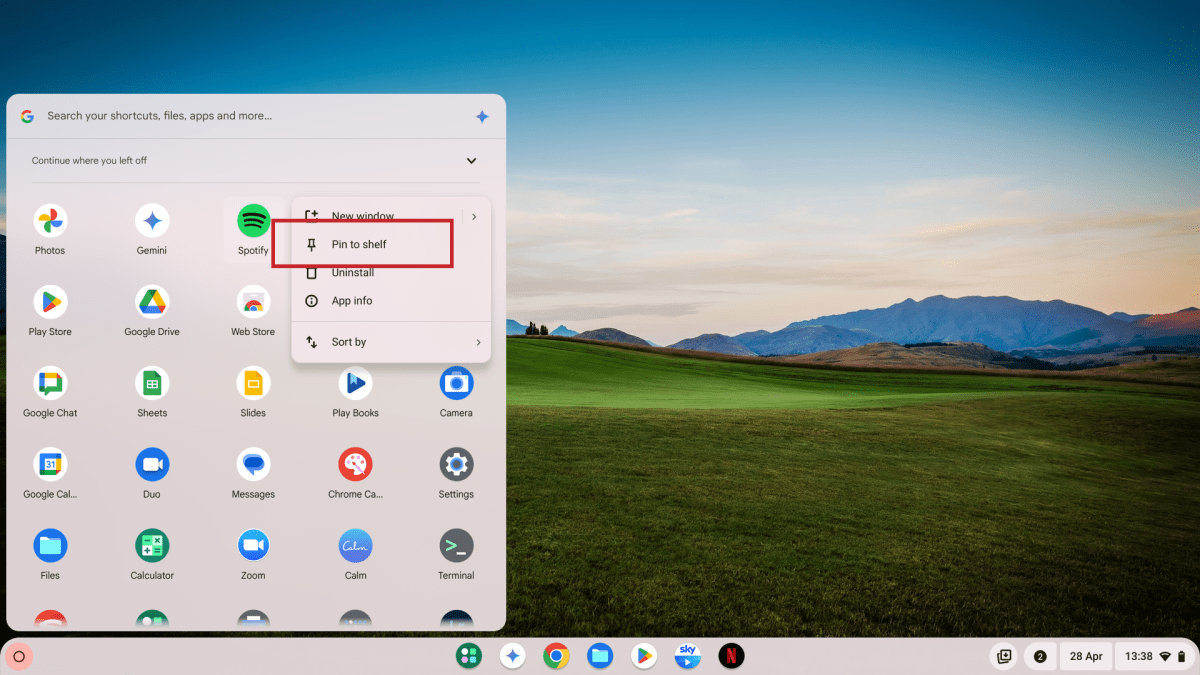
Bien que l’épinglage des applications sur votre étagère Chromebook soit une fonctionnalité de base, de nombreux utilisateurs réguliers semblent ignorer cette étape pour une raison quelconque. Si vous vous retrouvez à lancer les mêmes applications encore et encore – peut-être même quotidiennement – puis les épingler sur l’étagère signifie qu’ils sont instantanément disponibles sans avoir besoin d’ouvrir le lanceur et de localiser l’application à chaque fois.
Pour épingler une application sur votre étagère Chromebook, ouvrez le lanceur en bas à gauche de votre écran. Trouvez l’application que vous souhaitez épingler sur votre étagère, puis cliquez avec le bouton droit dessus. Sélectionner Épingle à étagère Pour l’épingler instantanément. Vous pouvez ensuite annuler une application en cliquant avec le bouton droit sur l’étagère et en sélectionnant Détacher.
Utilisez un écran fendu pour les fenêtres multitâches
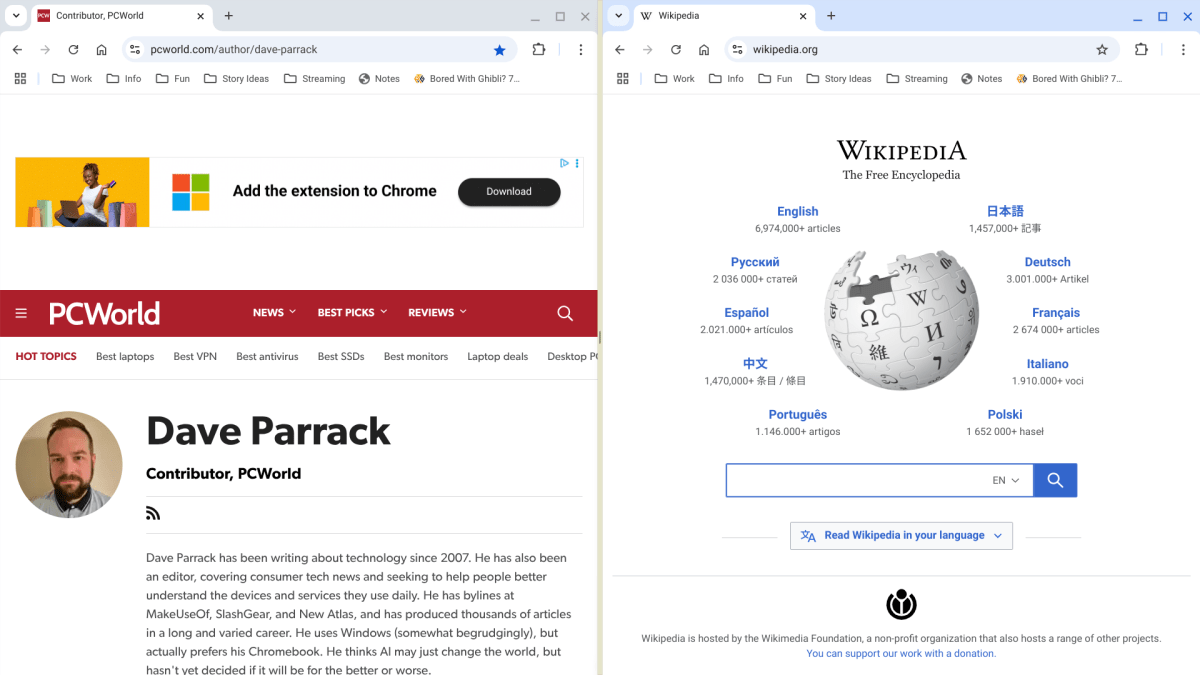
Je ne blâme personne d’utiliser plusieurs moniteurs pour la productivité. L’immobilier à écran supplémentaire est une aubaine, et il peut être difficile d’être efficace lorsque vous vous retournez constamment entre les applications.
Mais tu ne le fais pas besoin Plusieurs moniteurs à plusieurs tâches, surtout si vous avez un affichage plus grand avec une résolution 1080p ou même 4K. Avant de débourser pour un moniteur portable ou deux, essayez d’utiliser la fonction d’écran divisé intégré de Chromeos pour empiler deux fenêtres côte à côte.
Pour diviser l’écran, vous avez quelques méthodes que vous pouvez utiliser:
- Planer sur le Maximiser / restaurer bouton dans n’importe quelle fenêtre pour ouvrir le menu de disposition de la fenêtre, où vous verrez des options pour Diviser, Partiel, Completet Flotter. Choisissez Split pour créer deux fenêtres de taille égale.
- Faites glisser la barre de titre de n’importe quelle fenêtre de chaque côté de l’écran, puis relâchez la fenêtre pour la casser de ce côté et remplissez cette moitié de l’écran. Sélectionnez ensuite une autre fenêtre pour remplir le côté opposé.
- Utiliser le Alt + ( raccourci clavier pour casser une fenêtre sur le côté gauche de l’écran. Utiliser Alt +) se casser sur le côté droit.
Organisez des fenêtres sur plusieurs «bureaux»
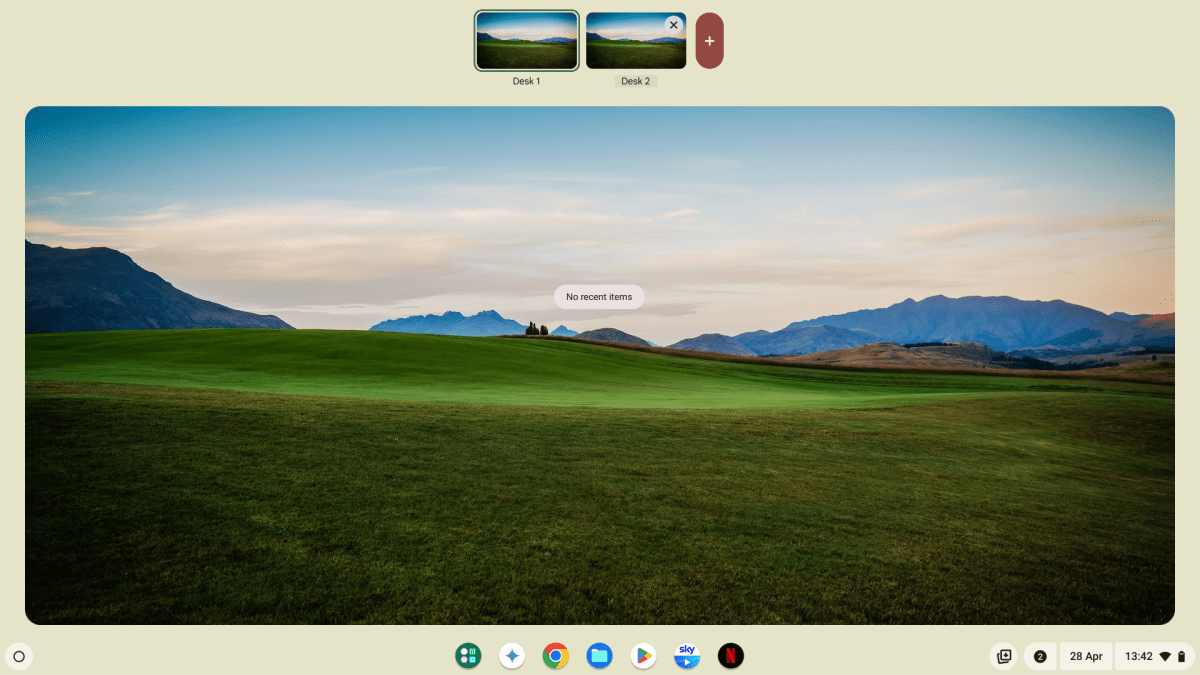
Vous connaissez le dicton «hors de vue, hors de l’esprit»? Une façon de stimuler la productivité consiste à garder ces applications et fenêtres distrayantes hors de vue, ne vous tournant vers eux que lorsque vous en avez réellement besoin. Dans Chromeos, vous pouvez le faire à l’aide de bureaux virtuels appelés «bureaux», chaque bureau abritant son propre ensemble de fenêtres qui n’apparaissent pas sur d’autres bureaux.
Pour créer un bureau d’addition, appuyez sur le Afficher les fenêtres clé sur votre clavier. Ensuite, en haut à droite, cliquez sur le Ajouter un nouveau bureau bouton. Vous pouvez avoir jusqu’à un total de 8 bureaux. Vous pouvez également utiliser la touche Show Windows pour basculer entre les bureaux, renommer les bureaux, afficher ou masquer les bureaux, déplacer des onglets ou des fenêtres entre les bureaux et même combiner des bureaux ensemble.
Vous pourriez également vouloir apprendre le Shift + Search + 1 à 8 raccourcis clavier pour basculer instantanément entre vos différents bureaux, ou le Rechercher + ( et Recherche +) raccourcis pour passer aux bureaux gauche ou droit, respectivement.
Utilisez la fonction de recherche pour trouver des fichiers
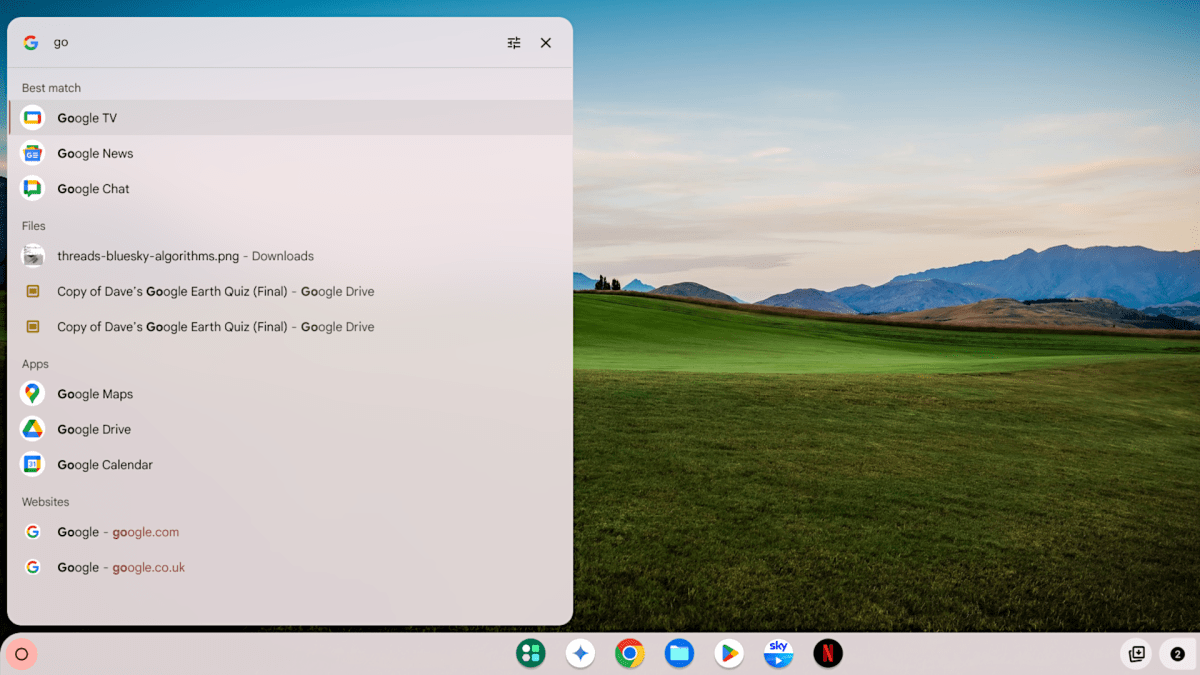
Chromeos a une fonction de recherche étonnamment capable qui facilite la recherche de fichier, d’application, de raccourci, etc. C’est dommage que plus de gens ne l’utilisent pas. Si vous avez déjà utilisé la fonction de recherche de projecteurs sur MacOS, vous savez en quelque sorte de quoi je parle.
Pour accéder à l’outil de recherche, ouvrez le lanceur en cliquant sur le bouton de lanceur en bas à gauche sur l’étagère (ou en appuyant sur la touche de recherche sur votre clavier). Vous verrez une barre de recherche, que vous pouvez cliquer pour vous concentrer et commencer à taper ce que vous voulez rechercher.
Au fur et à mesure que vous tapez, Chromeos fera des suggestions tout en affichant des résultats correspondants triés en catégories (par exemple, sites Web, fichiers, applications, etc.), avec les meilleures correspondances en haut. Cliquez sur le résultat qui correspond le mieux à ce que vous recherchiez, et vous serez emmené directement.
Connectez un clavier et une souris externes
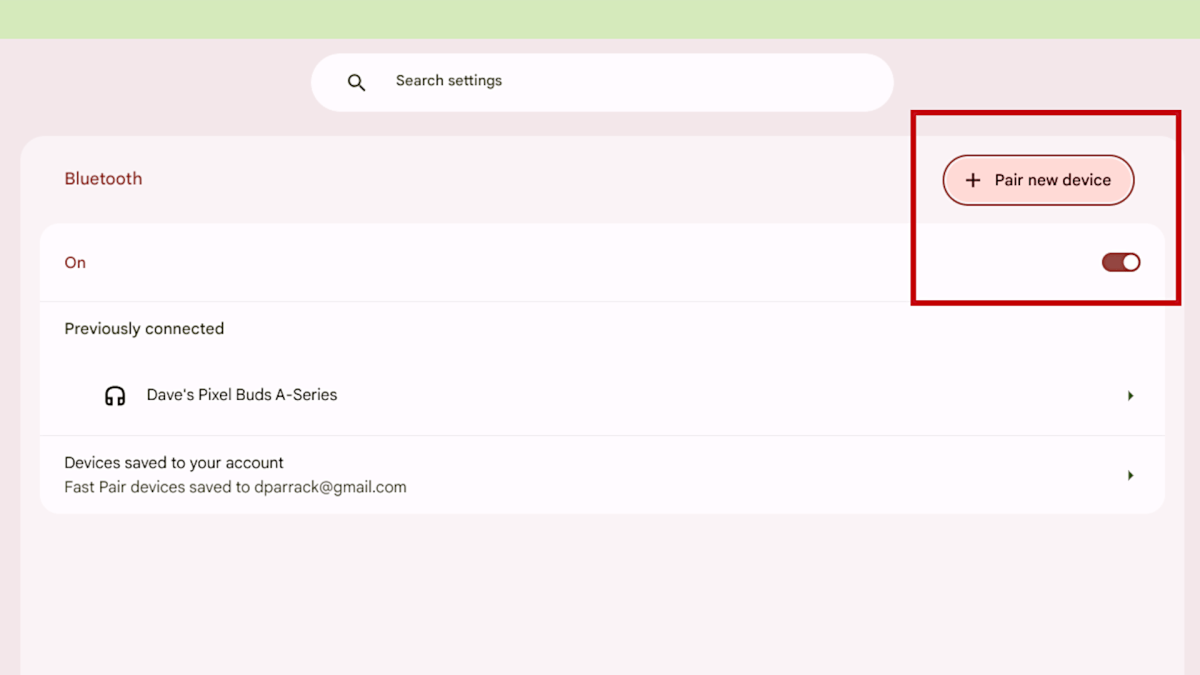
Si vous voulez une expérience de style de bureau plus complète que votre Chromebook peut offrir, pensez à connecter un clavier et une souris externes. Vous pouvez le faire via USB ou Bluetooth en fonction de votre équipement spécifique et de la disponibilité du port sur votre Chromebook spécifique.
La connexion d’un clavier externe et / ou une souris via USB est aussi simple que de les brancher. La connexion via Bluetooth vous oblige à activer Bluetooth dans le menu en bas à droite, puis à associer vos appareils en suivant les instructions à l’écran.
Explorez le terminal crosh
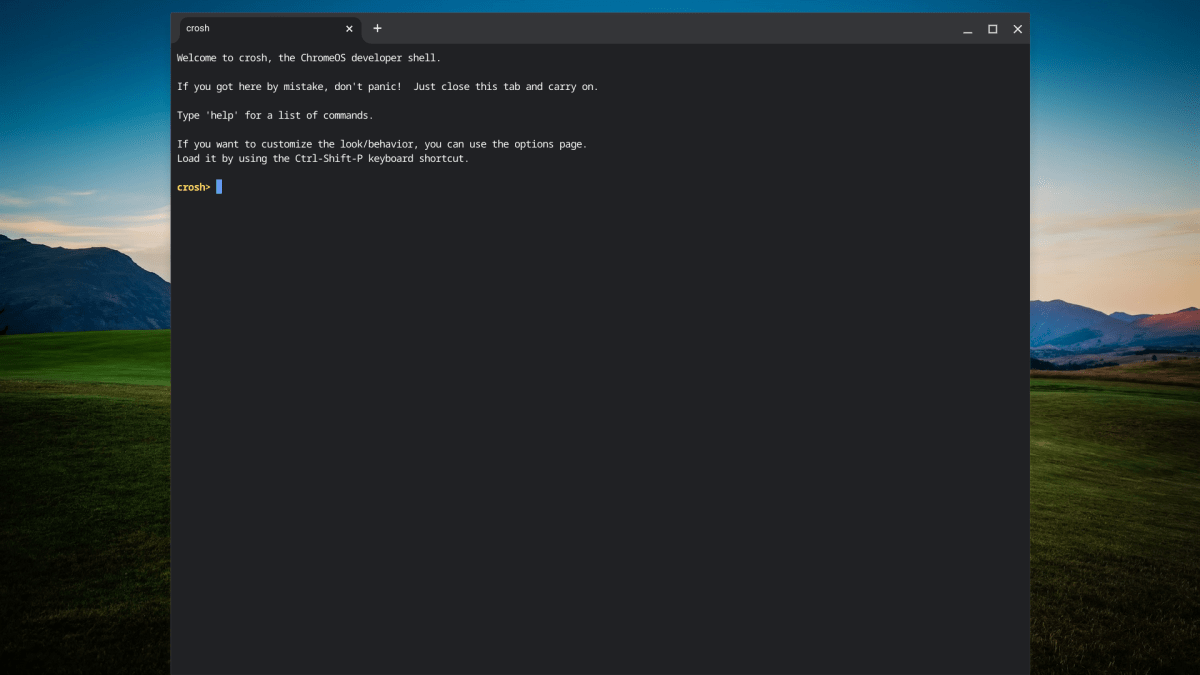
Crosh est le shell de développeur de Chromeos – une interface de ligne de commande qui peut être utilisée pour effectuer toutes sortes de tâches. Pensez à l’invite de commande dans Windows ou Terminal dans MacOS. Et bien que Crosh ne soit pas quelque chose que l’utilisateur moyen aurait besoin (ou voulait) explorer, les utilisateurs de Chromeos Power devraient en profiter s’ils veulent faire des choses avancées.
Pour accéder à Crosh, vous pouvez utiliser le Ctrl + alt + t raccourci clavier. Une fois ouvert, tapez help Pour une liste de commandes que vous pouvez utiliser dans Crosh. Utilisez Crosh uniquement que si vous ressentez le besoin de approfondir les Chromeos, car la majorité des utilisateurs n’ont pas besoin de le faire.
Les commandes que vous voudrez peut-être utiliser incluent memory_test Pour voir des informations sur la mémoire de votre Chromebook, battery_test (seconds) Pour vérifier la santé de la batterie avec un test de décharge de la batterie, et ping (domain) Pour exécuter un test de ping.
Activer le sous-système Linux pour plus d’applications
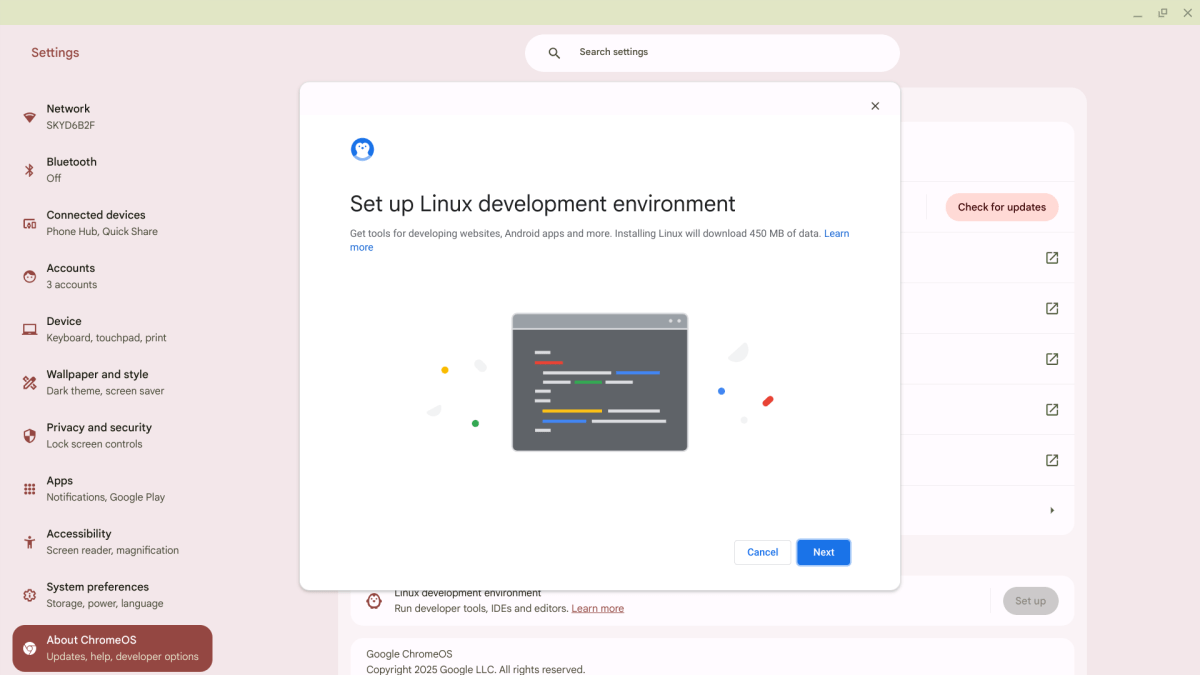
Si vous avez fait tout ce que vous pouvez pour maximiser la productivité de Chromeos mais que vous vous sentez toujours limité, et si vous êtes un utilisateur de puissance technique avec un esprit de bricoleur, vous voudrez peut-être activer Linux sur votre Chromebook.
Activer Linux sur Chromeos (parfois appelé crostini) est un moyen facile d’étendre la puissance de votre Chromebook. Vous obtenez essentiellement un conteneur Linux que dans les chromeos, vous permettant d’exécuter des applications Linux à part entière qui se comportent comme s’ils étaient des applications Chromeos natives, tout en bénéficiant de la convivialité et de la gestion de la batterie de Chromeos.
Pour commencer, allez à Paramètres> sur les chromeos. Dans le cadre de la sous-catégorie des développeurs, accédez à Environnement de développement Linuxcliquez sur InstallationSuivez ensuite les instructions à l’écran. Une fois la configuration terminée, vous aurez accès à un environnement Linux où vous pouvez exécuter les commandes Linux et installer des applications Linux.
Notez que depuis que Linux s’exécute dans son propre environnement, vous devez marquer manuellement certains fichiers et dossiers si vous voulez qu’ils soient accessibles aux applications Linux. C’est facile à faire, cependant. Cliquez avec le bouton droit sur n’importe quel fichier ou dossier et sélectionnez Partager avec Linux. Boom!
Peut-être considérer les fonctionnalités expérimentales
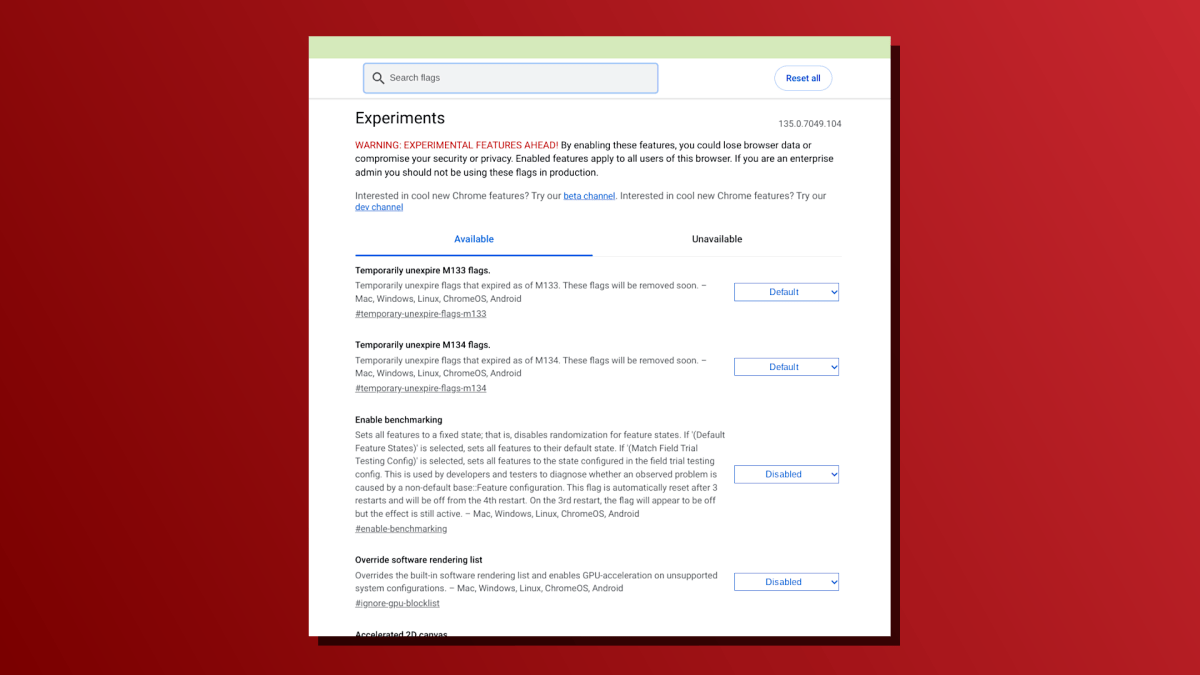
Dans Chromeos, un «drapeau» est un cadre expérimental qui n’a pas encore fait partie de la version stable du système d’exploitation. En modifiant les drapeaux, vous pouvez essentiellement tester des fonctionnalités qui sont toujours en préparation. Mais faites-le à vos propres risques, car les fonctionnalités expérimentales peuvent provoquer des problèmes matériels, logiciels ou de sécurité, selon Google.
Pour accéder aux fonctionnalités expérimentales de Chromeos, ouvrir le chrome et le type chrome://flags dans la barre d’adresse. Vous serez emmené sur une page de drapeaux spéciaux avec tous les drapeaux disponibles sur votre version de Chromeos, ainsi qu’une barre de recherche pour trouver rapidement celles dont vous avez besoin.
Certains drapeaux qui peuvent améliorer les performances et la productivité de vos chromebooks incluent #enable-zero-copy (qui permet de transférer les données sans copies supplémentaires) et #smooth-scrolling (ce qui rend le défilement de page plus lisse). Vous pouvez également utiliser des drapeaux pour modifier l’apparence du navigateur Chrome lui-même.
Alternativement, vous pouvez accéder à des fonctionnalités encore plus expérimentales en passant aux versions bêta ou de développement. Le canal bêta est à faible risque et mis à jour toutes les 4 semaines tandis que le canal Dev est plus bouffant et mis à jour une ou deux fois par semaine. Mais je ne recommande pas de le faire si vous êtes sur une machine de travail et que vous avez besoin de stabilité à long terme.
Lire plus approfondie: Les meilleurs chromebooks que vous puissiez acheter cette année