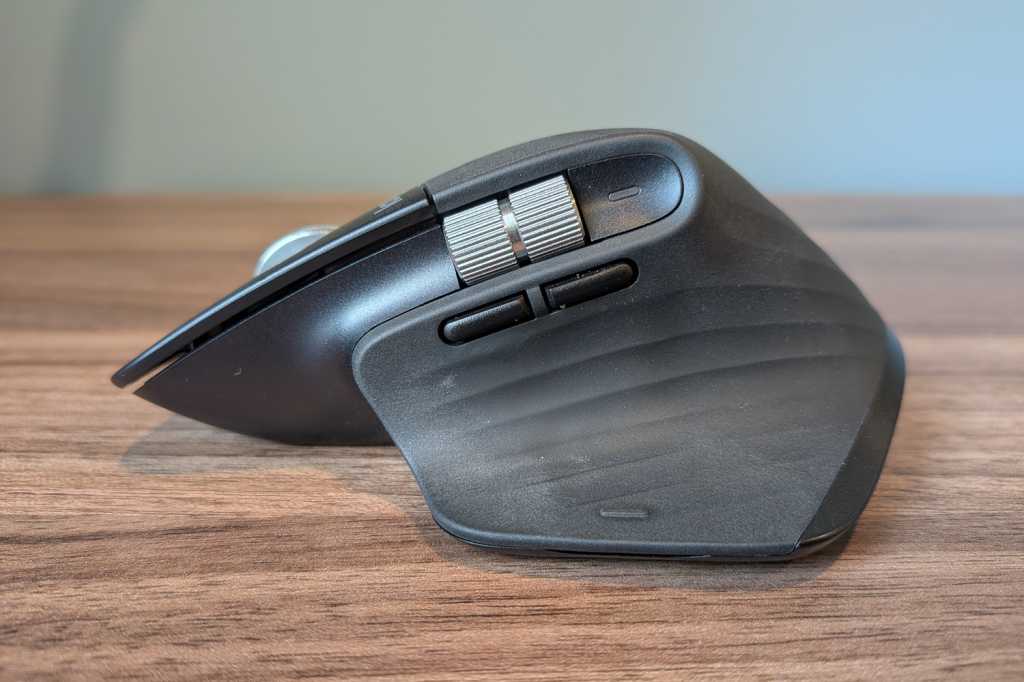
Pendant des années, je n’ai jamais utilisé les boutons supplémentaires sur le côté de ma souris, et je les ai surtout considérés comme une nuisance. Trop souvent, je les cliquerais par accident et déclencherais une action indésirable, comme revenir à la dernière page de mon navigateur Web.
Dernièrement, cependant, j’ai pris le contrôle de ces boutons de souris supplémentaires et en ai fait une grande partie de mon flux de travail. Tout ce qu’il a pris, c’était un ajustement d’attitude et des logiciels libres pour Windows et MacOS.
Cette chronique est apparue pour la première fois dans le conseiller, la newsletter hebdomadaire des conseils techniques de Jared. Inscrivez-vous pour obtenir des conseils technologiques comme celui-ci tous les mardis.
Comment j’utilise mes boutons de souris supplémentaires
J’utilise une souris Logitech MX Master 3S, qui a une roue de défilement cliquable sur le dessus et deux boutons supplémentaires sous mon pouce sur le côté gauche. Voici comment je les ai mis en place maintenant:
- Boutons latéraux gauche: Passez au bureau virtuel suivant ou précédent avec la vue de la tâche Windows ou les espaces macOS. En savoir plus sur mon expérience pertinente avec la vue de la tâche Windows.
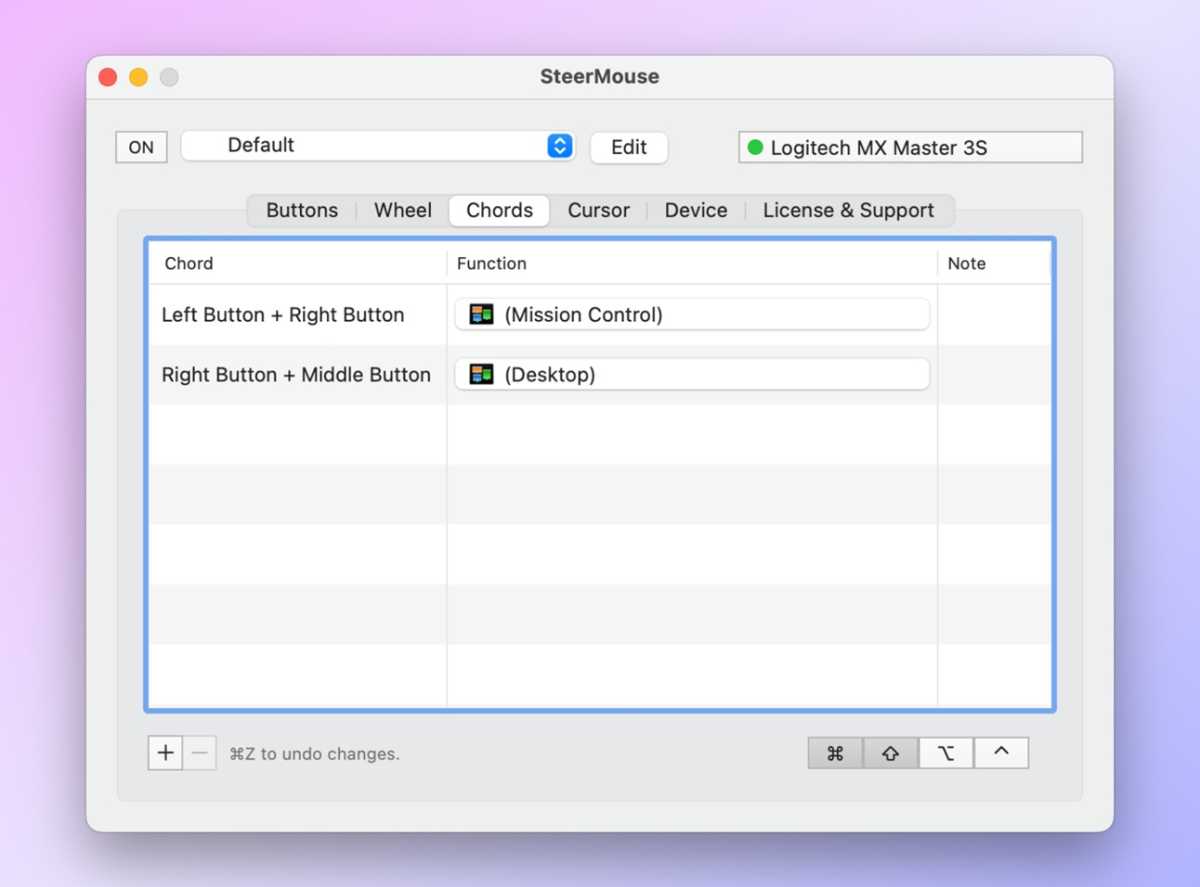
- Cliquez simultanément sur les boutons de la souris gauche et droite: Révèle le menu de vue de la tâche dans le menu Windows ou Mission Control dans MacOS.
- Cliquez simultanément sur les boutons de la souris droite et intermédiaire: Affiche le bureau sous Windows ou MacOS.
- Bouton de la souris du milieu: Active le raccourci du clavier de dictée vocale à texte dans le flux WISPR pour Windows ou super-whisper pour macOS.
Bien sûr, vous n’avez pas besoin d’utiliser ces fonctions exactes. Vous pouvez cartographier vos boutons de souris à des fonctions plus courantes (comme la copie et la coller ou les commandes de médias) ou les définir pour lancer des applications spécifiques. Ou, si vous êtes juste ennuyé par les boutons supplémentaires de votre souris, vous pouvez les définir pour ne rien faire du tout.
Certaines souris sont livrées avec leurs propres applications pour programmer leurs boutons supplémentaires, tels que les options LOGI + pour les produits Logitech. Mais si votre souris n’a pas son propre logiciel, ou si vous trouvez le logiciel trop limitant, vous pouvez plutôt vous tourner vers des applications tierces gratuites.
Mappage des boutons de souris dans les fenêtres
Du côté de Windows, le contrôle des bouts X-Mouse est une application gratuite (avec des dons en option) pour remappuer les boutons sur n’importe quelle souris.
Ouvrez l’application et vous verrez une liste de boutons de la souris, chacun avec un menu déroulant pour choisir ce que ce bouton devrait faire lorsque vous cliquez dessus. Le menu propose de nombreuses commandes prédéfinies, comme «Alt-Tab» et «Reveal Desktop», mais vous pouvez également utiliser le paramètre «clés simulées» pour déclencher n’importe quel raccourci clavier de votre souris.
Le contrôle de bouton X-Mouse propose également une fonctionnalité «en accord de bouton» soignée, qui vous permet d’appuyer sur deux boutons de souris à la fois pour déclencher des actions supplémentaires. (C’est maintenant comme ça que je préfère ouvrir une vue de tâche sur mon ordinateur de bureau.)
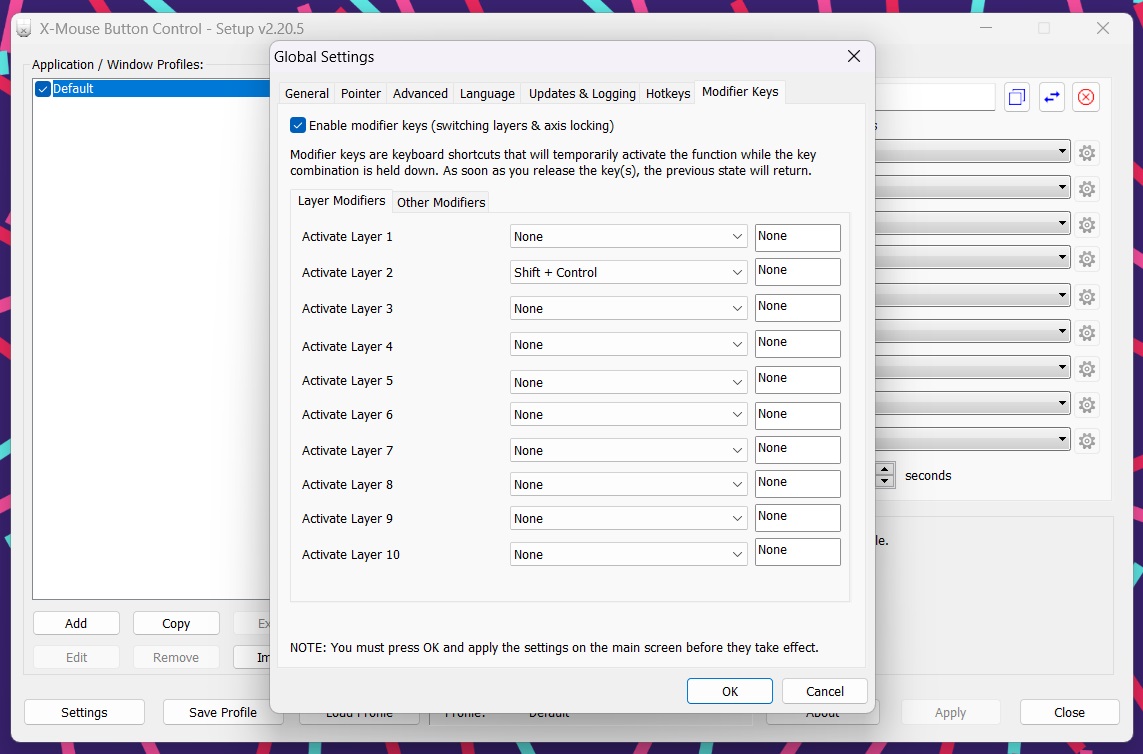
Creusez plus loin dans l’application et vous trouverez encore plus de façons de programmer votre souris. L’option «bouton maintenue» vous permet de programmer des actions en appuyant à long terme un bouton de souris, et la fonction «couches» peut cartographier un ensemble entier de fonctions supplémentaires sur chaque bouton, par exemple tout en maintenant les touches de modificateur sur votre clavier. (Vous pouvez configurer ce contrôle de couche sous paramètres> touches de modificateur.)
Mappage des boutons de souris macOS
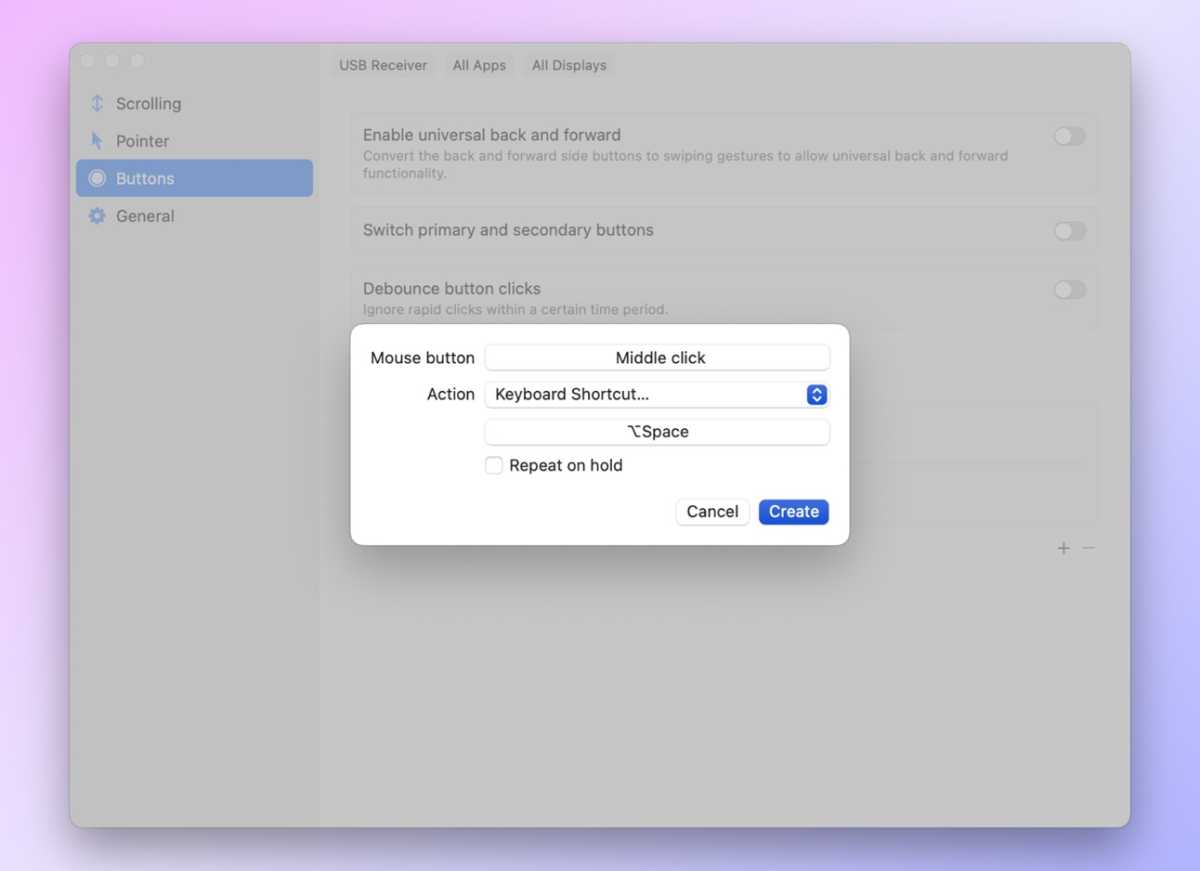
MacOS dispose d’un tas d’applications soignées pour la programmation de vos boutons de souris, mais si vous voulez juste une option simple sans aucune éloignement de fantaisie ou de superposition, la souris linéaire fait le travail gratuitement.
La programmation de vos boutons de souris dans la souris linéaire est facile: juste diriger vers l’onglet Boutons, cliquez sur le bouton « + », puis appuyez sur le bouton de la souris que vous souhaitez configurer. Vous verrez un menu déroulant avec une liste d’actions potentielles à attribuer à ce bouton de souris.
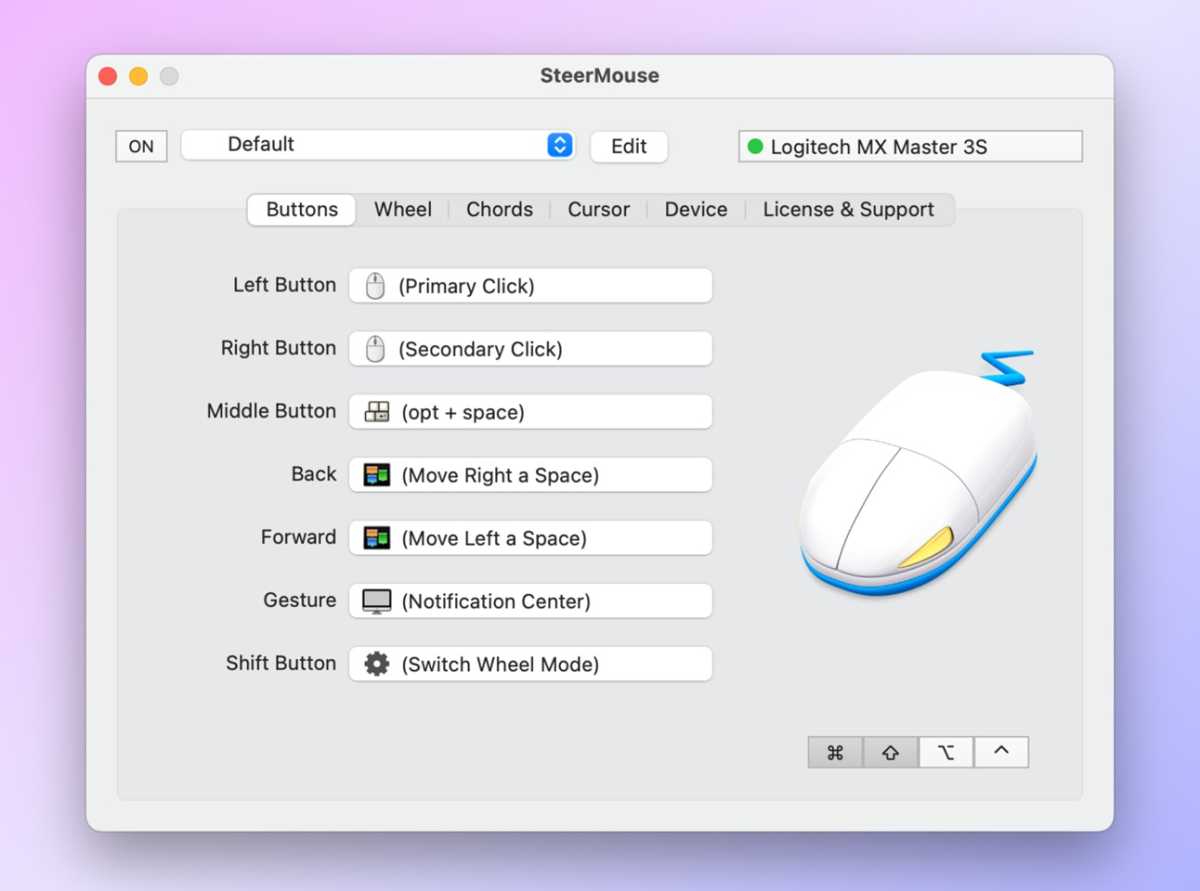
Pour des commandes de souris plus avancées, je recommande Steermouse, qui coûte 20 $ mais offre un essai de 30 jours sans aucune information de paiement nécessaire.
Steermouse a les mêmes fonctionnalités de remappage de bouton de base que LinearMouse, mais il propose également une fonctionnalité «d’accords» qui vous permet d’effectuer des actions supplémentaires en cliquant sur deux boutons de souris en même temps. Pour configurer cela, dirigez-vous vers l’onglet d’accords, appuyez sur le bouton « + » et choisissez une paire de boutons de souris. Vous pouvez ensuite utiliser le menu «Fonction» pour choisir ce qui se passe lorsque vous cliquez sur eux.
Avec Steermouse, vous pouvez également combiner des boutons de souris avec des modificateurs de clavier tels que CMD et Shift pour effectuer des actions supplémentaires. Pour configurer cela, cliquez sur les touches de modificateur souhaitées en bas de l’application afin qu’ils soient mis en surbrillance en gris, puis cliquez sur le bouton de la souris que vous souhaitez attribuer. Vous pouvez maintenant affecter une fonction qui ne se déclenche que lorsque la touche de modificateur est enfoncée. (Vous pouvez également combiner ces touches de modificateur avec des accords, permettant efficacement des dizaines de raccourcis à base de souris.)
Note: Ces applications nécessitent des autorisations d’accessibilité sur MacOS, leur permettant d’effectuer des fonctions informatiques en votre nom. Une fois installé, dirigez-vous vers Paramètres> Privacy & Security> Accessibilité, puis activez les bascules pour LinearMouse ou Steermouse.
Un dernier mot de prudence
Avec des applications comme Steermouse et X-Mouse Button Control, il est facile d’aller donc par-dessus bord avec des raccourcis que vous avez du mal à vous en souvenir. Mon conseil est de démarrer petit, avec juste une poignée d’actions courantes que vous ne pouvez pas effectuer aussi facilement avec votre clavier ou les menus à l’écran.
Une fois que vous avez trouvé les bonnes fonctions de souris, vous vous demanderez comment vous avez déjà utilisé votre ordinateur sans eux.
Cette chronique est apparue pour la première fois dans le conseiller, la newsletter hebdomadaire des conseils techniques de Jared. Inscrivez-vous pour obtenir des conseils technologiques comme celui-ci tous les mardis.