Un jour, vous pourriez perdre votre ordinateur portable. Il pourrait être volé ou il pourrait être déplacé. Mais si vous lisez ceci en ce moment et que vous avez toujours votre ordinateur portable avec vous, les conseils sont les mêmes dans les deux cas: Soyez proactif et prenez des mesures pour protéger votre machine à l’avance.
Il n’y a rien de pire que de réaliser que votre ordinateur portable a disparu et d’être plein de regret, souhaitant que vous ayez pris ces mesures proactives lorsque vous en avez eu l’occasion. Tu as cette chance tout de suite– Ne le rejette pas jusqu’à ce que « plus tard » qui ne vienne jamais. Agissez maintenant pour protéger vos données sensibles et assurez-vous que votre ordinateur portable est plus facilement récupérable si vous les perdez.
Windows 11 et Windows 10 ont des fonctionnalités de sauvegarde utiles qui méritent d’être utilisées, et Windows peut théoriquement suivre votre ordinateur portable perdu (mais vous aurez besoin de matériel supplémentaire pour la meilleure expérience de suivi). Voici les mesures préemptives que vous devriez prendre pour protéger votre ordinateur portable dès que possible.
Vérifiez si votre stockage est crypté
Tout d’abord, vous devez vous assurer que le stockage interne de votre ordinateur portable est solidement crypté. Il y a de fortes chances que ce soit déjà – le cryptage des disques est activé par défaut sur de nombreux ordinateurs portables Windows plus récents, mais ce n’est peut-être pas le cas. Si ce n’est pas le cas, vous voudrez l’allumer.
Pour vérifier si votre PC est crypté, ouvrez le menu Démarrer, recherchez le «chiffrement des périphériques» ou «Bitlocker», puis cliquez sur Paramètres de chiffrement de l’appareil ou Gérer Bitlockerrespectivement. Vous verrez une option différente en fonction de la façon dont votre PC est chiffré. (Windows est déroutant comme ça. En savoir plus sur le cryptage BitLocker contre l’appareil.)
Si Windows indique que le chiffrement de l’appareil ou le bitlocker est activé, soyez assuré que vos fichiers sont cryptés en toute sécurité et protégés des voleurs. Si votre ordinateur portable est perdu ou volé, personne ne pourra accéder à vos données, tant que votre ordinateur portable est verrouillé, dormi ou fermé lorsqu’il est perdu.
Activer le chiffrement du disque si ce n’est pas
Si le stockage interne de votre ordinateur portable non crypté, c’est un problème. Cela signifie que toute personne qui gagne un accès physique à votre ordinateur portable peut espionner ou voler vos fichiers et vos données privées. Toi faire Vous avez des données privées, n’est-ce pas?
Les PC Windows modernes prennent généralement en charge le chiffrement des périphériques, qui est activé par défaut lorsque vous vous connectez avec un compte Microsoft. Si votre PC prend en charge le chiffrement des périphériques mais que vous utilisez Windows avec un compte utilisateur local, connectez-vous simplement à un compte Microsoft pour l’activer. Windows enregistrera votre clé de récupération BitLocker sur votre compte Microsoft en ligne, vous pouvez donc accéder à vos données même si vous oubliez votre mot de passe de compte Microsoft.
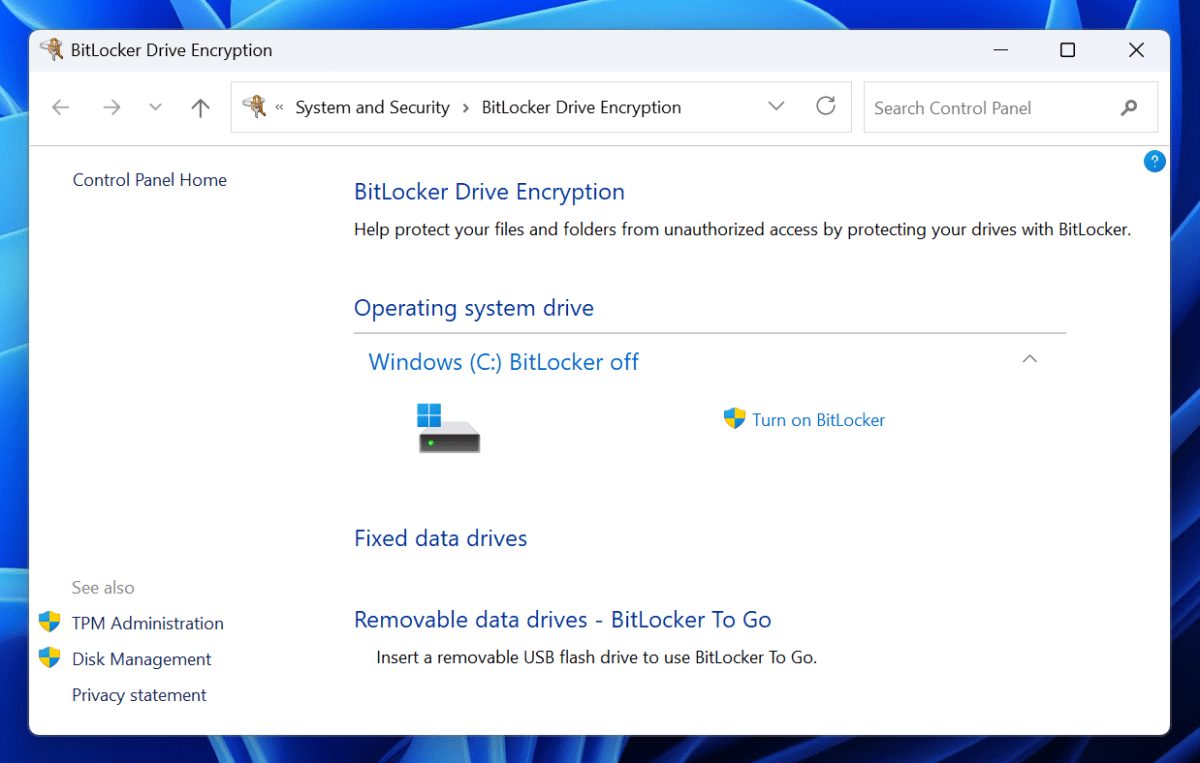
Si vous voulez un chiffrement disque approprié mais que vous ne souhaitez pas vous connecter avec un compte Microsoft, vous devrez payer pour passer à l’édition professionnelle de Windows 11 (ou Windows 10). Cela déverrouillera l’expérience BitLocker complète et vous pourrez crypter le stockage interne de votre PC sans vous connecter avec un compte Microsoft.
Sauvegardez vos fichiers (ou au moins les synchroniser)
Avec le chiffrement du disque configuré, un voleur ne pourra pas accéder à vos fichiers… mais tous les fichiers qui sont seulement Sur votre ordinateur portable sera toujours perdu à propos de vous. Si vous n’avez pas de sauvegarde de vos fichiers, la seule façon de les récupérer est de récupérer physiquement votre ordinateur portable. C’est pourquoi il est essentiel de maintenir les sauvegardes de vos données importantes à tout moment, que ce soit via des sauvegardes locales, des sauvegardes cloud en ligne, ou idéalement les deux.
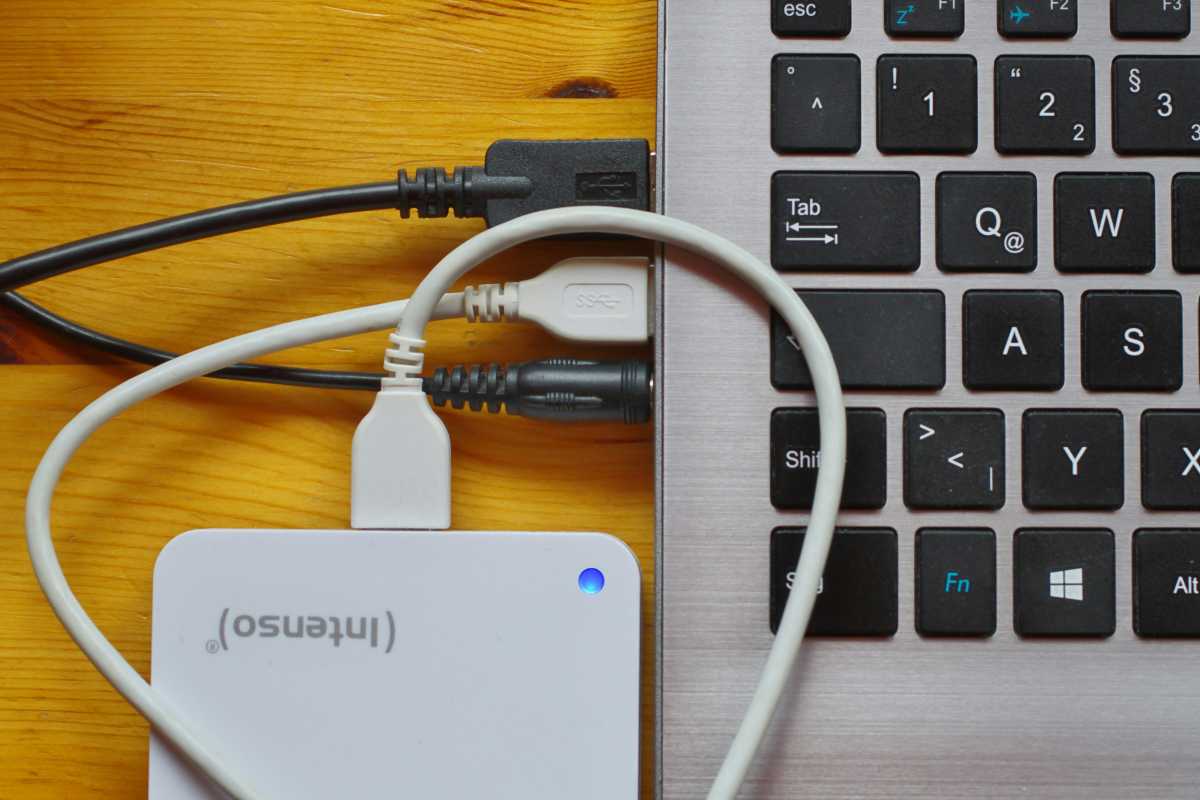
C’est également une bonne idée de stocker vos fichiers importants sur une plate-forme de stockage cloud, que ce soit Microsoft OneDrive, Google Drive, Apple Icloud ou tout autre service de synchronisation de fichiers que vous préférez. Le stockage cloud maintient vos fichiers en synchronisation sur plusieurs appareils, réduisant le risque de sauvegardes obsolètes. De plus, vous aurez un accès en ligne pratique à tous vos fichiers même si vous n’êtes pas en mesure de récupérer votre ordinateur portable.
Activer trouver mon appareil (pour ce qu’il vaut)
Windows a une fonction de recherche intégrée de mon appareil et c’est l’une des fonctionnalités Windows moins connues que tout le monde devrait connaître. Pour l’allumer, dirigez-vous vers Paramètres> Confidentialité et sécurité> Trouvez mon appareil. Après son activation, vous pouvez vous rendre sur la page de trouver ma périphérique de Microsoft dans un navigateur, vous connecter avec votre compte Microsoft et localiser à distance votre ordinateur portable.
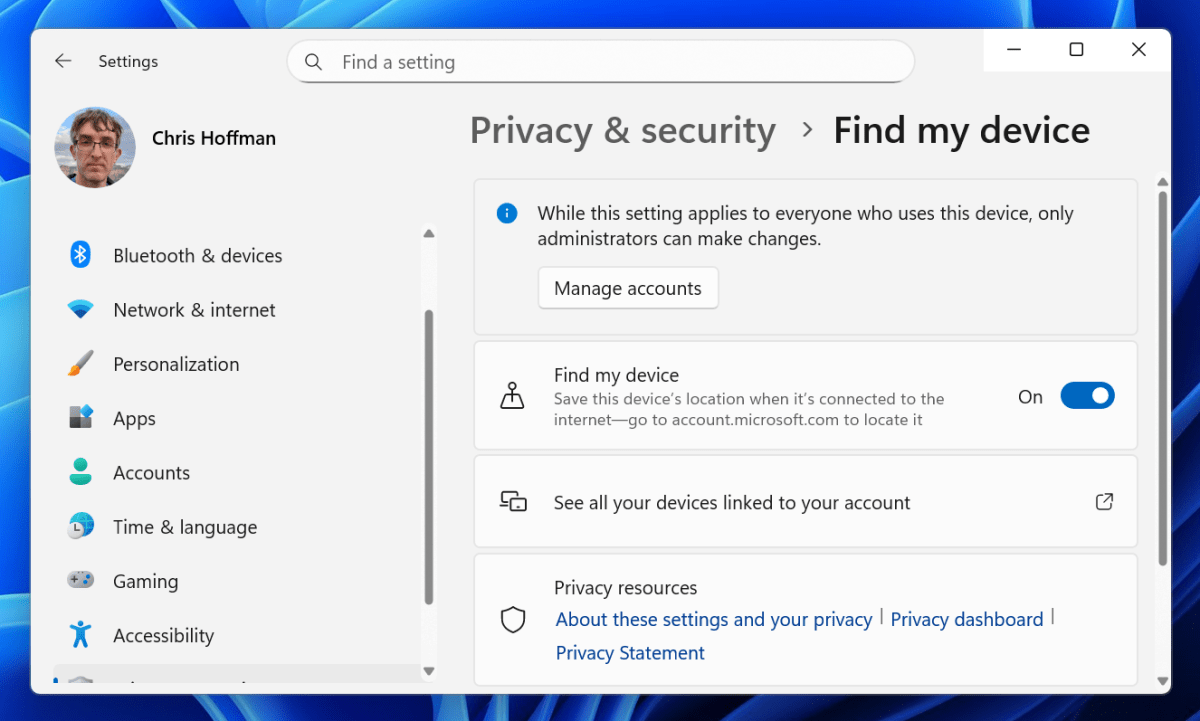
Cela semble génial en théorie, mais il y a quelques inconvénients. Pour commencer, trouver mon appareil ne fonctionnera que si votre ordinateur portable est mis en place et a une connexion Internet. Cela pourrait être bien si vous l’avez laissé accidentellement dans un café, mais pas si efficace s’il était volé. (Ce type de suivi à distance fonctionne mieux avec les téléphones car ils sont toujours partiellement éveillés et ont généralement une connexion de données cellulaires active où qu’ils soient.)
Pourtant, trouvez que mon appareil vaut toujours la peine d’être activé car vous ne le savez jamais. De plus, si vous avez un ordinateur portable avec Internet 5G intégré, il sera encore plus récupérable car il pourrait toujours être suivi même sans connexion Wi-Fi. Mais les ordinateurs portables 5G sont rares et coûteux. Heureusement, il existe une meilleure façon de suivre votre ordinateur portable. Continuez à lire.
Ajoutez un tracker Bluetooth à votre ordinateur portable
De façon réaliste, la meilleure façon de suivre à distance votre ordinateur portable est avec un petit tracker Bluetooth, qu’il s’agisse d’un Airtag Apple, de carreaux, de chipolo, de Samsung Galaxy Smarttag, ou quoi que ce soit d’autre. Jetez-le dans votre sac d’ordinateur portable et vous pourrez le suivre si votre sac est arraché ou perdu.
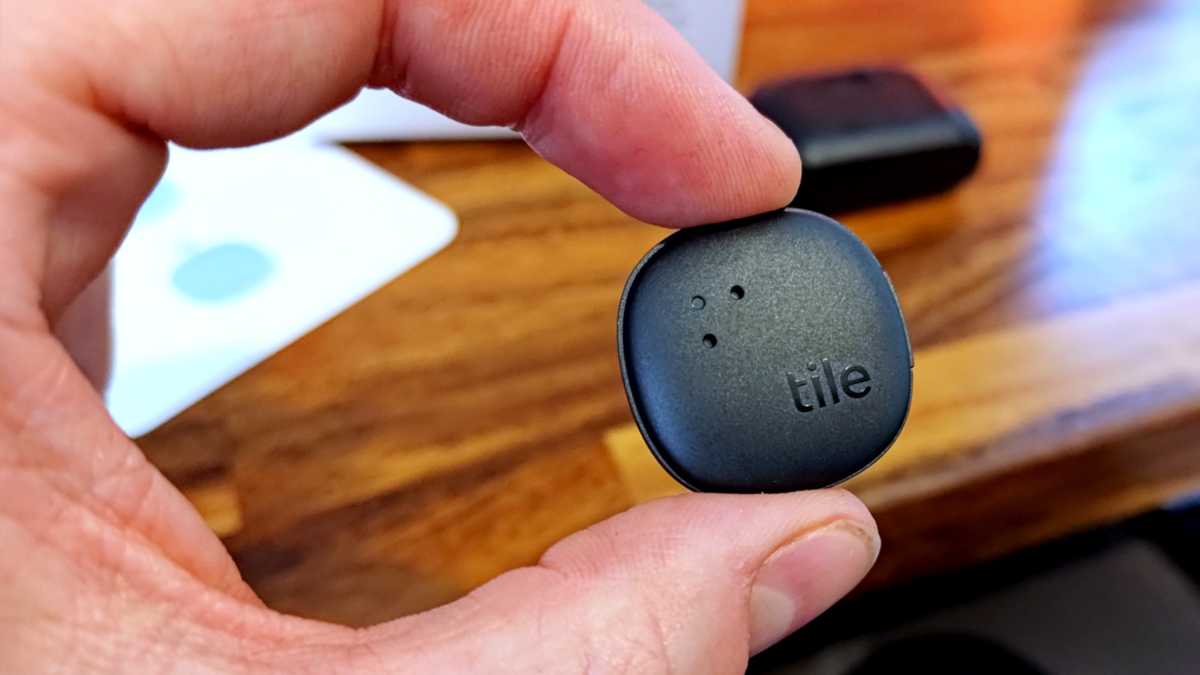
Alternativement, si cela ne vous dérange pas de coller quelque chose directement sur votre ordinateur portable, obtenez un tracker Bluetooth adhésif. Le pro ici est que vous pouvez toujours suivre votre ordinateur portable s’il est séparé de votre sac. Le con ici est qu’un mauvais acteur pourrait facilement le déchirer en volant votre ordinateur portable.
J’adorerais que les ordinateurs portables venaient avec des trackers Bluetooth intégrés qui étaient compatibles avec tous ces réseaux, mais hélas. Jusqu’à ce que les fabricants d’ordinateurs portables se rendent compte que c’est une idée intelligente, votre meilleur pari est d’utiliser un tracker tiers.
Sécurisez votre PC avec des signes biométriques
Windows a une fonctionnalité appelée Windows Hello qui vous oblige à vous connecter à l’aide d’une empreinte digitale personnelle ou d’une analyse de reconnaissance faciale. C’est un excellent moyen de sécuriser votre ordinateur portable en cas de vol, et c’est l’une des raisons pour lesquelles je n’achèterai jamais un ordinateur portable qui manque de matériel biométrique.
Les signes biométriques éliminent la menace de surf à l’épaule. Étant donné que vous ne tapez pas votre broche ou votre mot de passe dans une zone publique, personne ne peut espionner votre broche ou votre mot de passe – ils ne pourront donc pas vous connecter comme vous après avoir piqué votre ordinateur portable. Et avec des signes biométriques forcés, ils ne pourraient pas entrer avec votre broche ou votre mot de passe même s’ils l’avaient.
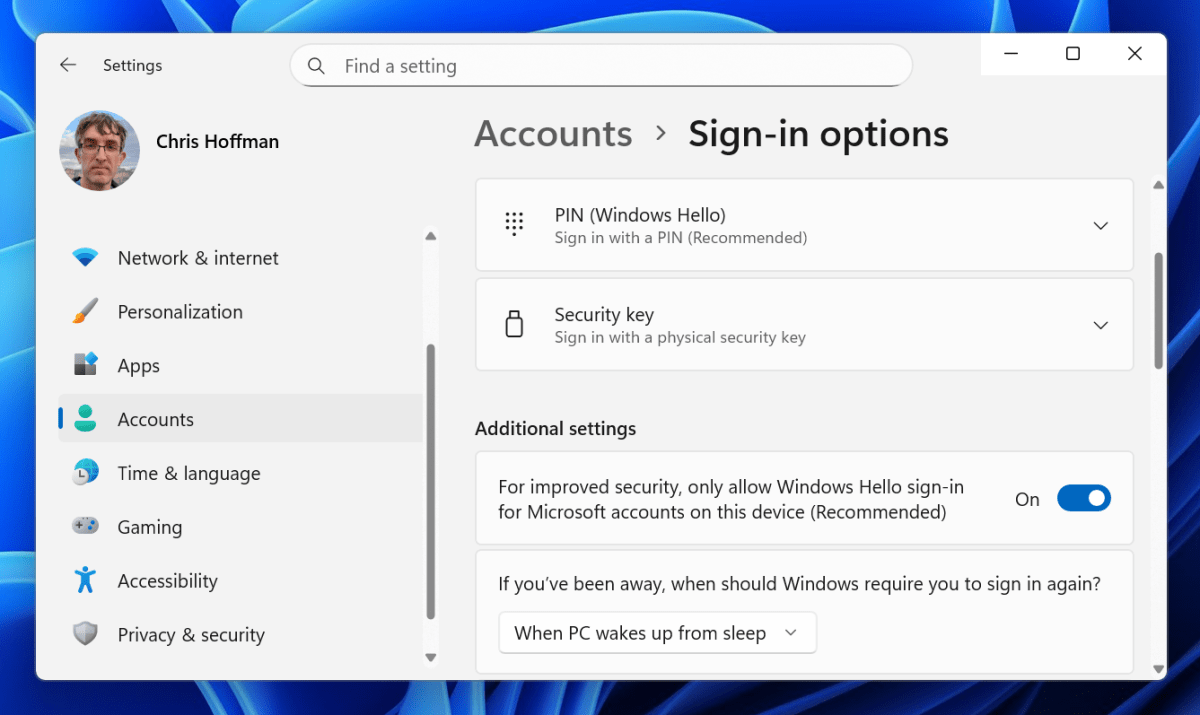
Pour activer cela, dirigez-vous vers Paramètres> Comptes> Options de connexion Et activez «pour une sécurité améliorée, autorisez uniquement la connexion à Windows Hello pour les comptes Microsoft sur cet appareil (recommandé).» Ensuite, évitez de taper votre épingle en public. Utilisez toujours la biométrie.
Verrouillez votre ordinateur portable serré
Les panneaux biométriques ne peuvent protéger votre ordinateur portable que lorsqu’il est signé, forçant des voleurs et des snoopers à vous reconnecter. Pour cette raison, vous devez configurer votre ordinateur portable pour dormir et se verrouiller lorsqu’il n’est pas utilisé.
Chaque fois que vous vous éloignez de votre ordinateur portable, utilisez le Clé Windows + L raccourci clavier pour le verrouiller. Ou fermez simplement le couvercle. Faites-en une force d’habitude pour que votre ordinateur portable ne soit jamais pris en train de débloquer, ce qui signifie que vous devriez faire cela à la maison et dans les bureaux aussi. Personne ne devrait pouvoir avoir un accès gratuit à votre ordinateur portable lorsque vous vous en éloignez. (J’utilise personnellement le raccourci du clavier Windows Lock tous les jours!)
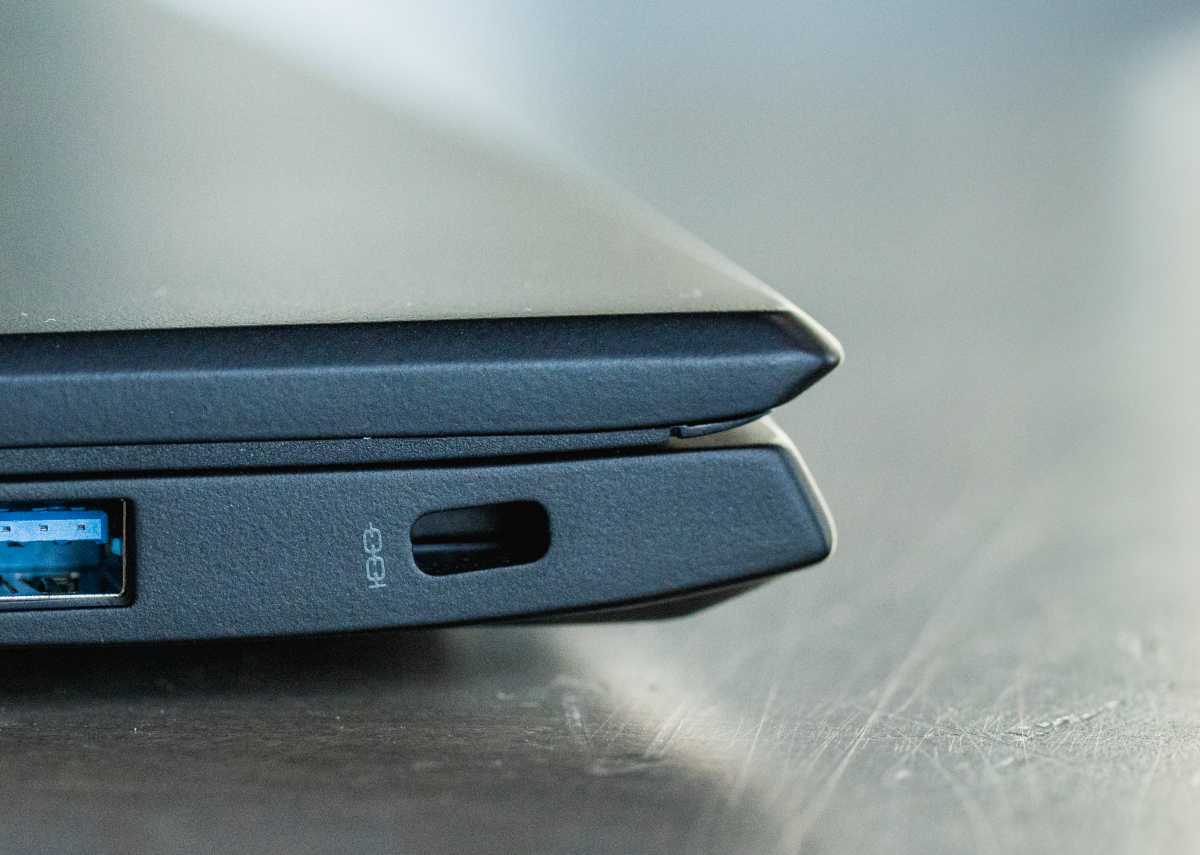
Considérer également physiquement verrouiller votre ordinateur portable. Si vous êtes dans un dortoir, une bibliothèque, un café ou un autre endroit non privé, vous pouvez utiliser une serrure Kensington pour sécuriser votre ordinateur portable en place – en supposant que votre ordinateur portable dispose d’un emplacement Kensington. Mais même si votre ordinateur portable fait en avoir un, toi Je n’ai probablement pas de serrure Kensington appropriée. Quoi alors?
Eh bien, il est toujours plus sûr de glisser votre ordinateur portable dans un sac et de l’emporter avec vous – même si vous frappez simplement la salle de bain, car il s’agit de le laisser sans surveillance où quelqu’un pourrait l’arracher. Si jamais vous devez quitter votre ordinateur portable hors de la vue, rangez-le dans un sac avec un tracker Bluetooth.
Vous souciez-vous des fenêtres? Peut-être un peu trop? Moi aussi! Inscrivez-vous à la lecture Windows pour les conseils hebdomadaires PC, le plaisir rétro et les expériences directement de moi, Chris Hoffman.