À moins que vous ne soyez un bricoleur inconditionnel, la maintenance du PC se sent probablement autant une corvée que l’entretien de votre voiture. Heureusement, le maintien de votre ordinateur est beaucoup plus facile que cela – et vous ne vous salez pas pour démarrer.
Pourtant, cela peut être un frein. Heureusement, si vous voulez retirer beaucoup de complexité, de monotonie et d’incertitude de la maintenance du PC, il existe des applications qui peuvent gérer la plupart du travail acharné de donner à votre PC un physique, et ils peuvent vous alerter sur des choses que vous pourrait autrement manquer.
La meilleure partie? Beaucoup de ces applications sont gratuites! Voici quelques-unes des meilleures applications pour effectuer un bilan de santé PC sans payer un centime.
Microsoft PC Manager pour une vérification rapide
Si vous exécutez une seule application de vérification de santé PC sur votre ordinateur, Microsoft PC Manager pourrait être celui à utiliser. Il est loin d’être l’application la plus approfondie, et il a un potentiel limité de résoudre les problèmes qu’il trouve, mais il est super facile à exécuter, il a une interface propre, et il est facilement disponible sur le Microsoft Store.
Téléchargez-le, exécutez-le et vous constaterez qu’il peut vous aider à nettoyer votre stockage pour une meilleure opération SSD, à gérer des fichiers plus grands et à mettre à jour les applications de démarrage de votre PC pour améliorer la vitesse de démarrage du système.
Intel XTU ou AMD Ryzen Master pour vérifier les températures du processeur, les vitesses d’horloge et les tensions
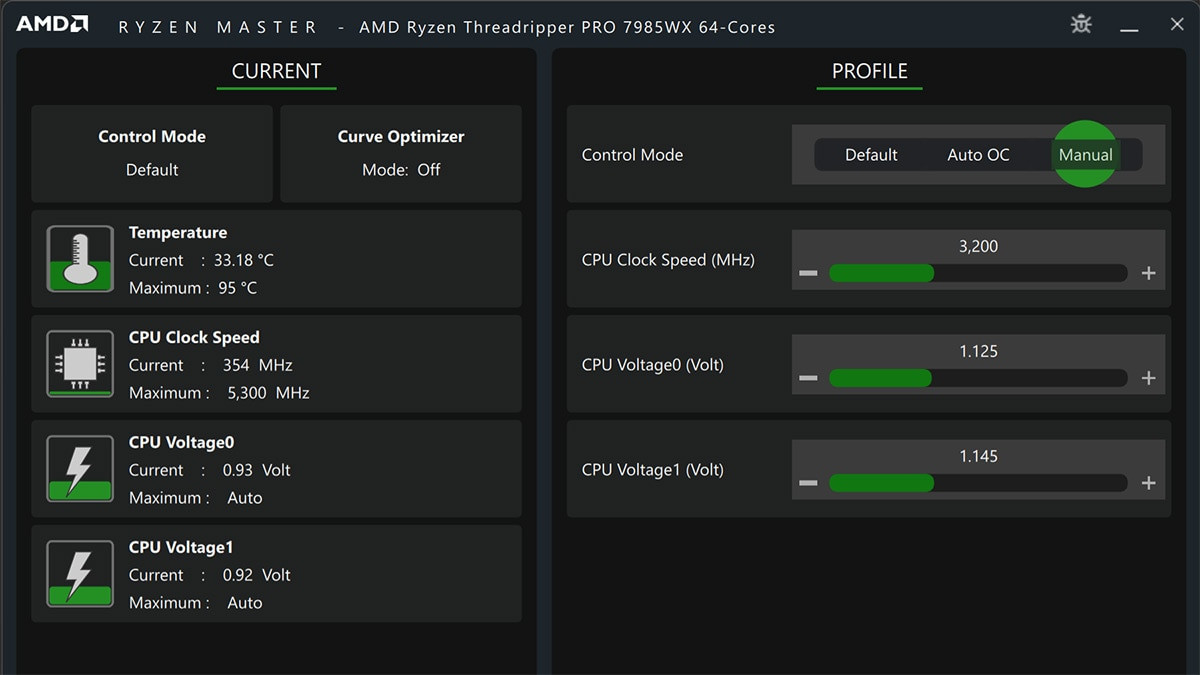
Comment vérifiez-vous la santé du processeur de votre PC? Eh bien, il n’y a pas de moyen, en soi… mais vous pouvez en quelque sorte estimer sa santé en la poussant à ses limites et en voyant comment il gère la pression. Plus précisément, vous pouvez exécuter des tests de performances sur votre processeur et s’il commence à fonctionner trop chaud, à la vitesse de l’exécution ou aux difficultés avec une tension inadéquate, alors il pourrait y avoir un problème. Sinon, si rien de tout cela ne se produit, c’est probablement bon.
Vous pouvez garder un œil sur cela avec l’application Intel XTU (pour les processeurs Intel) ou l’application maître Ryzen AMD (pour les processeurs AMD). Les deux vous permettent de regarder les températures, les horloges et les tensions par cœur pour voir si quelque chose est hors de contrôle, sous-performé, surchauffe, etc. Intel XTU a même une gamme d’avertissements liés à la puissance, qui sont particulièrement pertinents si vous ‘ RE utilisant un processeur à très haute puissance, comme un Intel Core i9-14900K.
Les deux applications ont également des tests de stabilité intégrés pour tester le stress de votre CPU. Les deux outils sont conçus pour l’overclocking, donc si vous voulez jouer avec cela (ou sous-blocker pour mieux préserver la santé du processeur plus longtemps), c’est facilement disponible – mais assurez-vous de faire votre lecture en premier.
Crystaldiskinfo pour vérifier la santé de vos SSD et de vos disques durs
La santé du lecteur de stockage est un aspect de votre PC sur lequel vous devriez beaucoup surveiller. Un ancien entraînement qui meurt de façon inattendue peut, au mieux, être coûteux à récupérer. Au pire? Vous perdez vos données pour toujours.
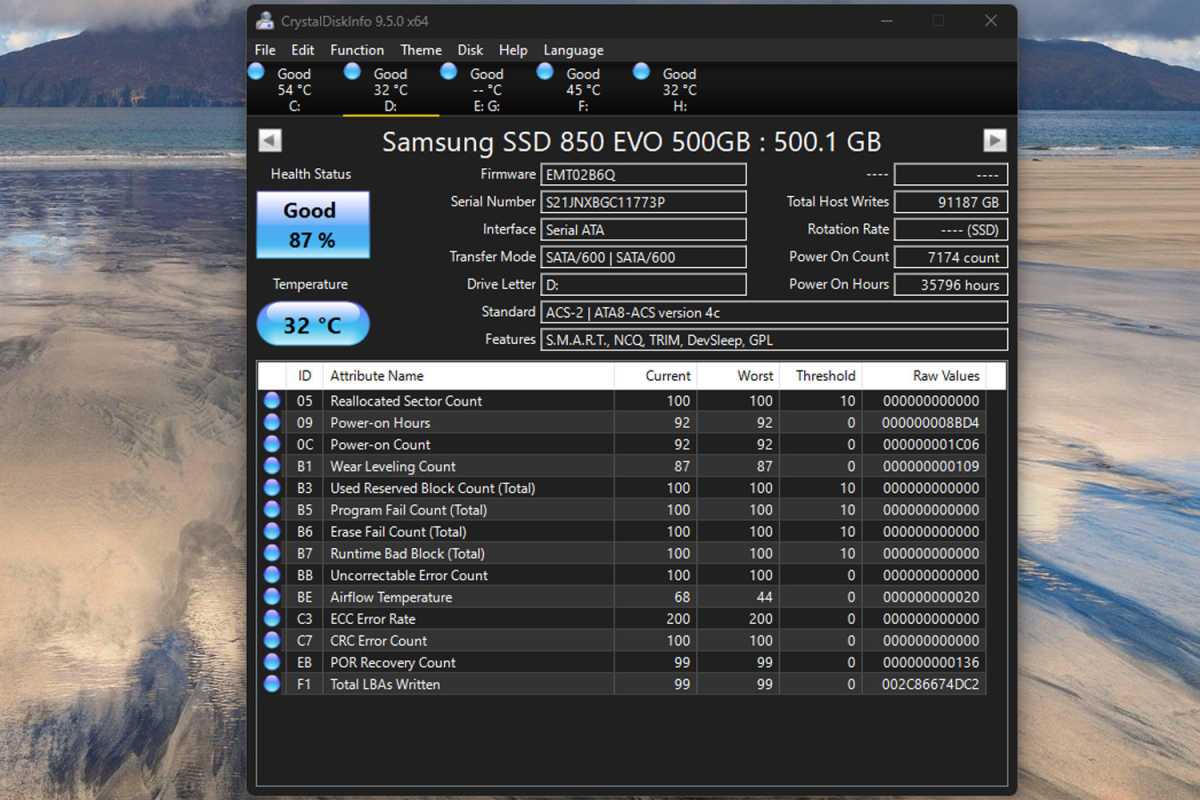
Heureusement, vous pouvez vérifier librement l’état de tous vos lecteurs de stockage à l’aide de Crystaldiskinfo, une application pratique qui vous indique tout ce que vous devez savoir sur la façon dont vos lecteurs se portent.
Téléchargez l’application et lancez-la pour trouver toutes les informations dont vous pourriez avoir besoin sur tous vos périphériques de stockage – non seulement vos SSD et disques durs, mais même vos lecteurs flash USB et vos cartes SD. Il peut vous dire combien de données leur a été écrite, depuis combien de temps ils fonctionnent et combien de fois vous les avez démarrés. Tout cela est résolu en un pourcentage de santé pratique et une note associée.
Diagnostic de mémoire Windows pour vérifier la santé de votre RAM
Les Windows 10 et 11 ont tous deux un outil de diagnostic de mémoire intégré que vous pouvez utiliser pour vérifier la santé de vos bâtons RAM. Pour l’utiliser, recherchez dans le menu Démarrer «Diagnostic de mémoire» et lancez Diagnostic de mémoire Windows. Vous serez ensuite invité à redémarrer votre PC, permettant au test de diagnostic de mémoire de s’exécuter.
Le test ressemble à un ancien écran bleu, mais ne vous inquiétez pas – votre système ne s’est pas écrasé. Une fois le test terminé, vous recommencerez dans Windows et vous devriez voir une fenêtre contextuelle résumant les résultats. (Si vous ne le faites pas, vous pouvez les trouver dans la visionneuse de l’événement Windows, situé sous Journaux Windows> Système> MemoryDiagnostics-Results.)
MEMTEST86 pour des tests RAM plus approfondis
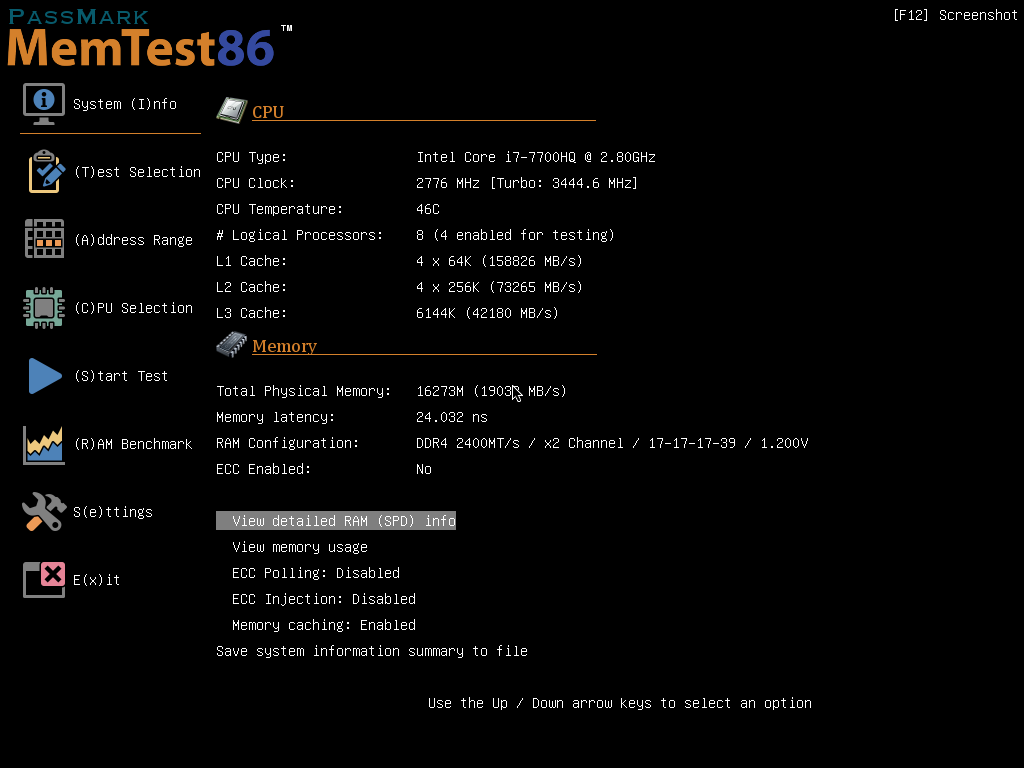
MEMTEST86 a été l’étalon-or de plusieurs décennies pour les tests de RAM, donc s’il y a un problème avec votre RAM, vous pouvez être assuré que MEMTEST86 le fera la résoudre et vous aidera à le diagnostiquer. Une fois le test terminé, vous obtiendrez un rapport détaillé qui marque votre mémoire en passant ou en échouant. S’il échoue, il est peut-être temps d’envisager une mise à niveau.
Vous pouvez également mettre MemTest86 sur un lecteur USB et le transporter avec vous, vous permettant de passer un test de RAM pratique que vous pouvez exécuter sur n’importe quel appareil. Il fonctionne sur toutes les générations de mémoire récentes et sur les PC traditionnels du BIOS et les systèmes plus modernes basés sur l’UEFI.
Hwinfo pour toutes les statistiques matérielles dont vous avez besoin
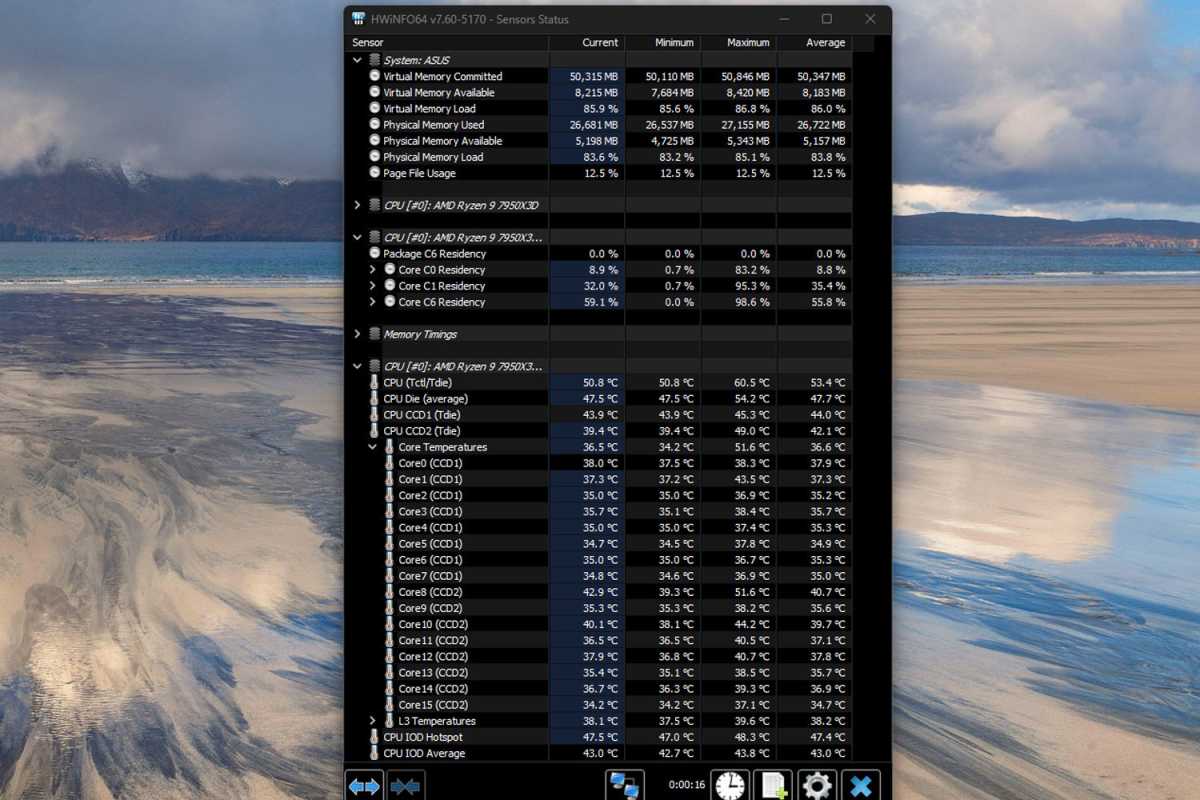
Si vous voulez un aperçu incroyablement approfondi de la façon dont tous les composants de votre PC se font à tout moment, Hwinfo est l’application à utiliser.
Hwinfo (abréviation de «Info matériel») tire les données de tous les capteurs de votre PC, afin qu’il puisse vous dire quelles sont les différentes tensions dans votre CPU, comment chaque noyau fonctionne, de la vitesse de l’horloge à la température. Il a également des lectures de température de la carte mère, des lectures de vitesse de mémoire GPU et tout le reste.
Cela dit, on pourrait affirmer que Hwinfo est exagéré pour la plupart des utilisateurs. Si vous le trouvez écrasant et que vous voulez une alternative plus simple, Hwmonitor est excellent. Et la température centrale est une alternative encore plus simple si tout ce que vous voulez est un examen plus approfondi de votre CPU et de sa température actuelle.
MSI Afterburner pour vérifier les horloges, les températures et les tensions du GPU
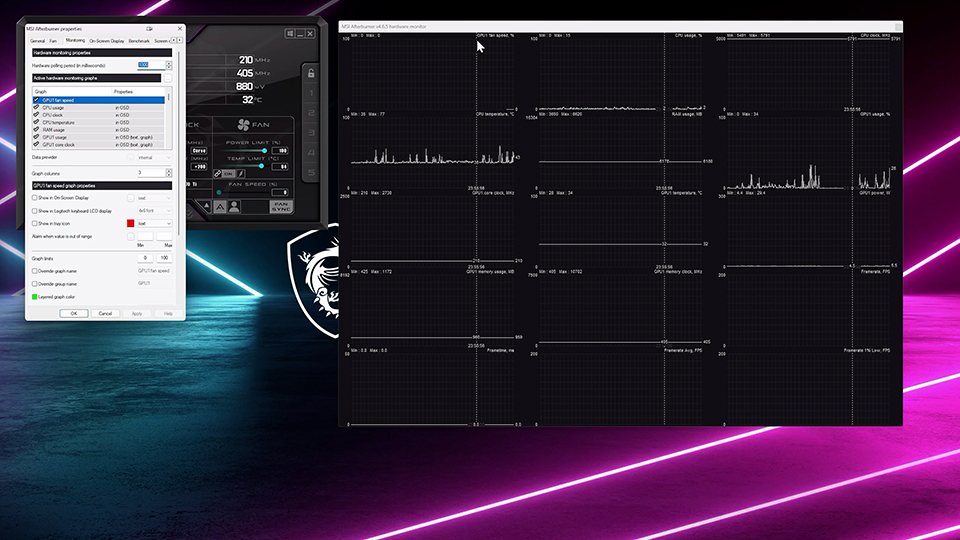
De la même manière qu’Intel XTU et AMD Ryzen Master sont d’excellents outils pour suivre la santé du processeur, MSI Afterburner offre de nombreux avantages similaires pour votre carte graphique.
C’est techniquement un outil d’overclocking, mais c’est pourquoi il sert autant d’informations sur votre carte graphique: température, vitesse d’horloge, vitesse du ventilateur et tensions. Si votre GPU fonctionne trop chaud ou ne fonctionne pas à des performances de pointe, ou si ses tensions ne sont pas tout à fait correctes pour une raison quelconque, c’est là que vous le verrez.
Et si vous souhaitez également overclocker votre carte graphique pour des performances supplémentaires, ou sous-tendre et Underclock pour réduire les températures et les niveaux de bruit, MSI Afterburner est également un excellent outil.
Wiztree pour visualiser les données de stockage de votre PC
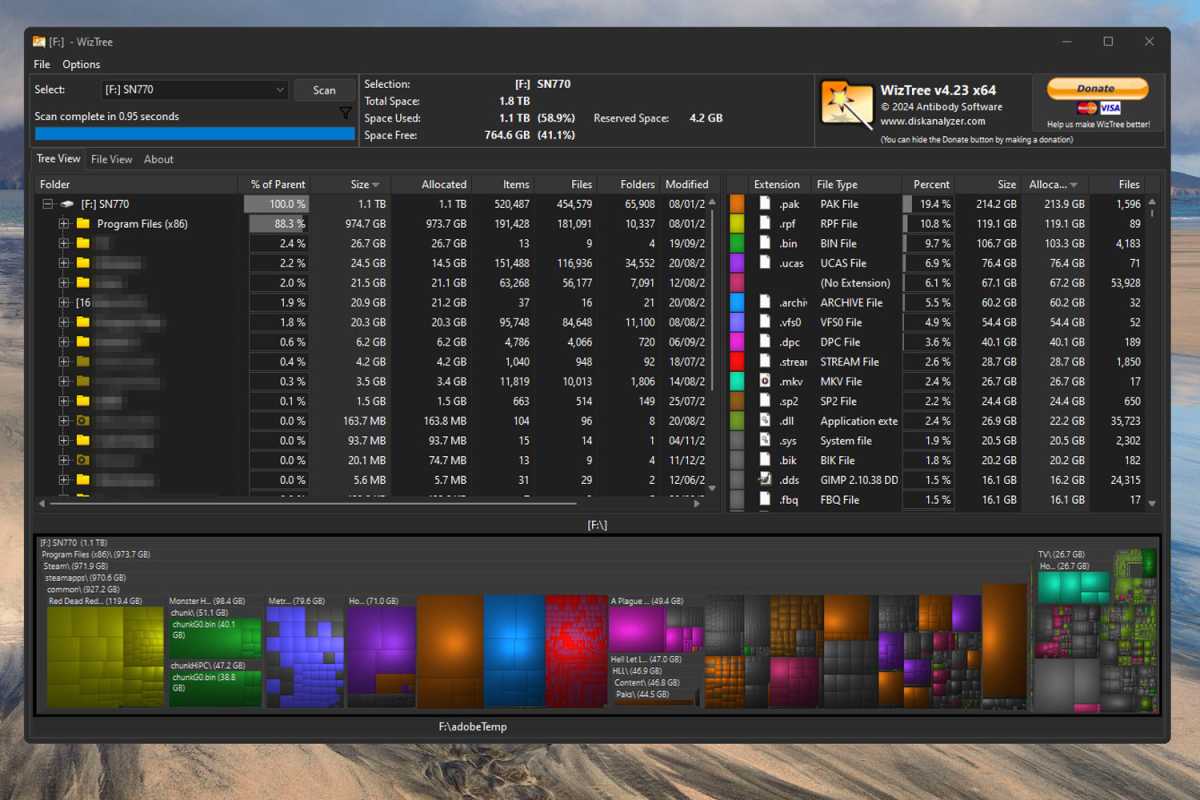
Si vous essayez de libérer de l’espace sur un SSD ou un disque dur qui devient beaucoup trop plein, il peut être difficile de savoir quoi supprimer pour avoir le plus grand impact, et encore plus difficile si vous avez des fichiers errants cachés dans tout le système de fichiers qui Ne soyez pas ramassé par Windows.
L’une des meilleures façons de contourner ce mal de tête est d’utiliser un outil d’analyseur d’espace disque, comme Wiztree. Cette application gratuite analyse pleinement tous vos disques, vous donne une visualisation de la façon dont toutes vos données sont organisées et met en évidence les plus grandes applications, fichiers et dossiers pour votre commodité.
Il fonctionne pour les disques durs et les SSD, il est rapide et efficace pour analyser les disques de n’importe quelle taille, et il peut vous aider à hiérarchiser la suppression des jeux, des applications et des dossiers qui occupent le plus de pièce – et la libération de l’espace sur votre SSD peut vous aider il fonctionne plus vite et plus efficacement.
AIDA64 Extreme comme mention honorable premium pour l’audit de la santé des PC
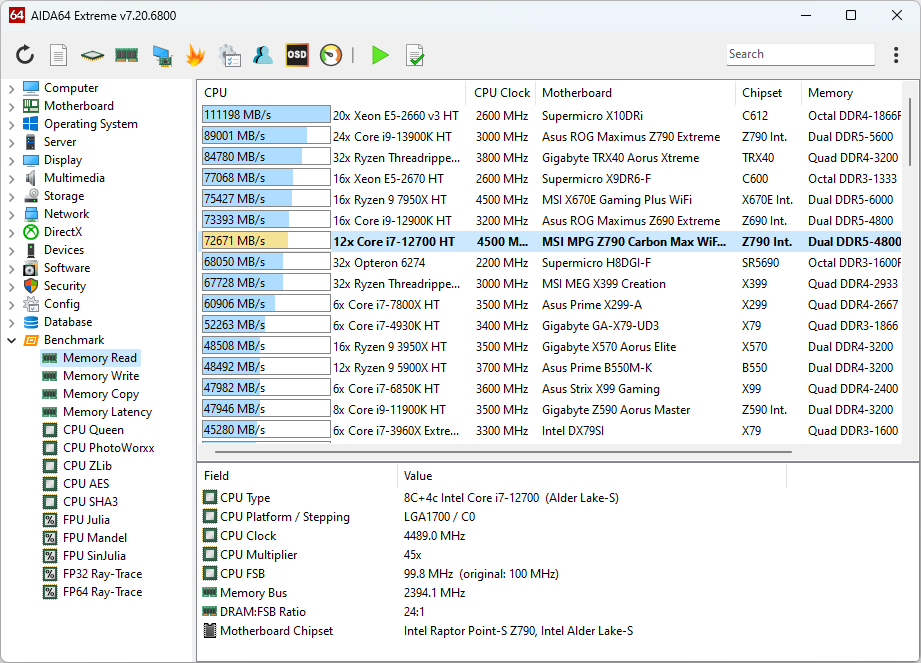
Jusqu’à présent, toutes les applications de cette liste sont gratuites. Ce dernier pourrait être le meilleur de tous, mais ce n’est pas gratuit… alors considérez cela comme une mention honorable.
AIDA64 Extreme est un outil d’analyse comparative de mémoire et de stockage populaire qui est également idéal pour consulter la santé générale du PC. Il comprend des repères pour une gamme de composants ainsi que l’accès à des centaines de capteurs sur votre PC, vous permettant de garder un œil sur diverses parties.
En plus de cela, AIDA64 Extreme peut auditer votre logiciel, diagnostiquer les erreurs matérielles, composants de test de contrainte, le tout avec un panneau de capteur personnalisable qui vous donne toutes les informations matérielles PC dont vous avez besoin en un coup d’œil. Cet outil à guichet unique peut remplacer plusieurs des applications ci-dessus, mais elle a un prix. Pour beaucoup, le prix en vaut la peine.
Lire plus approfondie: Les moyens gratuits de faire fonctionner un vieux PC plus rapide