En résumé:
- PCWorld décrit les étapes de dépannage essentielles pour diagnostiquer les pannes de ventilateur d’ordinateur portable qui provoquent des problèmes de surchauffe dangereux.
- Les principales méthodes de diagnostic incluent la surveillance de la température du processeur avec des outils tels que Core Temp, la vérification des câbles d’alimentation et la mise à jour des pilotes de ventilateur de refroidissement via le Gestionnaire de périphériques.
- Des solutions simples comme nettoyer la poussière des bouches d’aération avec de l’air comprimé et inspecter les connexions de la carte mère peuvent souvent résoudre les problèmes de ventilateur sans réparation professionnelle.
Votre ordinateur portable devient très chaud ? Il se pourrait simplement qu’il y ait une surchauffe. Là encore, il se peut que le ventilateur de refroidissement de votre ordinateur portable fonctionne mal. Si vous pensez que c’est la dernière solution, mais que vous n’en êtes pas sûr, je suis là pour vous. Voici comment savoir si vous avez un problème avec votre ventilateur de refroidissement.
Vérifiez la poussière et les débris
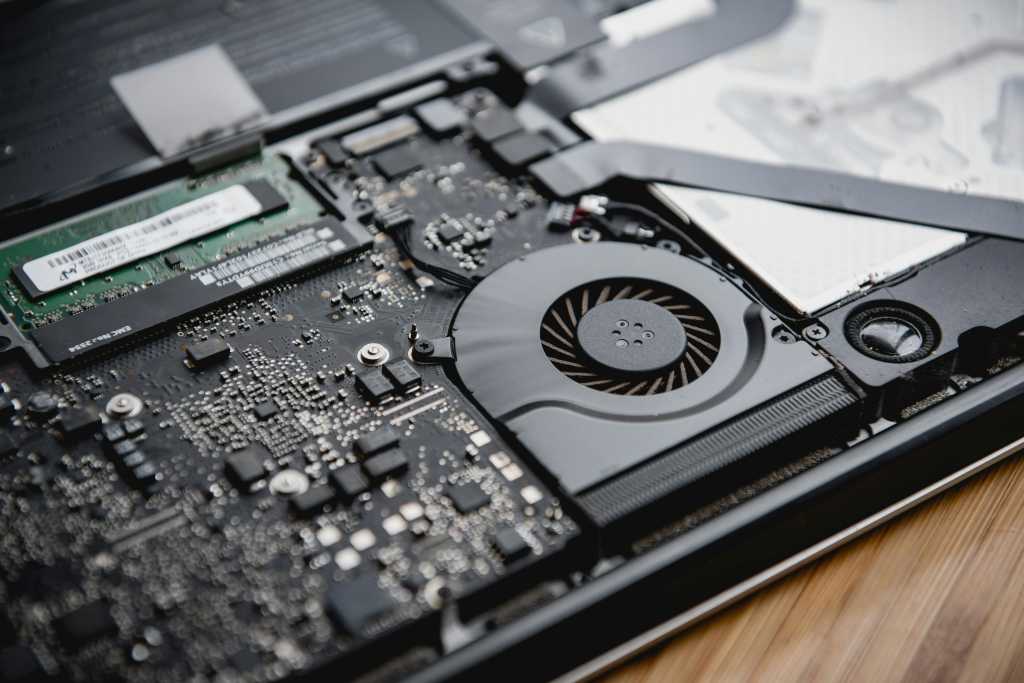
Vérifier régulièrement le ventilateur de refroidissement de votre ordinateur portable pour détecter la présence de poussière et de débris devrait être une habitude. La poussière et les débris accumulés peuvent gêner la circulation de l’air, entraînant un fonctionnement inefficace du ventilateur, voire un arrêt complet de son fonctionnement. Pour inspecter le ventilateur, éteignez votre PC et débranchez-le de sa source d’alimentation.
Ensuite, localisez l’évent du ventilateur sur la face inférieure de l’ordinateur portable. À l’aide d’une bombe d’air comprimé, soufflez doucement toute poussière ou débris physique de l’évent du ventilateur. Si la poussière et les débris sont excessifs, vous devrez peut-être ouvrir l’ordinateur portable pour nettoyer le ventilateur plus en profondeur. Dans ce cas, utilisez une petite brosse ou un coton-tige pour éliminer toute saleté. Une fois le ventilateur propre, remontez l’ordinateur portable et rallumez-le pour vérifier si le ventilateur fonctionne correctement.
Vérifier l’alimentation
Pour vérifier l’alimentation électrique du ventilateur de refroidissement de votre ordinateur portable, commencez par vérifier la connexion entre le ventilateur et la source d’alimentation.
Si le ventilateur est correctement connecté et n’est toujours pas alimenté, examinez l’adaptateur secteur ou le câble pour déceler tout signe de dommage tel qu’effiloché ou plié. Utilisez un autre câble si disponible. Vous pouvez également essayer de tester l’alimentation avec un autre appareil pour confirmer si le problème vient de l’ordinateur portable ou de la source d’alimentation du ventilateur.
Examinez les connexions
Il est important d’examiner les connexions du ventilateur pour voir si tout est en ordre. Commencez par éteindre l’ordinateur portable et retirez la batterie pour garantir la sécurité pendant l’inspection. Ensuite, localisez les connexions du ventilateur en vous référant au manuel d’entretien de l’ordinateur portable. Le ventilateur peut être directement connecté à la carte mère ou avoir une connexion séparée.
Une fois les connexions localisées, inspectez-les soigneusement pour déceler tout signe de dommage physique comme la corrosion. Encore une fois, vous pouvez utiliser une bombe d’air comprimé pour éliminer toute poussière ou débris des connecteurs.
Vous devez également vérifier le connecteur du ventilateur sur la carte mère pour détecter toute broche pliée ou endommagée qui pourrait entraver la connexion. Si tout est intact, remontez l’ordinateur portable et allumez-le pour voir si le ventilateur recommence à fonctionner. Si le problème persiste, vous devrez peut-être demander l’aide d’un professionnel ou envisager de remplacer le ventilateur de refroidissement ou les composants associés.
Mettre à jour les pilotes de périphériques
La mise à jour des pilotes de périphérique peut souvent résoudre les problèmes liés au dysfonctionnement d’un ventilateur de refroidissement d’ordinateur portable. Les pilotes sont le logiciel qui permet la communication entre le système d’exploitation et le matériel. Des pilotes obsolètes ou corrompus peuvent entraîner des dysfonctionnements.
Pour mettre à jour les pilotes, commencez par accéder au Gestionnaire de périphériques dans le Panneau de configuration. Localisez la section relative au ventilateur de refroidissement, cliquez avec le bouton droit sur le périphérique et sélectionnez « mettre à jour le pilote » dans le menu déroulant. Vous pouvez choisir de mettre à jour les pilotes automatiquement ou manuellement et d’installer la dernière version du pilote à partir du site Web du fabricant.
Surveillez la température de votre processeur
Si vous pensez que votre ventilateur ne fonctionne pas correctement, vous devez le confirmer en surveillant la température de votre processeur. Il existe de nombreuses applications qui peuvent vous aider à le faire, des applications comme Core Temp et HWMonitor par exemple. Ces applications vous aideront à surveiller des statistiques telles que la température centrale, la température du processeur et les températures maximales et minimales enregistrées.
En vérifiant ces applications, vous pouvez déterminer si votre ordinateur portable surchauffe et prendre des mesures pour y remédier. Lorsque vous utilisez un logiciel de surveillance, il est important de créer une référence pour les températures de fonctionnement normales dans des conditions d’utilisation typiques afin de vous aider à déterminer quand les lectures sont anormales.
Si vous avez essayé les étapes de dépannage ci-dessus et que vous rencontrez toujours un problème avec le ventilateur de votre ordinateur portable, idéalement, vous souhaiterez demander conseil à un professionnel et vous aider à remplacer ou réparer le ventilateur.
Contenu associé
- Dans quelle mesure votre PC est-il en bonne santé ? Vérifiez avec ces 8 applications gratuites
- Nettoyez en profondeur votre PC Windows : 10 astuces et outils professionnels
- J’ai apporté une petite modification à mon PC de jeu. La récompense a été énorme