En résumé:
- PCWorld souligne que les Chromebooks modernes ont évolué au-delà des fonctions de base du navigateur et peuvent exécuter des applications Android de Google Play Store pour des fonctionnalités améliorées.
- Les recommandations essentielles incluent des services VPN comme Proton VPN pour la confidentialité et l’accès au contenu géo-restreint, ainsi que des applications de retouche photo telles que Snapseed, Photoshop Express et Pixlr.
- L’installation des bonnes applications Android peut améliorer considérablement l’utilité du Chromebook, faisant de ces appareils des alternatives compétitives aux PC et Mac traditionnels.
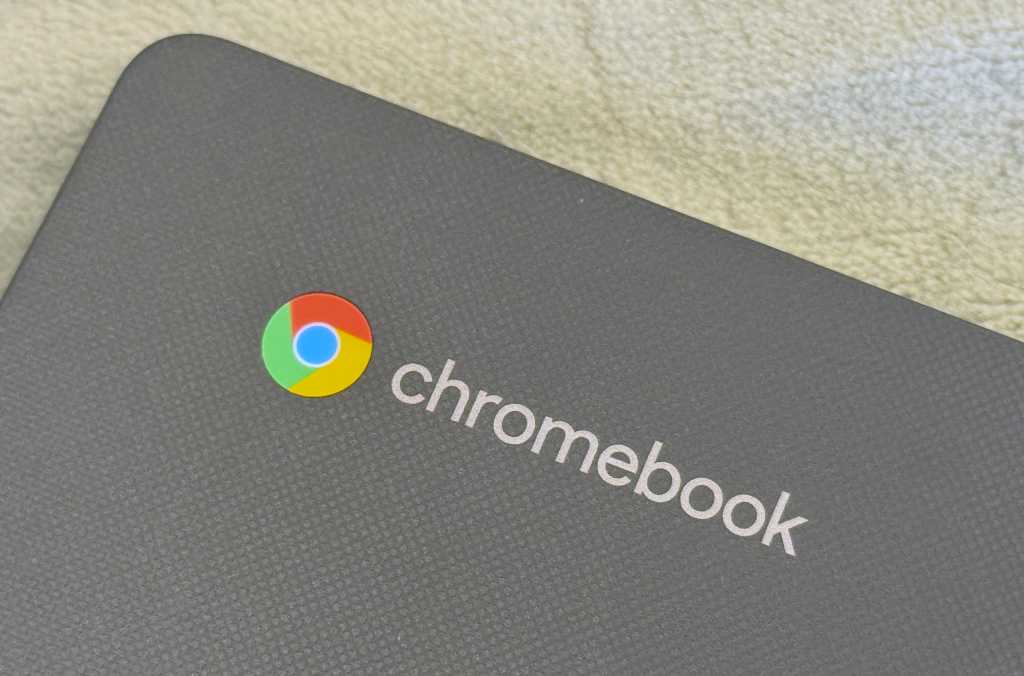
Les Mac et les PC ne sont plus les seules options pour ceux qui cherchent à acheter un ordinateur. L’une des catégories à la croissance la plus rapide est le Chromebook, la gamme d’appareils de Google.
Au départ, les Chromebooks étaient des machines peu coûteuses largement limitées au navigateur Chrome. Ces dernières années, davantage de modèles de Chromebook haut de gamme dotés d’une plus grande puissance de traitement sont arrivés sur le marché.
Dans la plupart des cas, vous pouvez télécharger des applications Android sur votre Chromebook via le Google Play Store. Bien que de nombreuses applications fonctionnent, rien ne garantit qu’elles fonctionneront parfaitement. Néanmoins, il existe plusieurs applications que tout propriétaire de Chromebook devrait envisager. Voici les plus importants.
L’IA sans Google
Le navigateur Web est le programme le plus important sur de nombreux ordinateurs, et sur un Chromebook, Google Chrome est intégré. Cependant, il existe d’autres alternatives comme DuckDuckGo. Il s’agit d’un navigateur axé sur la confidentialité, doté de son propre moteur de recherche et d’un service d’IA, offrant une alternative à Chrome, Google Search et Gemini.
- Télécharger le navigateur DuckDuckGo
Naviguez de manière anonyme
Craignez-vous d’être surveillé lorsque vous naviguez sur votre Chromebook ? Une solution consiste à utiliser un service VPN tel que Proton VPN.
Un service VPN signifie que vous ne vous connectez pas directement à un site. Au lieu de cela, votre trafic de navigation passe par un serveur externe. Cela vous rend plus anonyme et vous permet d’apparaître comme si vous naviguiez depuis un autre pays. Cela peut permettre d’accéder à des services de streaming étrangers et à d’autres sites qui peuvent être restreints dans votre région.
Proton VPN propose un forfait gratuit sans limite de données. Cependant, des vitesses plus élevées et la possibilité de choisir l’emplacement de votre serveur nécessitent un abonnement payant.
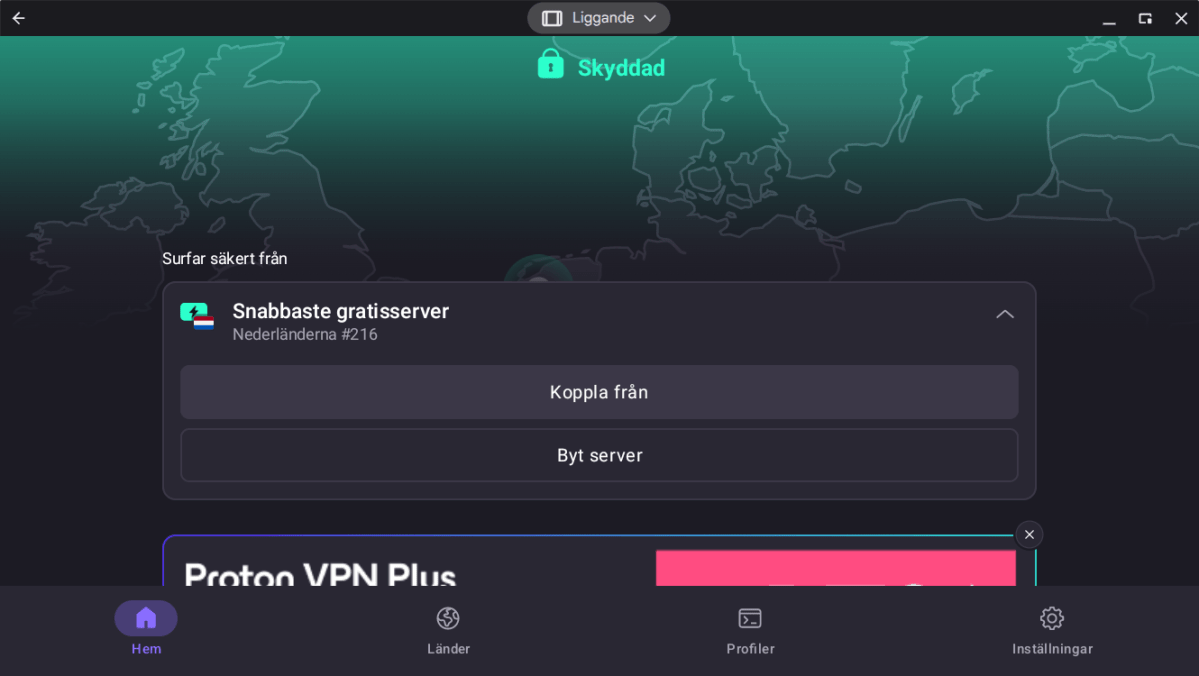
- Télécharger ProtonVPN
Transformez votre Chromebook en liseuse
Avec la bonne application, votre Chromebook peut devenir un puissant lecteur de livres électroniques. Une bonne option gratuite est ReadEra, une application simple et minimaliste qui prend en charge à la fois les livres électroniques (fichiers EPUB) et les documents PDF.
Une autre option gratuite populaire est PocketBook Reader, qui fonctionne de la même manière. Si vous avez uniquement besoin de lire des PDF, Adobe Reader est bien entendu une option viable.

- Télécharger PocketBook Reader
- Télécharger ReadEra
- Télécharger Adobe Reader
Des moyens plus simples de gérer les fichiers
Si vous n’aimez pas le gestionnaire de fichiers intégré du Chromebook, vous pouvez essayer Solid Explorer. Sa vue à double volet facilite le déplacement et la copie de fichiers. La version de base est gratuite, mais vous pouvez payer pour supprimer les publicités.
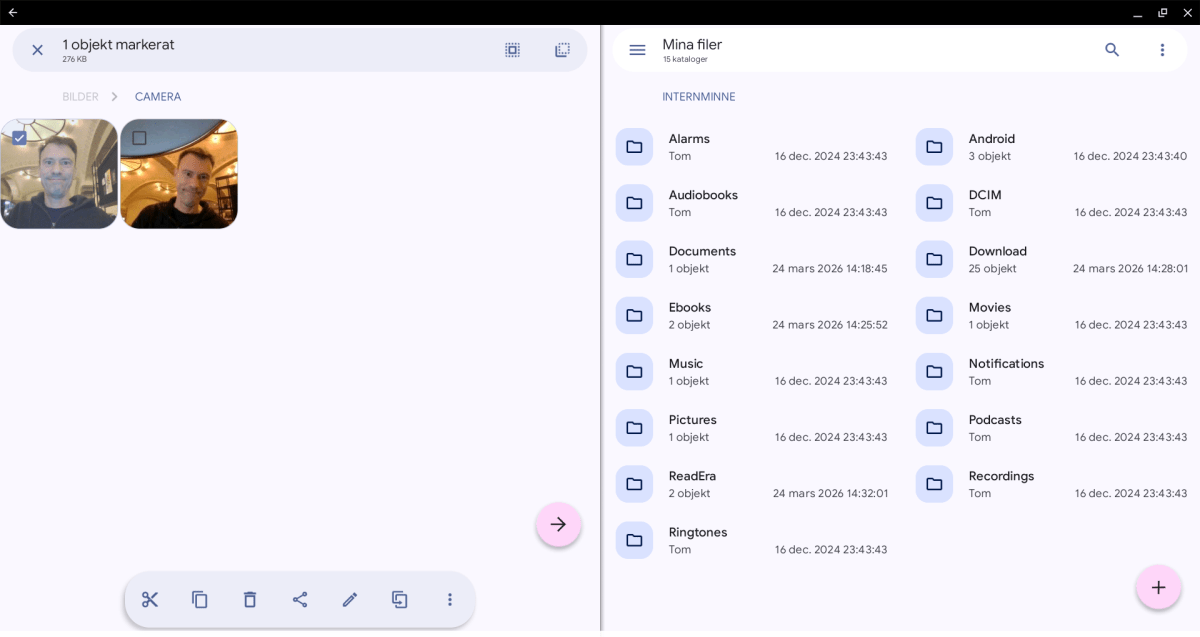
- Télécharger le gestionnaire de fichiers Solid Explorer
Ajoutez un menu Démarrer de style Windows à votre Chromebook
Aimez-vous le menu Démarrer de Windows 10 ? Si tel est le cas, vous pouvez installer la barre des tâches, qui ajoute une fonctionnalité similaire à votre Chromebook. Vous pouvez également ajouter des widgets à votre bureau – de petits outils qui affichent des éléments comme une horloge ou les rendez-vous à venir dans le calendrier.
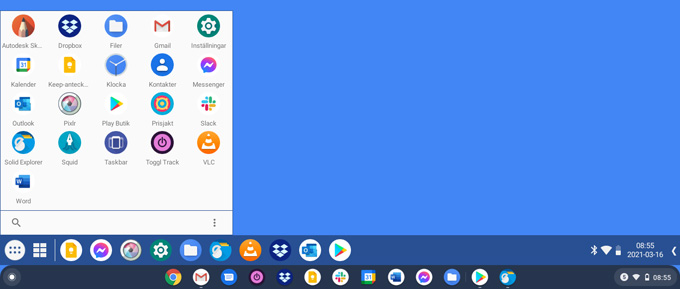
- Télécharger la barre des tâches
Lire des vidéos dans n’importe quel format
Quel que soit l’ordinateur que vous utilisez, la lecture de fichiers vidéo peut poser problème. Les services de streaming comme YouTube fonctionnent bien sûr sans problème, mais une fois que vous commencez à gérer des fichiers vidéo téléchargés, des problèmes peuvent rapidement survenir.
Une solution consiste à télécharger le lecteur multimédia VLC. C’est une application pratique pour lire toutes sortes de médias, et son plus grand avantage est qu’elle prend en charge presque tous les formats de fichiers audio et vidéo imaginables.

- Télécharger VLC
Écoutez des podcasts
Un Chromebook fonctionne bien pour écouter des podcasts. Vous pouvez le faire dans Spotify ou utiliser une application de podcast dédiée telle que le populaire Pocket Casts.
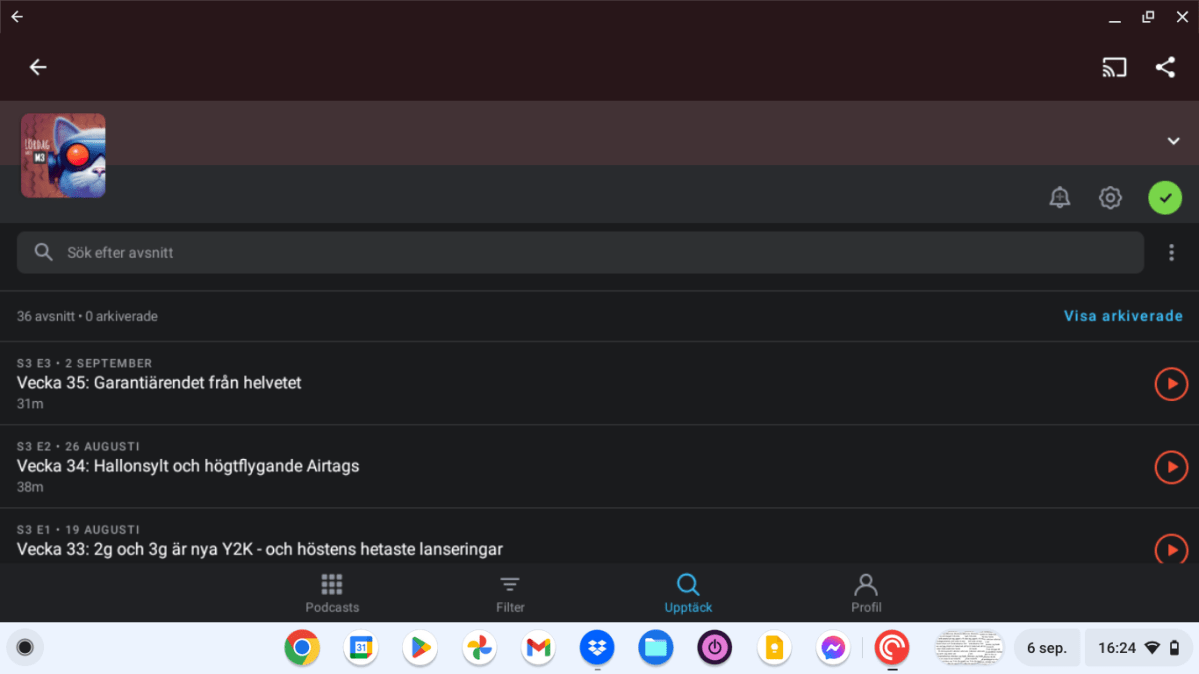
- Télécharger les moulages de poche
Applications de retouche photo
L’édition de photos numériques sur un smartphone peut s’avérer fastidieuse, tandis que l’utilisation du plus grand écran d’un Chromebook est bien sûr beaucoup plus simple.
L’un des meilleurs outils s’appelle Photoshop Express, une version gratuite allégée du logiciel professionnel Photoshop. Il vous permet de recadrer des images, d’ajuster l’éclairage, de supprimer les yeux rouges, de créer des collages et d’ajouter des cadres, entre autres.
Il existe de nombreux bons outils pour éditer des photos sur un Chromebook. Pixlr est une application puissante mais simple, qui vous permet de modifier des photos, de créer des collages, d’ajouter des cadres et bien plus encore.
Une autre bonne option est Snapseed, l’application propre à Google destinée aux utilisateurs plus avancés.
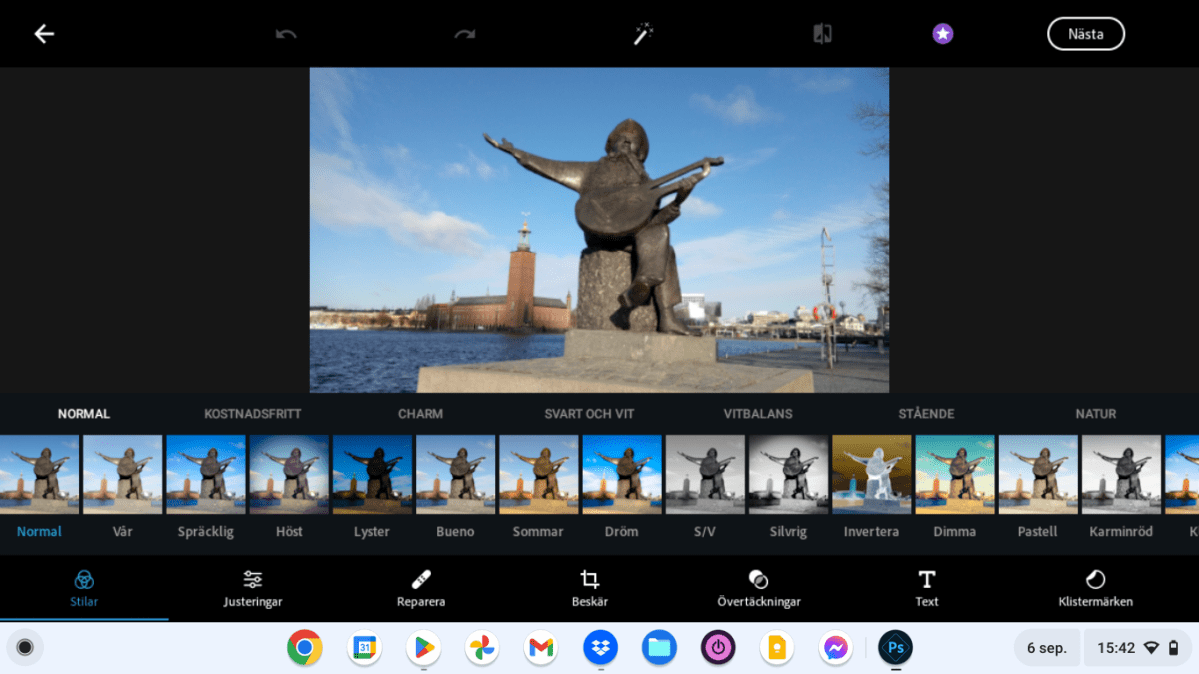
- Téléchargez Photoshop Express
- Télécharger Pixlr
- Télécharger Snapseed
Transformez votre Chromebook en un outil de dessin
Comme de nombreux Chromebooks sont dotés d’écrans tactiles, ils sont parfaitement adaptés au dessin, aux esquisses et aux gribouillages. Sketchbook est une application qui, bien que gratuite, est étonnamment puissante. Cela dit, la courbe d’apprentissage est assez abrupte, surtout si vous n’avez jamais utilisé de programme de dessin auparavant.
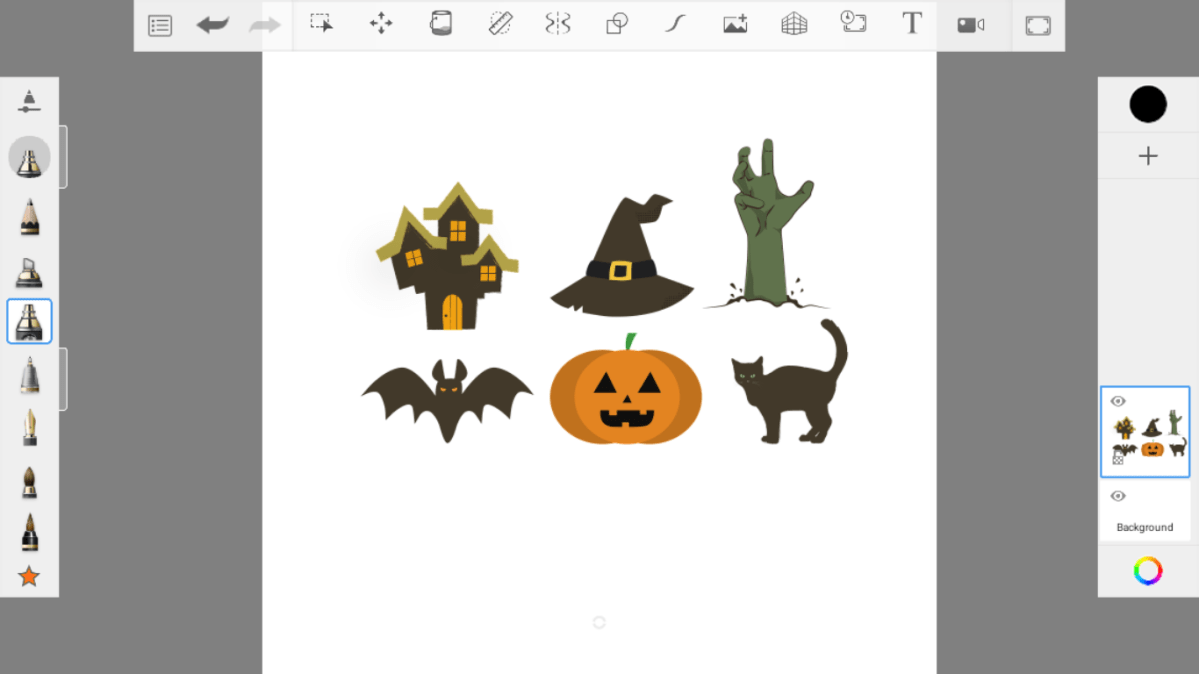
- Télécharger le carnet de croquis
Prendre des notes
Les écrans tactiles sont parfaits pour prendre des notes (si c’est votre truc !). Si vous souhaitez le faire à l’aide du clavier, Google Keep est une bonne option, mais si vous préférez votre doigt ou un stylet, jetez un œil à Squid. L’application transforme l’écran en « une feuille de papier vierge », vous permettant de prendre des notes comme bon vous semble.
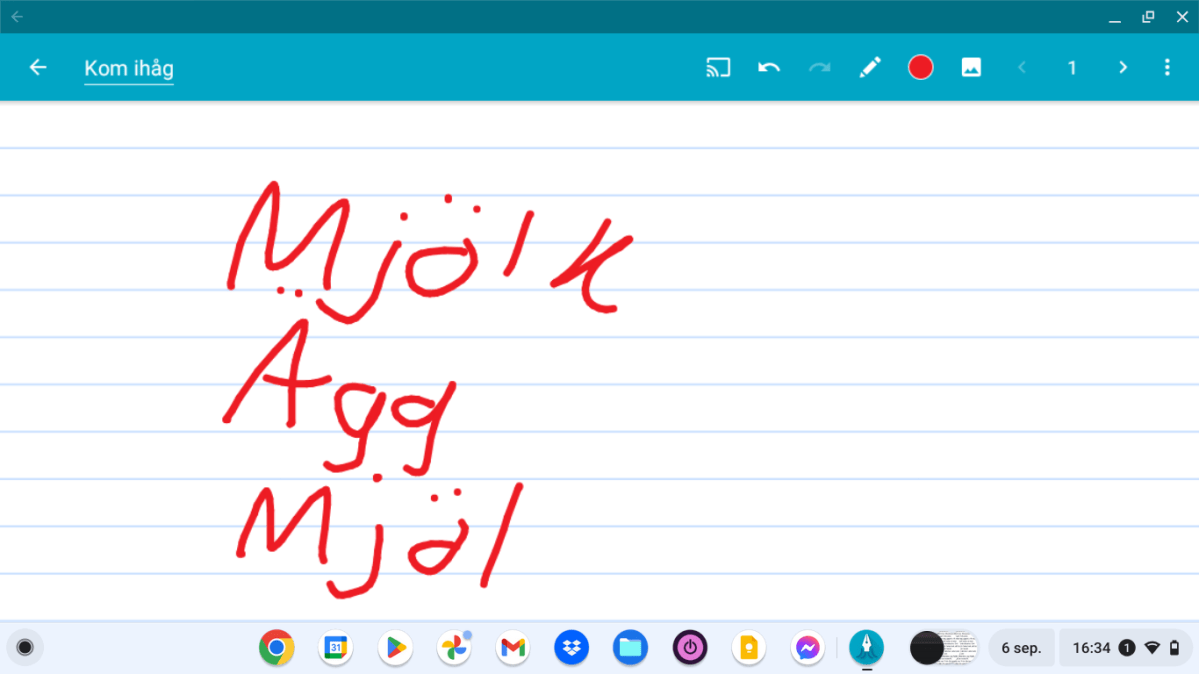
- Télécharger Calmar
Créez votre propre podcast IA
Un bloc-notes plus puissant est le service intelligent NotebookLM de Google. Il n’est pas conçu pour prendre des notes rapides et courtes, mais plutôt pour traiter de grandes quantités d’informations. Vous pouvez télécharger du texte, de l’audio, des images, des vidéos, des documents et des liens au même endroit, où l’IA peut trouver et analyser le matériel.
Vous pouvez poser des questions, générer des résumés et même créer des podcasts et des vlogs avec des voix numériques.
- Téléchargez Google NotebookLM