En résumé:
- PCWorld examine le chiffrement Windows BitLocker, mettant en évidence des vulnérabilités récentes comme « YellowKey » qui permettent de contourner physiquement la protection, soulevant des inquiétudes quant à son efficacité autonome.
- BitLocker offre une solide protection des données hors ligne à l’aide du cryptage XTS-AES 128 bits, mais n’offre aucune sécurité lorsque vous êtes connecté et nécessite une gestion minutieuse des clés de récupération.
- L’analyse recommande de superposer BitLocker avec des outils supplémentaires tels que VeraCrypt ou Cryptomator pour les fichiers sensibles, créant ainsi une approche de sécurité à plusieurs niveaux plus solide.
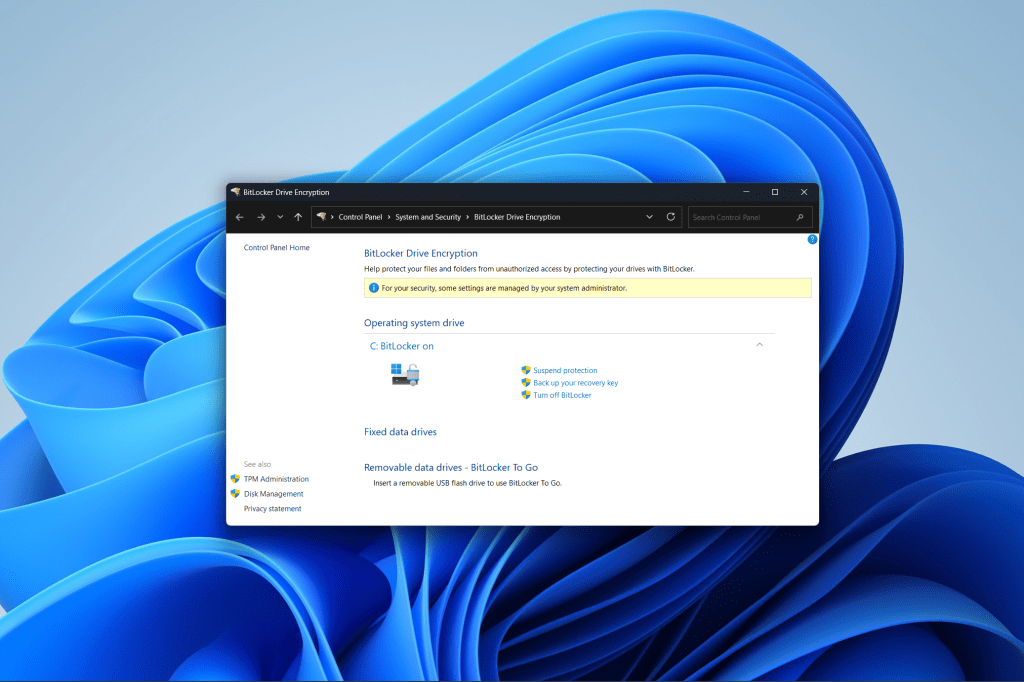
Beaucoup de gens ne savent pas que Windows dispose d’un cryptage intégré. Appelé BitLocker, il est censé protéger vos fichiers contre tout accès non autorisé lorsque votre PC est éteint ou verrouillé. Mais il n’y a pas si longtemps, un chercheur en sécurité a découvert une faille. Depuis lors, on m’a demandé si BitLocker dans Windows 10 ou 11 Pro (et sa variante de licence Home, « Device Encryption ») vaut toujours la peine d’être utilisé.
Je dis toujours oui, car quelques autres applications peuvent protéger les fichiers sensibles. Et, en fait, je les préfère en combinaison avec BitLocker.
Comment fonctionne BitLocker
Lorsqu’il est actif, BitLocker crypte vos données dans Windows avec un ensemble de clés. Une partie d’entre eux est stockée au sein de votre carte mère (TPM) ou CPU (fTPM). Une deuxième partie est enregistrée sur votre disque de stockage. Ensuite, une clé de récupération doit être enregistrée par l’utilisateur sur un disque amovible, une impression ou le cloud.
Pour les utilisateurs de licence Home, Device Encryption enregistre généralement une clé de récupération dans le cloud par défaut. Mais vérifiez toujours qu’il est là : vous regretterez de ne pas l’avoir lorsque vous en aurez besoin. (S’il vous plaît, ne me demandez pas comment je le sais. Je n’ai pas encore fini cette expérience.)
Lorsque votre PC est éteint, ses données Windows sont cryptées à l’aide du cryptage XTS-AES 128 bits. Personne ne pourra savoir ce que vous avez économisé là-dessus, qu’il s’agisse de documents fiscaux, de photos de famille ou autre. Cela empêche également quelqu’un de retirer le disque de votre PC pour lire son contenu via un autre ordinateur.
Il ne protège pas vos fichiers lorsque vous êtes connecté à votre système. Pour cela, vous aurez besoin d’une application de chiffrement dédiée, c’est-à-dire comment contourner les problèmes actuels avec BitLocker.
Le problème actuel avec BitLocker
Il y a quelques mois, la nouvelle a fait état d’une vulnérabilité majeure de BitLocker (« YellowKey »), permettant à une personne ayant un accès physique à un PC de contourner le cryptage. La solution de contournement donnait un accès complet aux fichiers et ne prenait pas beaucoup de temps à s’exécuter. Microsoft a publié une atténuation, mais pas un correctif complet pour le problème sous-jacent.
Puis une autre vulnérabilité BitLocker a été découverte en juin, découverte par le même chercheur qui a découvert YellowKey. Celle-ci implique également une attaque physique permettant de contourner le cryptage.
Pourquoi j’utilise toujours BitLocker
Bien que ces vulnérabilités BitLocker soient préoccupantes, elles ne sont pas non plus inattendues. Aucun système de sécurité n’est infaillible, numérique ou physique.
En moyenne, il est moins probable que quelqu’un mette la main sur votre PC pour récupérer ses données. Il y a plus de chances qu’ils veuillent prendre et clôturer la machine, ou voler pour effacer les disques et utiliser eux-mêmes l’ordinateur. (Évidemment, ce calcul de risque change pour les PC de travail ou si vous traitez des secrets, mais nous parlons ici de la plupart des gens.)
Mais pour une protection supplémentaire, vous pouvez utiliser une application de cryptage supplémentaire pour vos fichiers sensibles ou privés. C’est ce que je recommande même lorsque BitLocker n’a pas l’air cuit, comme disent les enfants.
Les deux applications de chiffrement Windows que je recommande
L’utilisation d’une application de chiffrement distincte n’interrompt ni n’entre en conflit avec BitLocker. Pensez-y comme si vous mettiez une boîte verrouillée dans une boîte verrouillée plus grande.
Lorsque vous vous connectez à votre PC, toutes vos données Windows cryptées deviennent accessibles. Mais si vous chiffrez des fichiers spécifiques avec un autre programme, ceux-ci restent cryptés jusqu’à ce que vous les déverrouilliez spécifiquement.
Parmi les deux applications gratuites que je recommande, l’une vous permet de créer des dossiers similaires aux dossiers standard de Windows. L’autre est le meilleur pour créer un conteneur dans lequel placer des documents. Les deux sont open source – un bonus appréciable pour aider à vérifier leur niveau de sécurité, car tout le monde peut voir ce qu’il y a dans le code.
Cryptomateur
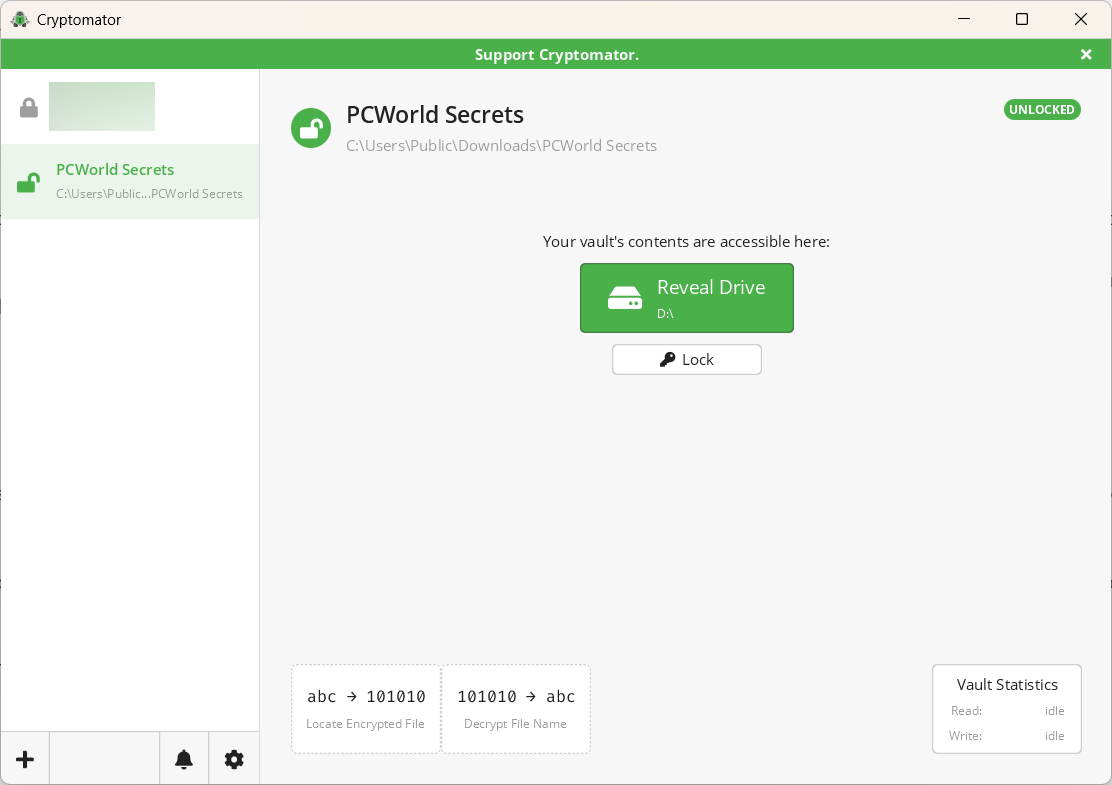
Cryptomator est le plus simple à utiliser pour la plupart des gens : pour commencer, tout ce que vous devez faire est de choisir un nom, un emplacement et un mot de passe pour votre dossier crypté. Ensuite, entrez votre mot de passe pour y accéder en tant que lecteur virtuel.
L’application gère tout le travail d’application du cryptage (AES-256), d’attribution d’une lettre de lecteur virtuel, puis de montage/démontage du dossier en tant que lecteur virtuel. C’est transparent et fonctionne également avec les services cloud comme Dropbox, Google Drive et OneDrive.
(Pour les services basés sur le cloud, installez cette application sous Windows. Créez ensuite un dossier Cryptomator dans le dossier désigné de l’application pour sécuriser vos fichiers enregistrés dans le cloud.)
Un autre avantage de Cryptomator est que ses dossiers s’étendent pour contenir la quantité et la taille de fichiers que vous souhaitez. Vous n’avez pas à vous soucier de la gestion du stockage en dehors de la capacité de votre disque physique.
VeraCrypte
J’aime utiliser VeraCrypt pour les situations où un cryptage plus fort est nécessaire. Contrairement à Cryptomator, l’interface de VeraCrypt est plus avancée, avec plus d’étapes et de paramètres lors de la configuration. Par exemple, vous choisirez votre algorithme de cryptage.
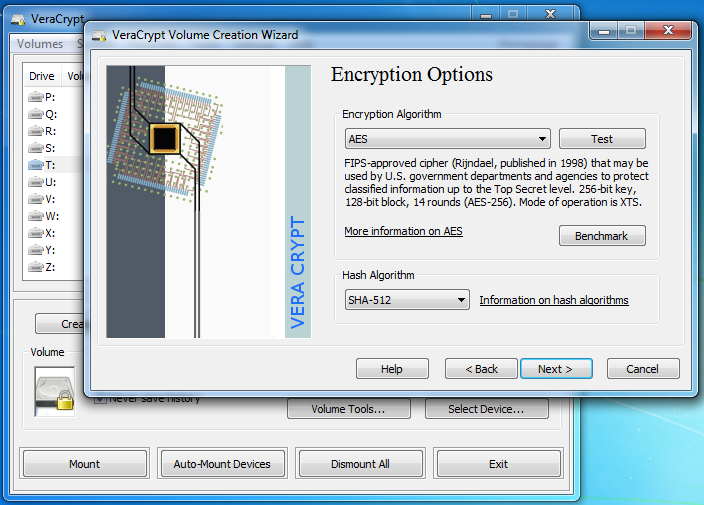
Vous pouvez utiliser l’application pour créer un fichier conteneur chiffré ou pour chiffrer un lecteur entier. Pour les utilisateurs Windows, je recommande de laisser BitLocker gérer le chiffrement de l’intégralité du disque interne de votre PC. Créez des conteneurs plus petits selon vos besoins pour les fichiers de haute sécurité. Plus la taille de votre conteneur est grande, plus le décryptage sera long, surtout si vous choisissez un algorithme très puissant.
VeraCrypt peut être utilisé pour chiffrer des disques entiers, y compris des clés USB portables et des disques externes. Mais vous pouvez rencontrer des problèmes tels que Windows ne reconnaissant pas les lecteurs (et demandant un reformatage), c’est pourquoi je conseille à la plupart des gens d’utiliser simplement ses fichiers conteneurs.
Astuce : Pour garder la présence de VeraCrypt encore plus discrète sur votre PC, vous pouvez utiliser sa version « portable ». Vous n’aurez pas besoin de passer par une installation Windows standard. Au lieu de cela, il s’exécute simplement à partir d’un dossier dans Windows.
La meilleure stratégie pour sécuriser vos fichiers sensibles
Je suggère généralement cette approche :
Première couche: BitLocker. Il protège les fichiers généraux qui ne sont pas trop personnels ou privés. C’est également un peu de défense contre les fichiers sensibles qui finissent accidentellement par être stockés à l’air libre dans Windows (comme dans un stockage temporaire).
Deuxième couche: Cryptomateur. Placez les documents fiscaux, les relevés bancaires, les photos privées et autres fichiers auxquels vous n’accédez pas aussi souvent dans un dossier Cryptomator. N’oubliez pas que vous pouvez créer plusieurs dossiers Cryptomator, afin d’en avoir des distincts pour différents types de documents ou en fonction de la fréquence d’utilisation.
Troisième couche : VeraCrypte. Placez les documents ultra-sensibles (par exemple, les analyses de vos documents d’identité) avec un cryptage plus fort dans un fichier conteneur crypté plus petit. Vous pouvez ensuite stocker une copie sur une clé USB dans un « go bag » ou dans le cloud en cas d’urgence.
Le chiffrement et le chiffrement de vos fichiers peuvent sembler compliqués, mais c’est simple une fois configuré. Votre plus grand défi : enregistrez vos mots de passe et vos clés de récupération dans un emplacement sécurisé. Sinon, si vous les perdez ou les oubliez, vous serez exclu. (Un gestionnaire de mots de passe peut faire tout le gros du travail pour vous ici !)