En résumé:
- PCWorld présente sept paramètres de sécurité Windows essentiels pour protéger les données de votre ordinateur portable contre le vol et les accès non autorisés, en se concentrant sur les stratégies de cryptage, de suivi et de sauvegarde.
- Les principales recommandations incluent l’activation du chiffrement de l’appareil ou BitLocker, l’utilisation de la connexion biométrique Windows Hello, l’activation de Find My Device et la mise en œuvre de sauvegardes locales et cloud régulières.
- Une protection supplémentaire implique l’utilisation de trackers Bluetooth comme AirTag ou Tile, le verrouillage des ordinateurs portables avec la touche Windows + L et la prise en compte de mesures de sécurité physique comme les verrous Kensington dans les espaces publics.
Un jour, vous risquez de perdre votre ordinateur portable. Il pourrait être volé ou égaré. Mais si vous lisez ceci en ce moment et que vous avez toujours votre ordinateur portable avec vous, le conseil est le même dans tous les cas : soyez proactif et prenez des mesures pour protéger votre machine à l’avance.
Il n’y a rien de pire que de réaliser que votre ordinateur portable a disparu et d’être plein de regrets, en souhaitant avoir pris ces mesures proactives lorsque vous en avez l’occasion. Tu as cette chance tout de suite– ne remettez pas cela à « plus tard » qui n’arrive jamais. Agissez maintenant pour protéger vos données sensibles et assurez-vous que votre ordinateur portable est plus facilement récupérable en cas de perte.
Windows 11 et Windows 10 disposent tous deux de fonctionnalités de protection utiles qui valent la peine d’être utilisées, et Windows peut théoriquement suivre votre ordinateur portable perdu (mais vous aurez besoin de matériel supplémentaire pour la meilleure expérience de suivi). Voici les mesures préventives que vous devez prendre pour protéger votre ordinateur portable dès que possible.
Vérifiez si votre stockage est crypté
Tout d’abord, vous devez vous assurer que le stockage interne de votre ordinateur portable est crypté de manière sécurisée. Il y a de fortes chances que ce soit déjà le cas (le cryptage du disque est activé par défaut sur de nombreux ordinateurs portables Windows récents), mais ce n’est peut-être pas le cas. Si ce n’est pas le cas, vous voudrez l’activer.
Pour vérifier si votre PC est crypté, ouvrez le menu Démarrer, recherchez « Device Encryption » ou « BitLocker », puis cliquez sur Paramètres de chiffrement de l’appareil ou Gérer BitLockerrespectivement. Vous verrez une option différente en fonction de la manière dont votre PC est crypté. (Windows prête à confusion comme ça. Apprenez-en davantage sur BitLocker par rapport au chiffrement des appareils.)
Si Windows indique que le chiffrement de l’appareil ou BitLocker est activé, soyez assuré que vos fichiers sont cryptés en toute sécurité et protégés contre les voleurs. Si votre ordinateur portable est perdu ou volé, personne ne pourra accéder à vos données, tant que votre ordinateur portable est verrouillé, en veille ou éteint en cas de perte.
Activer le chiffrement du disque s’il n’est pas activé
Si le stockage interne de votre ordinateur portable n’est-ce pas crypté, c’est un problème. Cela signifie que toute personne ayant accès physiquement à votre ordinateur portable peut espionner ou voler vos fichiers et données privées. Toi faire vous avez des données privées, n’est-ce pas ?
Les PC Windows modernes prennent généralement en charge le cryptage des appareils, qui est activé par défaut lorsque vous vous connectez avec un compte Microsoft. Si votre PC prend en charge le chiffrement de périphérique mais que vous utilisez Windows avec un compte d’utilisateur local, connectez-vous simplement avec un compte Microsoft pour l’activer. Windows enregistrera votre clé de récupération BitLocker sur votre compte Microsoft en ligne, afin que vous puissiez accéder à vos données même si vous oubliez le mot de passe de votre compte Microsoft.
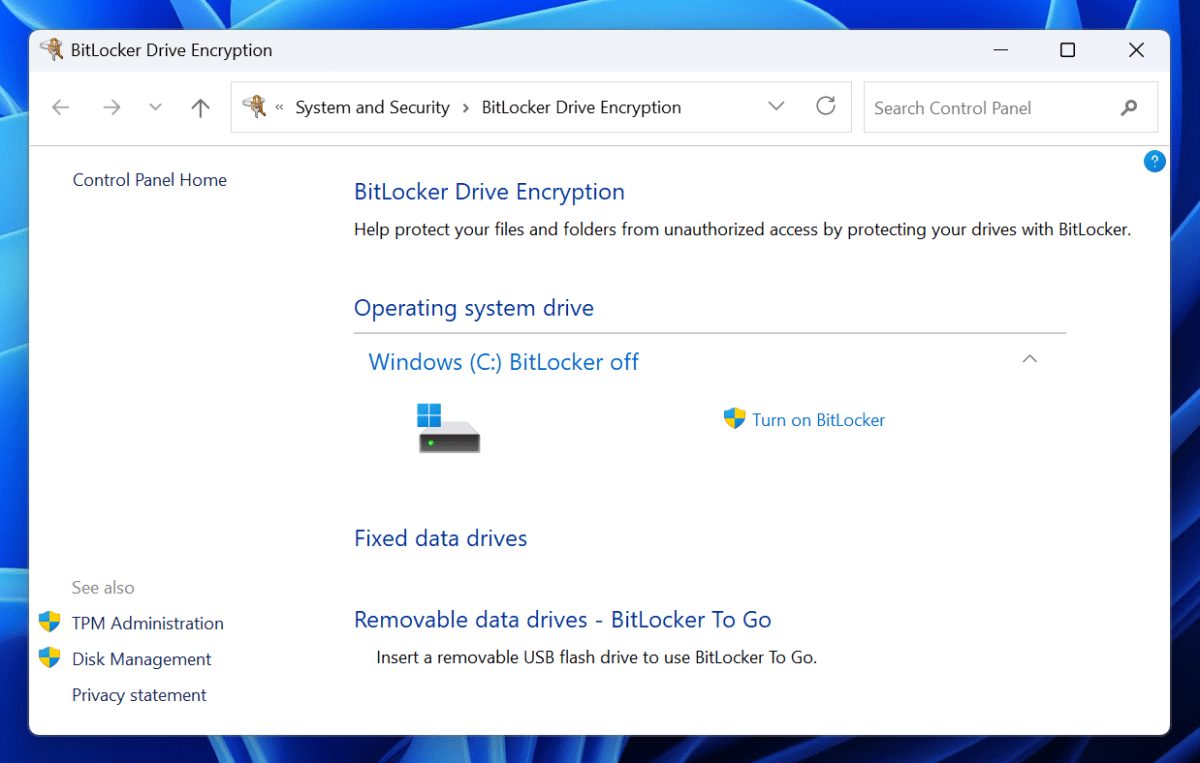
Si vous souhaitez un cryptage de disque approprié mais que vous ne souhaitez pas vous connecter avec un compte Microsoft, vous devrez payer pour passer à l’édition Professionnelle de Windows 11 (ou Windows 10). Cela débloquera l’expérience BitLocker complète et vous pourrez chiffrer le stockage interne de votre PC sans vous connecter avec un compte Microsoft.
Sauvegardez vos fichiers (ou au moins synchronisez-les)
Une fois le chiffrement du disque configuré, un voleur ne pourra pas accéder à vos fichiers… mais à tous les fichiers qui sont seulement sur votre ordinateur portable sera toujours perdu pour vous. Si vous ne disposez pas de sauvegardes de vos fichiers, la seule façon de les récupérer est de récupérer physiquement votre ordinateur portable. C’est pourquoi il est essentiel de conserver à tout moment des sauvegardes de vos données importantes, que ce soit via des sauvegardes locales, des sauvegardes en ligne dans le cloud ou, idéalement, les deux.
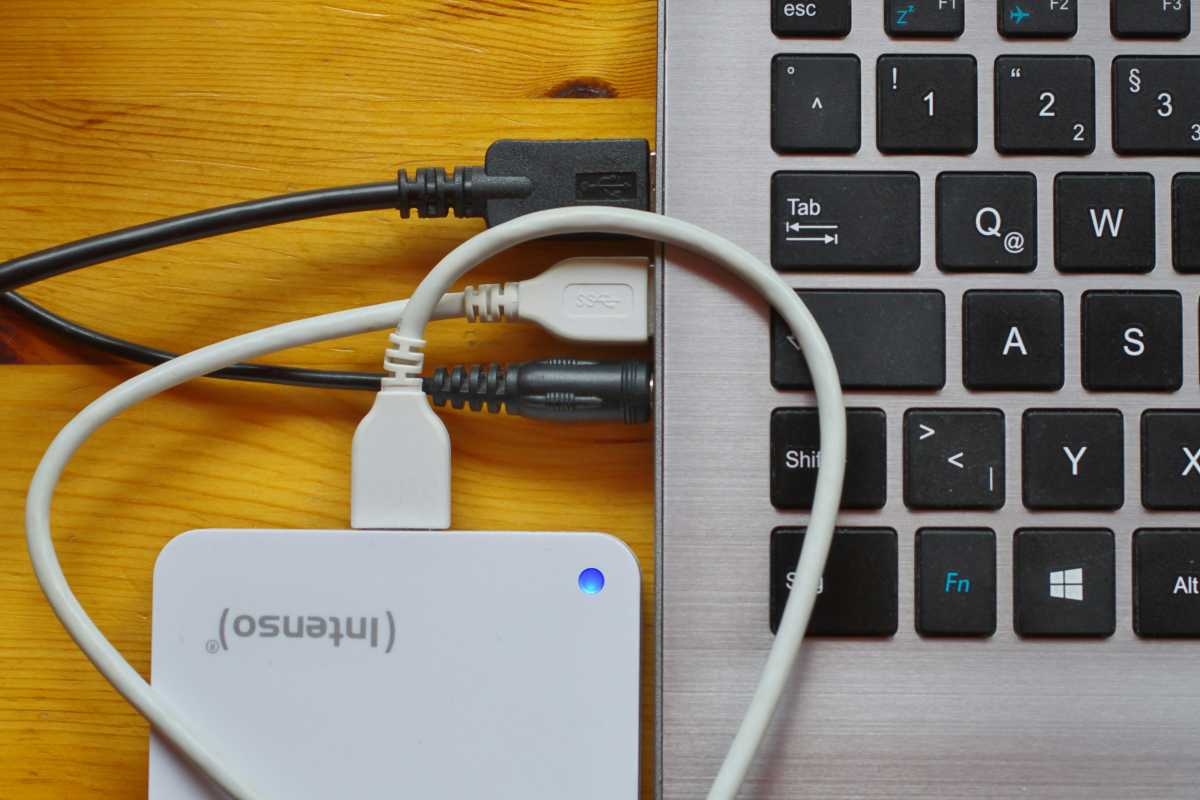
C’est également une bonne idée de stocker vos fichiers importants sur une plate-forme de stockage cloud, qu’il s’agisse de Microsoft OneDrive, Google Drive, Apple iCloud ou tout autre service de synchronisation de fichiers que vous préférez. Le stockage dans le cloud maintient vos fichiers synchronisés sur plusieurs appareils, réduisant ainsi le risque de sauvegardes obsolètes. De plus, vous aurez un accès en ligne pratique à tous vos fichiers même si vous ne parvenez pas à récupérer votre ordinateur portable.
Activer Localiser mon appareil (pour ce que ça vaut)
Windows dispose d’une fonctionnalité intégrée Localiser mon appareil et c’est l’une des fonctionnalités Windows les moins connues que tout le monde devrait connaître. Pour l’allumer, rendez-vous sur Paramètres > Confidentialité et sécurité > Localiser mon appareil. Une fois activé, vous pouvez accéder à la page Rechercher mon appareil de Microsoft dans un navigateur, vous connecter avec votre compte Microsoft et localiser à distance votre ordinateur portable.
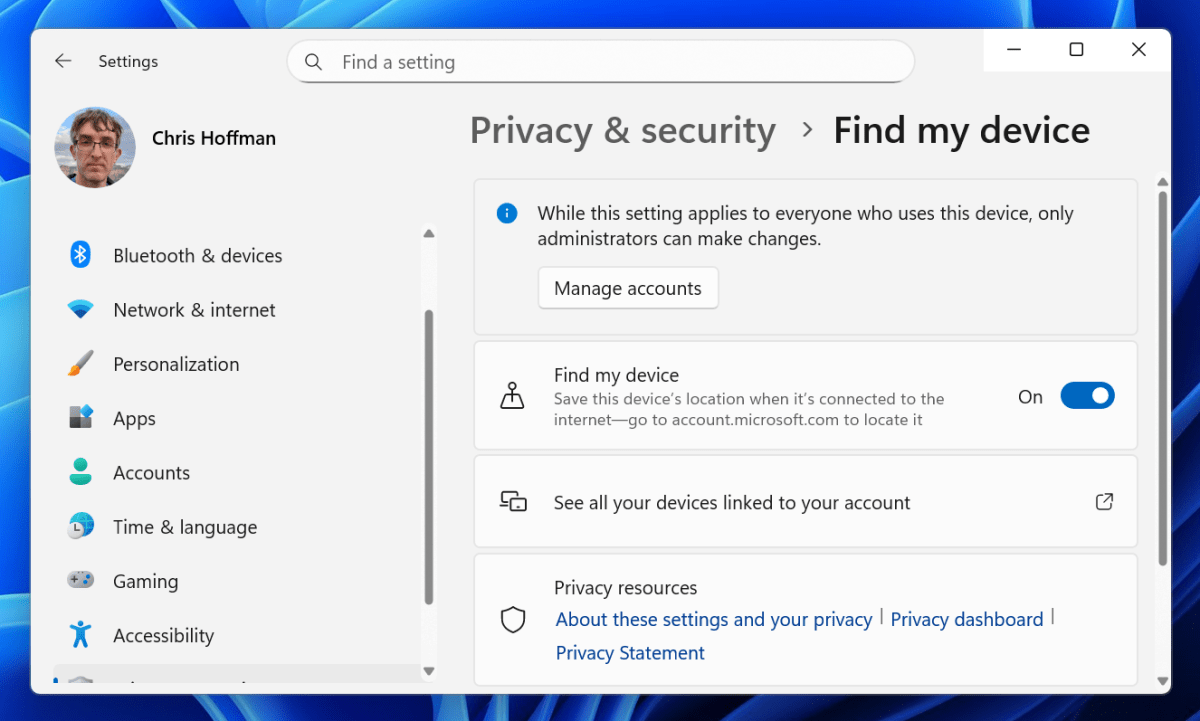
Cela semble bien en théorie, mais cela présente certains inconvénients. Pour commencer, Find My Device ne fonctionnera que si votre ordinateur portable est allumé et dispose d’une connexion Internet. Cela peut être acceptable si vous le laissez accidentellement dans un café, mais pas aussi efficace s’il a été volé. (Ce type de suivi à distance fonctionne mieux avec les téléphones, car ils sont toujours partiellement réveillés et disposent généralement d’une connexion de données cellulaires active où qu’ils se trouvent.)
Pourtant, Find My Device vaut toujours la peine d’être activé car on ne sait jamais. De plus, si vous possédez un ordinateur portable avec Internet 5G intégré, il sera encore plus récupérable car il pourra toujours être suivi même sans connexion Wi-Fi. Mais les ordinateurs portables 5G sont rares et coûteux. Heureusement, il existe un moyen encore meilleur de suivre votre ordinateur portable. Continuez à lire.
Ajoutez un tracker Bluetooth à votre ordinateur portable
En réalité, le meilleur moyen de suivre à distance votre ordinateur portable est d’utiliser un petit tracker Bluetooth, qu’il s’agisse d’un Apple AirTag, Tile, Chipolo, Samsung Galaxy SmartTag ou autre. Jetez-le dans le sac de votre ordinateur portable et vous pourrez le suivre si votre sac est arraché ou perdu.
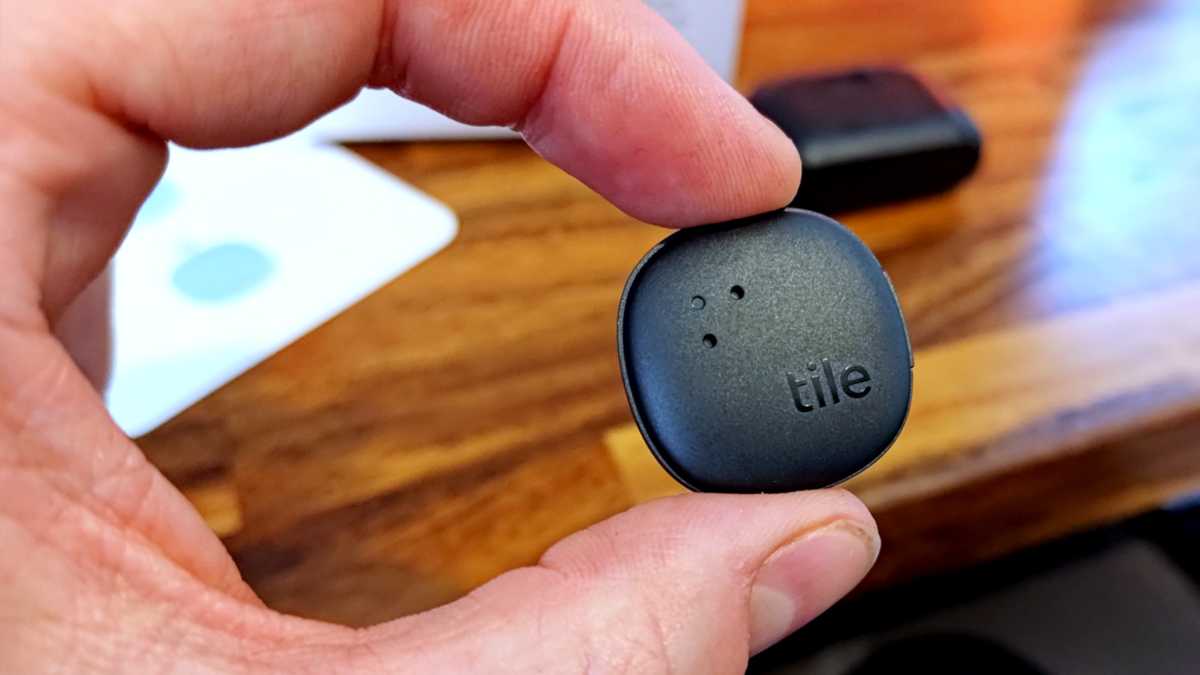
Alternativement, si cela ne vous dérange pas de coller quelque chose directement sur votre ordinateur portable, procurez-vous un tracker Bluetooth adhésif. L’avantage ici est que vous pouvez toujours suivre votre ordinateur portable s’il est séparé de votre sac. L’inconvénient ici est qu’un mauvais acteur pourrait facilement l’arracher en volant votre ordinateur portable.
J’adorerais que les ordinateurs portables soient équipés de trackers Bluetooth intégrés compatibles avec tous ces réseaux, mais hélas. Jusqu’à ce que les fabricants d’ordinateurs portables réalisent qu’il s’agit d’une idée intelligente, le mieux est d’utiliser un tracker tiers.
Sécurisez votre PC avec des connexions biométriques
Windows dispose d’une fonctionnalité appelée Windows Hello qui vous oblige à vous connecter à l’aide d’une empreinte digitale personnelle ou d’une analyse de reconnaissance faciale. C’est un excellent moyen de sécuriser votre ordinateur portable en cas de vol, et c’est l’une des raisons pour lesquelles je n’achèterai jamais un ordinateur portable dépourvu de matériel biométrique.
Les connexions biométriques éliminent la menace de navigation sur l’épaule. Étant donné que vous ne saisissez pas votre code PIN ou votre mot de passe dans un espace public, personne ne peut espionner votre code PIN ou votre mot de passe. Ainsi, ils ne pourront pas se connecter sous votre nom après avoir piraté votre ordinateur portable. Et avec les connexions biométriques forcées, ils ne pourraient pas accéder à votre code PIN ou à votre mot de passe même s’ils l’avaient.
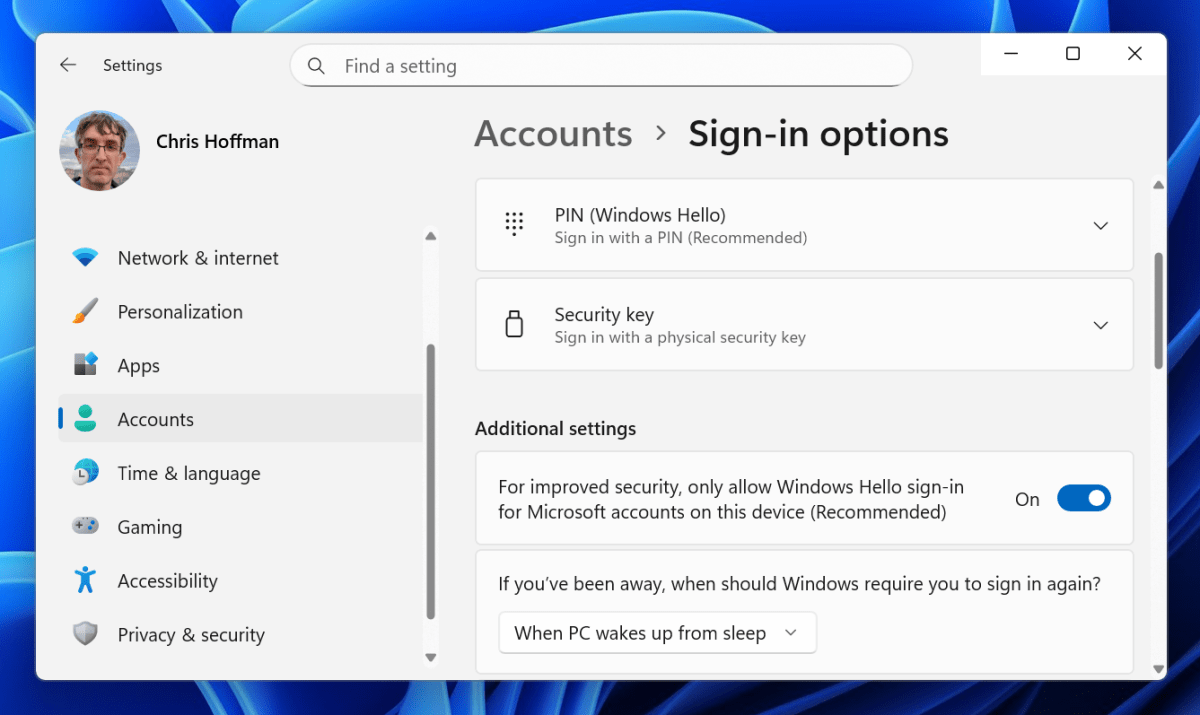
Pour activer cela, rendez-vous sur Paramètres > Comptes > Options de connexion et activez « Pour une sécurité améliorée, autorisez uniquement la connexion Windows Hello pour les comptes Microsoft sur cet appareil (recommandé). » Ensuite, évitez de saisir votre code PIN en public. Utilisez toujours la biométrie.
Verrouillez bien votre ordinateur portable
Les connexions biométriques ne peuvent protéger votre ordinateur portable que lorsqu’il est déconnecté, obligeant les voleurs et les espions à se reconnecter. Pour cette raison, vous devez configurer votre ordinateur portable pour qu’il se mette en veille et se verrouille lorsqu’il n’est pas utilisé.
Chaque fois que vous vous éloignez de votre ordinateur portable, utilisez le Touche Windows + L raccourci clavier pour le verrouiller. Ou fermez simplement le couvercle. Faites-en une habitude afin que votre ordinateur portable ne soit jamais surpris déverrouillé, ce qui signifie que vous devriez également le faire à la maison et au bureau. Personne ne devrait pouvoir accéder librement à votre ordinateur portable lorsque vous êtes absent. (J’utilise personnellement le raccourci clavier de verrouillage Windows tous les jours !)
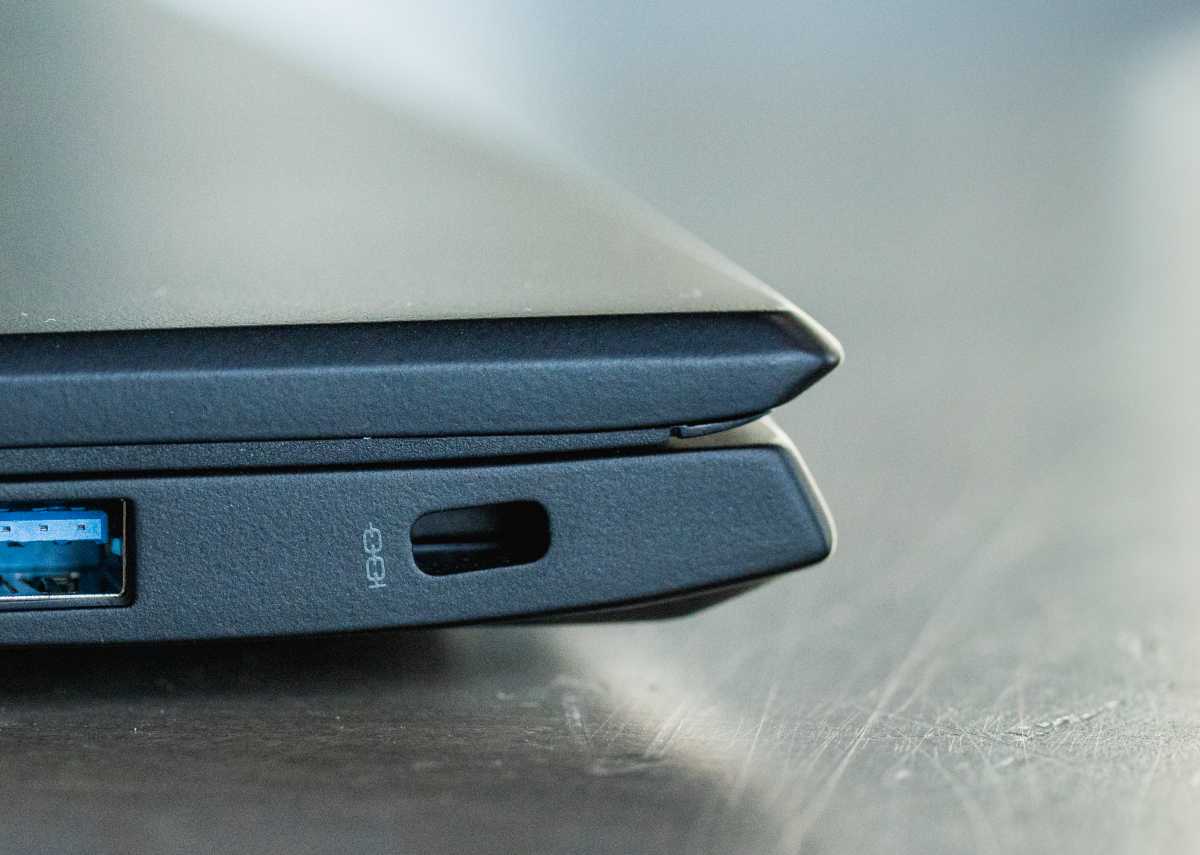
Considérez également physiquement verrouiller votre ordinateur portable. Si vous êtes dans un dortoir, une bibliothèque, un café ou tout autre lieu non privé, vous pouvez utiliser un verrou Kensington pour sécuriser votre ordinateur portable en place, en supposant que votre ordinateur portable dispose d’un emplacement pour verrou Kensington. Mais même si votre ordinateur portable fait en avoir un, toi je n’ai probablement pas de verrou Kensington approprié. Et alors ?
Eh bien, il est toujours plus sûr de glisser votre ordinateur portable dans un sac et de l’emporter avec vous, même si vous allez simplement aux toilettes, plutôt que de le laisser sans surveillance, là où quelqu’un pourrait l’arracher. Si jamais vous devez laisser votre ordinateur portable hors de vue, rangez-le dans un sac équipé d’un tracker Bluetooth.