VLC n’est pas seulement l’une des applications de lecteur vidéo les plus capables, mais l’une des applications PC les plus populaires de tous les temps. C’est entièrement gratuit, c’est open-source, et c’est tellement aimé de presque tout le monde. Pas étonnant que ce soit l’un de nos meilleurs choix pour le meilleur logiciel PC gratuit.
Le fait est que la plupart des gens l’utilisent simplement pour lire des fichiers vidéo. Il gère la plupart des formats vidéo et des codecs dès la sortie de la boîte, il est donc fiable et efficace. Mais cela peut faire bien plus que cela.
VLC a tellement de fonctionnalités intéressantes, comme la prochaine capacité à générer des sous-titres à la volée à l’aide de l’IA. Malheureusement, beaucoup de ces fonctionnalités ont volé sous le radar et les gens ne les connaissent pas. Voici quelques-uns des plus cool que vous pourriez trouver sacrément utiles.
Diffusez de votre PC à votre chromecast
Si vous avez un appareil Chromecast, vous pouvez diffuser des vidéos à partir de votre PC ou ordinateur portable directement à votre téléviseur à l’aide de VLC. Pas besoin de sortir le serveur de médias Plex plus compliqué juste pour diffuser sur votre téléviseur!
Pour ce faire, vous devrez vous assurer que votre téléviseur et votre chromecast sont à la fois activés et connectés au même réseau que votre PC. Une fois prêt, ouvrez VLC et naviguez vers Lecture> Rendu. Vous devriez voir votre Chromecast sur la liste des options disponibles. Sinon, sélectionnez Balayage. Selon votre PC et votre réseau, cela pourrait prendre un certain temps.
Une fois que vous avez sélectionné votre chromecast, ouvrez le fichier vidéo que vous souhaitez lire et il devrait apparaître sur votre téléviseur au lieu de votre PC.
La numérisation semble-t-elle prendre une éternité? Ou vous ne voyez jamais votre chromecast apparaître? Essayez de redémarrer les VLC. Si cela ne fonctionne pas, lancez un autre contenu localement sur votre Chromecast pour le réveiller. Parfois, VLC doit le voir sur le réseau avant de pouvoir y passer.
Regardez des vidéos en ligne directement dans VLC
Regardez pour regarder une vidéo en ligne mais sans toutes les recommandations, distractions, commentaires ou même publicités? Vous pouvez réellement charger le flux vidéo directement dans VLC et le regarder de cette façon à la place.
Pour ce faire, sélectionnez Médias Dans le menu supérieur, alors Stream de réseau ouvertpuis collez l’URL de la vidéo dans le champ URL du réseau et cliquez Jouer. La vidéo devrait commencer à jouer après une seconde ou deux.
Le seul inconvénient de cette astuce est qu’il ne fonctionne pas avec YouTube à ce jour. Vous pouvez toujours Google et trouver des solutions de contournement communautaires, bien sûr, mais cela ne fonctionne pas dans la boîte.
Cachez instantanément ce que vous regardez
Hé, écoute. Je ne juge pas. Quoi que vous vouliez regarder sur VLC, ça me va. Mais peut-être que tu ne veux pas n’importe qui voir ce qui est en jeu. Que faites-vous lorsque quelqu’un passe de façon inattendue? Se brouiller pour que la souris ne manque que cliquer sur le X peut être dévastatrice.
Heureusement, vous n’avez plus besoin de le faire. VLC fournit une fonctionnalité rapide pour cacher votre vidéo, au moins jusqu’à ce qu’ils passent et que vous soyez prêt à le ramener. Pour arrêter ce que vous regardez, frappez simplement le S clé sur votre clavier. C’est ça.
Lorsque vous appuyez sur cette touche, la vidéo s’arrête et disparaîtra immédiatement, vous laissant avec un écran de lecteur VLC noir. Il ne lance pas une autre vidéo à vraiment Cachez ce que vous regardiez, mais au moins, cela gardera tout ce qu’il était secret et à l’abri des yeux indiscrets.
Définissez une vidéo comme fond d’écran de bureau
Je n’avais jamais envisagé de définir une vidéo comme fond d’écran de bureau, mais quand j’ai découvert que VLC pouvait le faire, je lui ai donné un coup – et c’est sacrément cool. VLC a un mode statique, en arrière de la ligne, où il y a toujours quelque chose en arrière-plan.
Vous pouvez définir n’importe quelle vidéo que vous jouez dans VLC pour agir comme une vidéo de papier peint de bureau en direct en naviguant vers Vidéo> Définir le fond d’écran et le sélectionner pour lancer la vidéo sur votre bureau.
Cela fonctionne mieux sur un deuxième moniteur car il obscurcira votre barre de tâches et vos icônes de bureau, mais qui suis-je pour vous dire comment l’utiliser. Si vous pouvez faire du travail (ou non) tout en regardant un film plein écran, bien pour vous. Alternativement, utilisez Vidéo> Toujours au top pour un mode PIP plus typique.
Personnalisez votre audio (via l’égalisation) et la vidéo (via les effets)
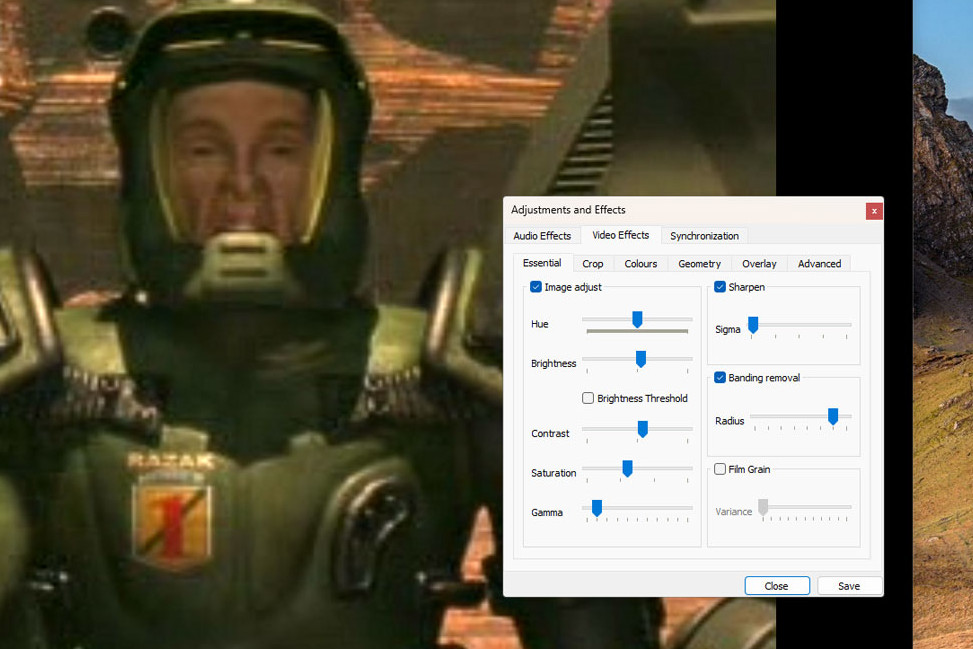
Je ne suis pas audiophile, donc je laisse généralement mes paramètres audio à un neutre plat. Mais je sais que beaucoup de gens ont des oreilles affinées et préfèrent que leur musique soit également affinée. Il s’avère que VLC est plus qu’un simple lecteur vidéo – il a un égaliseur intégré qui vous permet d’ajuster une gamme d’options d’égalisation. Vous pouvez avoir un jeu avec vous en naviguant vers Outils> Effets et filtres et sélectionner le Audio languette.
De plus, si vous regardez une vidéo qui ne semble tout simplement pas aussi belle que possible – par exemple, une plus ancienne série d’anime avec des couleurs lavées ou une vidéo familiale qui doit être nettoyée – VLC fournit des effets vidéo qui peut aider. Se diriger vers Outils> Effets et filtres et sélectionnez le Effets vidéo onglet Pour faire des choses comme ajuster la netteté, ajouter le grain de film, ajuster la couleur, la teinte ou la saturation, etc.
Utilisez les touches de flèche pour un nettoyage rapide
Vous voulez rapidement frotter une vidéo pour trouver cette scène que vous recherchez? Ou rembobiner ce moment hilarant pour en profiter à nouveau? VLC possède certains des meilleurs commandes de nettoyage de tout lecteur multimédia que j’ai utilisé.
Le Flèche droite et Flèche gauche Les clés se frottent 10 secondes vers l’avant ou vers l’arrière, respectivement. Mais vous pouvez devenir plus précis avec Shift + flèche droite et Shift + flèche gauche Pour frotter environ 3 secondes à la fois.
Ou vous pouvez sauter plus loin en utilisant Ctrl + flèche droite et Ctrl + flèche gauche Pour frotter à des intervalles d’une minute. Besoin de sauter encore plus? Utiliser Ctrl + alt + flèche droite et Ctrl + alt + flèche gauche pour des sauts de 5 minutes.
Passez au temps restant dans la vidéo
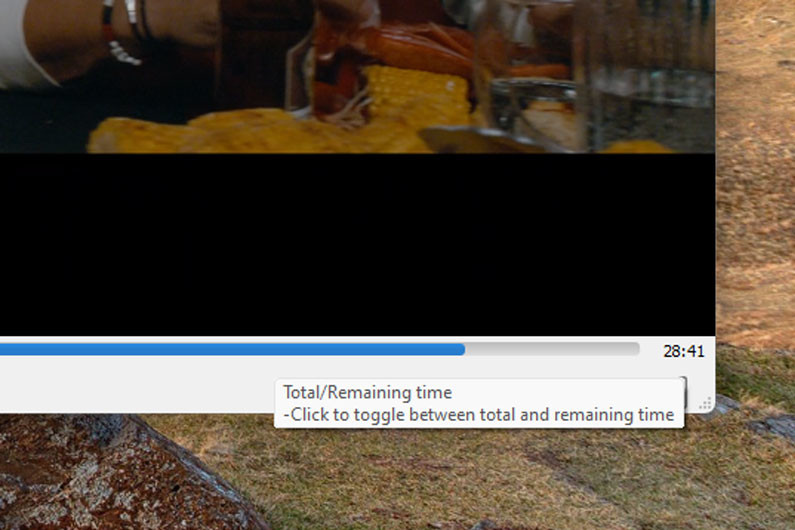
Si vous voulez savoir combien de temps reste dans la vidéo que vous regardez, vous pouvez toujours faire les mathématiques mentales de soustraire le temps écoulé de la vidéo à gauche de la barre de progression de la durée totale de la vidéo à droite. Mais qui veut faire mathématiques mentales?
Au lieu de cela, vous pouvez simplement basculer le numéro de droite en cliquant dessus. Cela passera de la «durée totale» à «temps restant». Plus de mathématiques mentales nécessaires! Bon.
Désactiver l’interface utilisateur
Le minimalisme n’est peut-être pas pour les goûts de tout le monde, mais si c’est à la vôtre, vous adorerez la possibilité de désactiver l’interface utilisateur de VLC et de le faire l’application de lecteur vidéo vidéo la plus propre que vous avez jamais vue.
Pour ce faire, appuyez Ctrl + h ou naviguer vers Affichage> Interface minimale. Vous serez immédiatement doué de la vue d’un VLC sans interface utilisateur. Si vous souhaitez le réactiver, vous pouvez le faire avec Ctrl + h encore, cliquez avec le bouton droit et sélectionnez Affichage> Interface minimale dans le menu déroulant.
Convertir des vidéos en d’autres formats
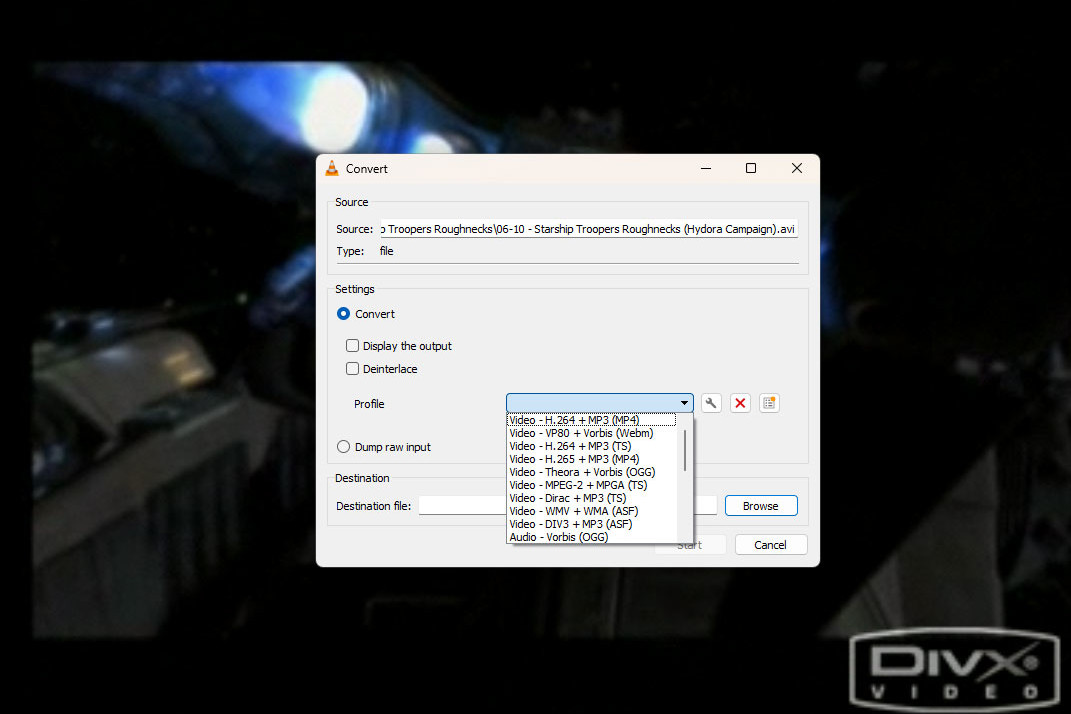
Si vous souhaitez basculer le format d’une vidéo à quelque chose d’autre pour améliorer la compatibilité, VLC a cette fonctionnalité construite. Média> Convertir / enregistrerpuis sélectionnez Ajouter et choisissez le fichier que vous souhaitez convertir. Puis sélectionnez Convertir / économiser encore.
Sur la page suivante, utilisez le menu déroulant pour sélectionner une conversion Profil Cela décidera efficacement du codec utilisé pour convertir le fichier et dans quel format de fichier il sera converti. (Vous pouvez ajuster les aspects de la conversion en sélectionnant l’icône de clé.) Ensuite, sélectionnez Parcourir Pour choisir une destination pour la vidéo nouvellement convertie et un nom de fichier pour cela.
Lorsque vous êtes prêt, sélectionnez le Commencer bouton pour commencer la conversion. Selon la taille du fichier et les performances de votre PC, cela peut prendre quelques secondes, quelques minutes ou même quelques heures. Attendez qu’il termine et vous aurez un tout nouveau fichier vidéo avec vos paramètres choisis.