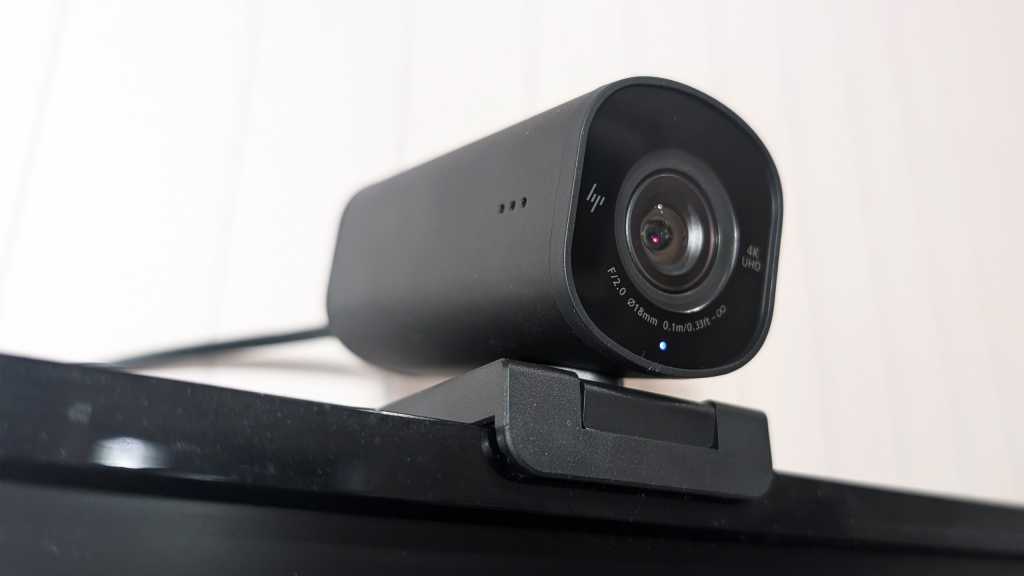
Il y a longtemps, les collègues ont demandé pourquoi je couvrais la webcam de mon ordinateur portable. Ensuite, ils ont vu une vidéo où un pirate a utilisé un cheval de Troie (rat) d’accès à distance pour espionner deux personnes dormant. Ils ont également commencé à enregistrer leurs objectifs webcam.
Mais ce n’est pas suffisant pour empêcher quelqu’un de vous espionner. Si vous voulez une intimité complète sur un ordinateur portable, vous devez également bloquer votre microphone.
Les logiciels malveillants capables d’enregistrer le flux de votre appareil photo peuvent tout aussi facilement capturer votre audio entrant, comme nous l’a récemment rappelé Kaspersky. (Ces types de données ne sont pas les seuls qu’un pirate peut voler, mais ils sont parmi les plus effrayants.) Heureusement, vous pouvez le faire de plusieurs manières, et rapidement aussi.
Une méthode facile consiste à brancher un casque (écouteur avec un micro intégré ou attaché) avec un bouton muet. Un avec un micro non fonctionnel fera également l’affaire, tant que le micro est toujours reconnu par Windows. Connectez le casque, monte, puis vérifiez les paramètres sonores de Windows qu’il s’agit du micro actif (Paramètres sonores> Entrée). Habituellement, il doit changer automatiquement.
Vous pouvez tester votre microphone dans les paramètres sonores pour vérifier qu’il est muet. Dans Windows 11, cliquez sur le micro, puis trouvez le Test de microphone option. Dans Windows 10, vous pouvez effectuer le test à partir de l’écran des paramètres sonores principaux.
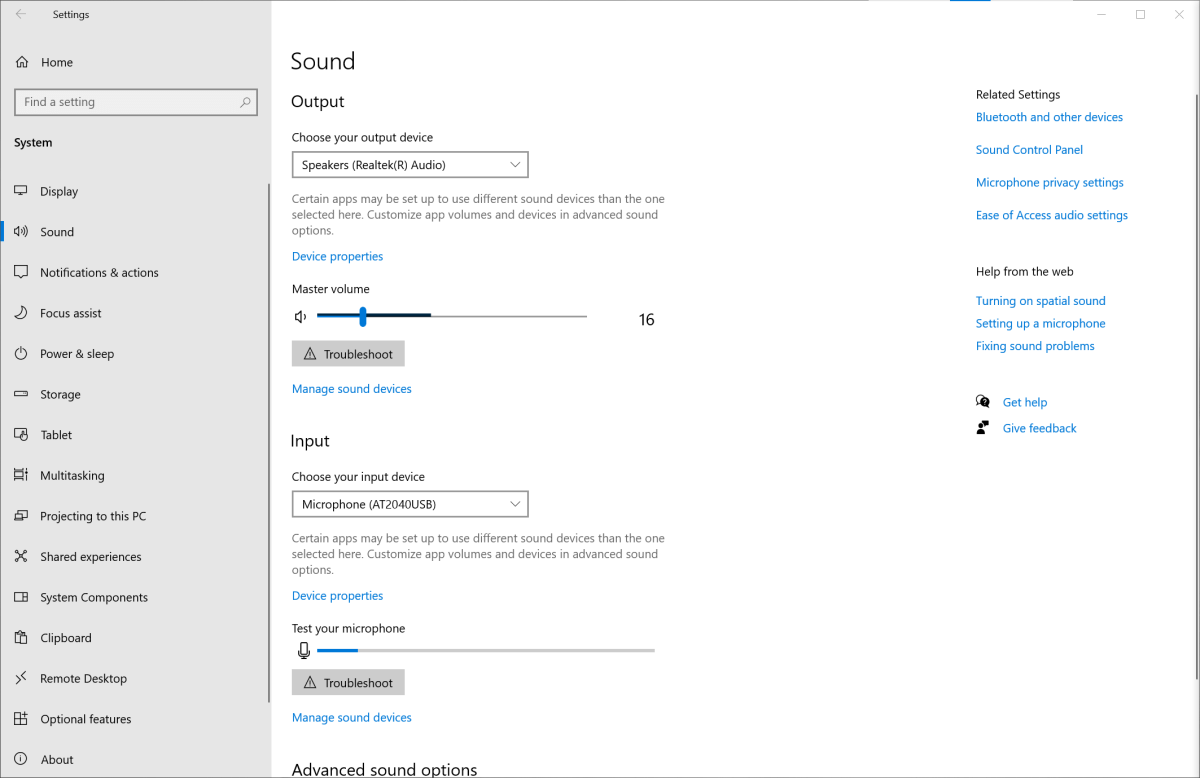
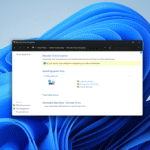
La méthode la plus efficace n’est pas beaucoup plus difficile, mais elle nécessite une analyse manuelle chaque fois que vous souhaitez utiliser à nouveau le microphone. Pour Windows 11, ouvrez les paramètres sonores, puis faites défiler vers Saisir. Cliquez sur le micro. Sous Audio, Appuyez sur le Ne permettez pas bouton.
Pour Windows 10, dirigez-vous vers les paramètres sonores, cliquez sur le Propriétés de l’appareil lier, puis cochez la boîte pour Désactiver. Il disparaîtra de la liste des options d’entrée.
Cette option est préférable si vous utilisez rarement (ou jamais) le microphone intégré de votre ordinateur portable, ou même le micro de votre casque ou vos écouteurs.
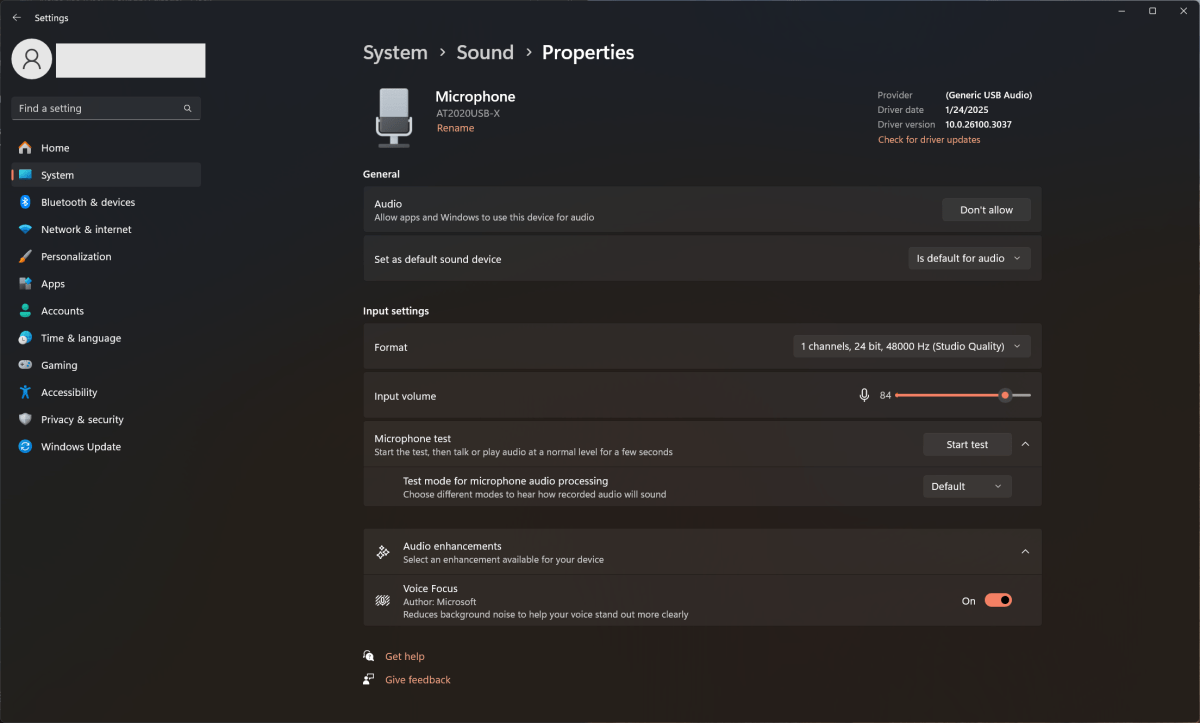
Pour réactiver le microphone dans Windows 11, retournez à Paramètres sonores> (votre appareil)> Audiopuis cliquez sur le bouton qui dit Permettre. Pour Windows 10, frappez Paramètres sonores> Entréealors choisissez Gérer les appareils sonores. Trouvez votre appareil sous Entrée> désactivé. Cliquez dessus, puis sur le Activer bouton.
En parlant d’équipements audio supplémentaires – si vous avez plusieurs appareils avec des microphones, vous pouvez désactiver sélectivement ceux que vous n’utilisez pas. Je le fais pour la webcam Logitech C920 connectée à mon PC de bureau. Je déteste ce que cela sonne, et la désactivation réduit le nombre d’appareils que je dois faire défiler chaque fois que je change mes paramètres.
Les utilisateurs d’ordinateurs portables ont le plus à vous soucier, en ce qui concerne les pirates qui les écoutent sur le sournois – la plupart des PC de bureau n’ont pas de microphones intégrés. (Une exception notable sont les ordinateurs de bureau tout-en-un.) Mais pour la tranquillité d’esprit, les propriétaires de PC de bureau peuvent toujours vérifier les paramètres sonores pour voir si vous avez un microphone actif.
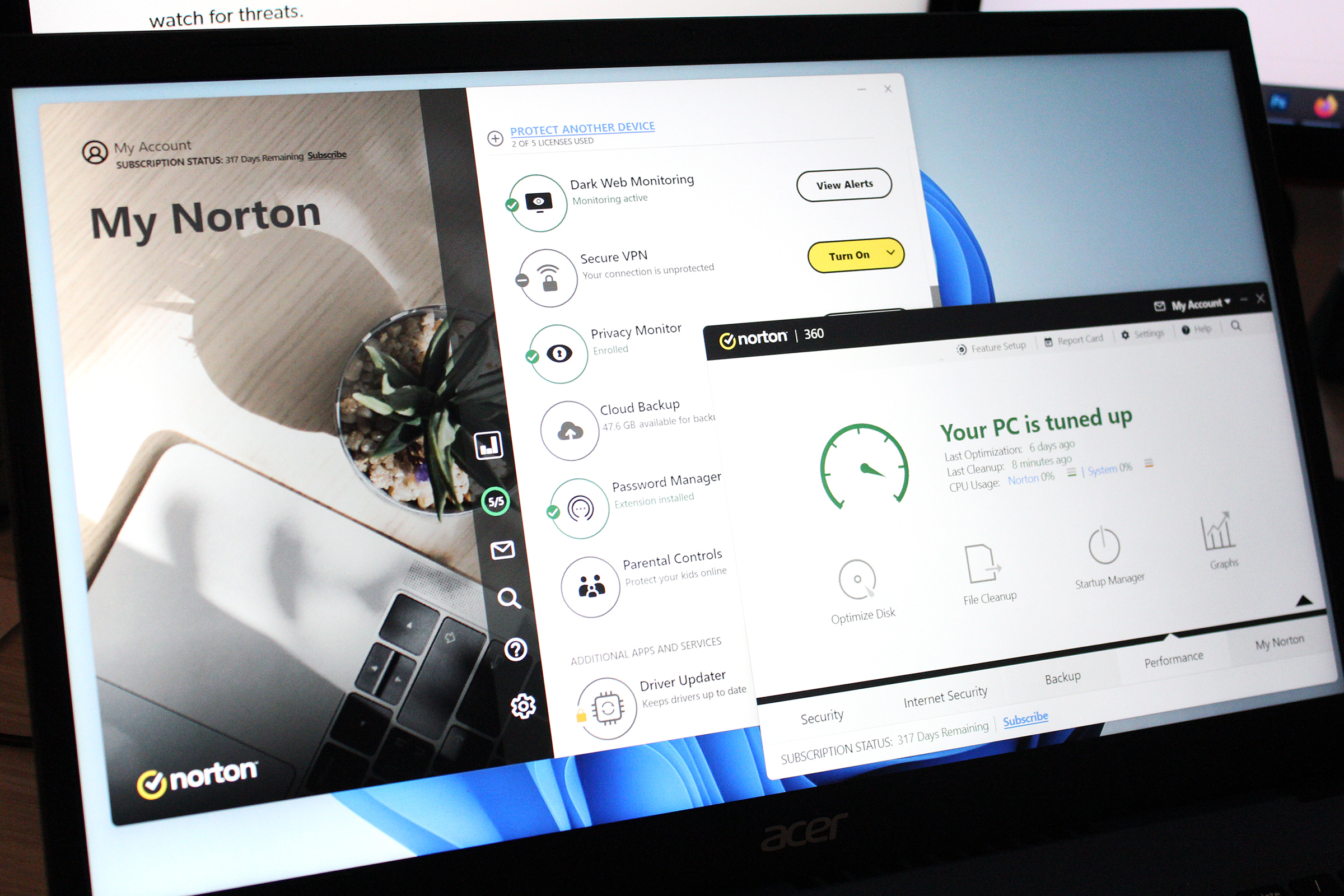
Bien sûr, la meilleure façon d’éviter que quelqu’un vous espère est de ne jamais permettre à un logiciel voyou sur votre PC de commencer. Gardez votre antivirus à jour et méfiez-vous des sites que vous visitez et téléchargez-vous volontairement. Des sites compromis ou malveillants peuvent entraîner des téléchargements d’entraînement, et toutes les «distros Linux» (AHEM) distribuées par des torrents peuvent avoir des extras indésirables.
Mais parfois, nos premières lignes de défense échouent, et la limitation de l’utilisation de l’audio et de la vidéo de votre ordinateur portable peut donc être une sauvegarde secondaire. Et si rien d’autre, ces mesures peuvent vous éviter de diffuser accidentellement une conversation secondaire lorsque vous êtes dans un appel de zoom à l’échelle de l’entreprise.