Selon StatCounter, environ les deux tiers de tous les internautes utilisent Google Chrome. C’est environ 3 à 4 milliards de personnes! Et pourtant, de nombreux utilisateurs de Chrome n’utilisent toujours pas le navigateur de Google à son plein potentiel.
Chrome fonctionne bien hors de la boîte, mais si vous plongez un peu plus profondément sous la surface, vous trouverez de nombreuses fonctionnalités de Chrome que vous pourriez trouver utiles mais que vous n’utilisez pas encore. Ces fonctionnalités ne vont pas changer radicalement votre vie, mais elles sont pratiques. Certains sont petits et faciles à activer, tandis que d’autres sont plus de travail mais valent l’effort.
Voici quelques fonctionnalités chromées clés qui valent la peine d’essayer pour voir si elles améliorent votre expérience quotidienne de navigation Web.
Utiliser plusieurs profils d’utilisateur
Chrome a une prise en charge intégrée pour les profils d’utilisateurs, où chaque profil a sa propre collection de données séparées: paramètres, onglets ouverts, signets, mots de passe, historique de navigation, comptes synchronisés, etc. Chaque profil s’ouvre en tant que fenêtre de navigateur Chrome distinct pour votre commodité.
Vous devriez utiliser plusieurs profils à des fins différentes. Par exemple, j’ai différents profils pour le travail, les passe-temps, les trucs personnels et plus encore. Mon profil de travail est l’endroit où se déroulent tous mes trucs liés au travail, y compris les signets, les onglets ouverts et les mots de passe du compte. Quand j’ai fini pour la journée, je peux fermer cette fenêtre et passer à mon profil de passe-temps pour le plaisir.
Cliquez sur la photo du profil utilisateur en haut à droite de Chrome pour voir votre profil utilisateur actuel. Ici, vous pouvez ajouter de nouveaux profils, gérer ceux existants, modifier votre profil actuel, etc.
Utilisez des profils d’invités lorsque vous partagez votre PC
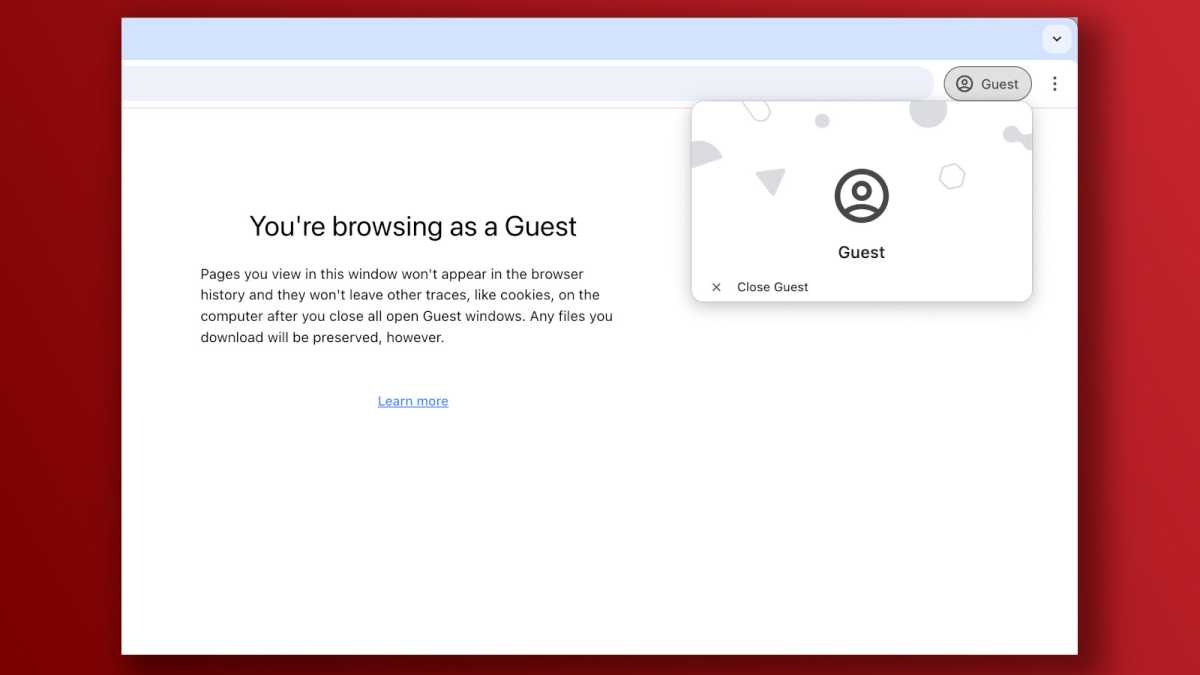
Chrome prend également en charge un profil soi-disant invité, qui est comme une ardoise vierge pour une utilisation ponctuelle. Par exemple, si votre ami souhaite vérifier son e-mail, vous pouvez les laisser dans une fenêtre de profil invité. Ensuite, lorsque vous fermez cette fenêtre, aucune de leurs données n’est enregistrée.
En quoi est-ce différent du mode incognito? Lorsque vous ouvrez une fenêtre incognito privée, il a toujours accès aux paramètres et aux données de votre profil actuel, mais n’enregistre pas l’historique de navigation. Le profil invité n’enregistre pas également l’historique de navigation, mais il n’a pas non plus accès aux paramètres ou aux données de l’un de vos autres profils chromés.
Vous pouvez lancer le profil invité en cliquant sur votre profil utilisateur en haut à droite de Chrome, puis en sélectionnant Profil invité ouvert.
Synchroniser le chrome entre plusieurs appareils
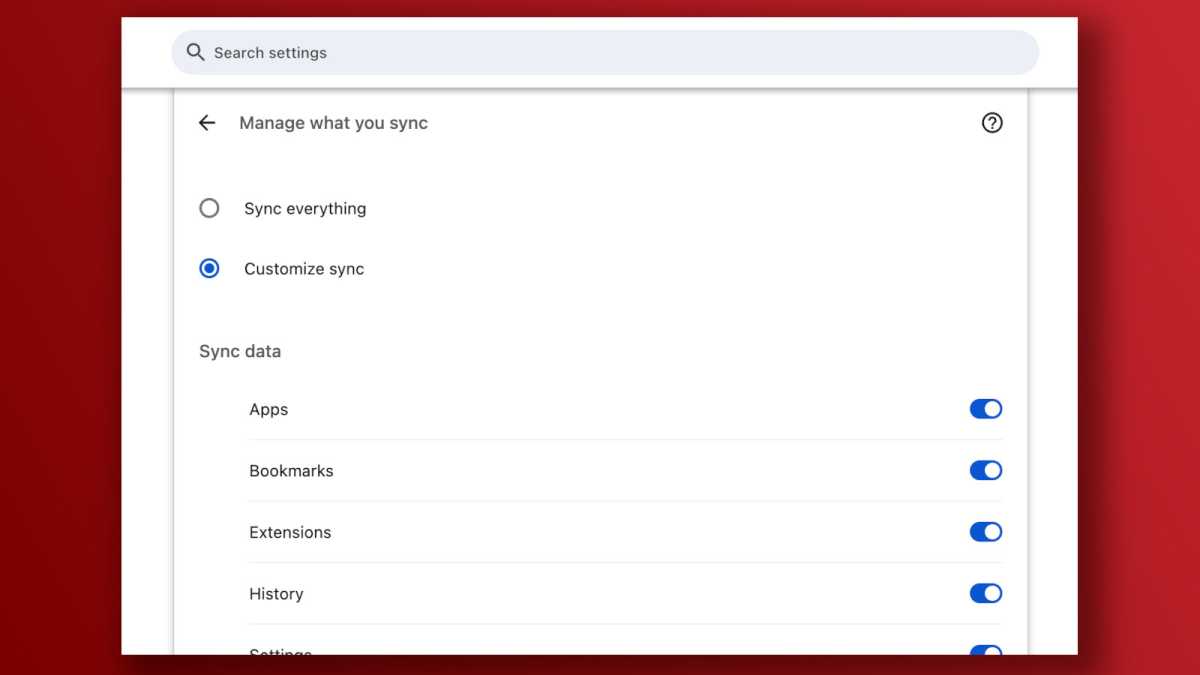
Si vous utilisez Chrome sur plusieurs appareils – comme votre PC de bureau, votre ordinateur portable de travail, le MacBook Air et le téléphone Android – vous devez ensuite configurer la synchronisation. Vos paramètres et données sont partagés sur tous les appareils et vous pouvez sélectionner les paramètres et les données partagés.
Pour synchroniser, vous devez d’abord vous connecter à Chrome à l’aide d’un compte Google. Pour ce faire, cliquez sur le menu à trois points en haut à droite et ouvrez Paramètrespuis accédez à Vous et Google dans la barre latérale. Faire un clic Connectez-vous à Chrome et suivez les invites. Une fois signé, cliquez Activer la synchronisationpuis suivez les invites pour sélectionner ce que vous souhaitez synchroniser exactement.
Enfin, connectez-vous à Chrome avec le même compte Google sur chaque appareil que vous souhaitez synchroniser. Vous aurez maintenant accès à tous vos mots de passe enregistrés, signets, histoires de navigation, etc. sur chaque appareil synchronisé.
Envoyer des onglets ou des liens vers d’autres appareils
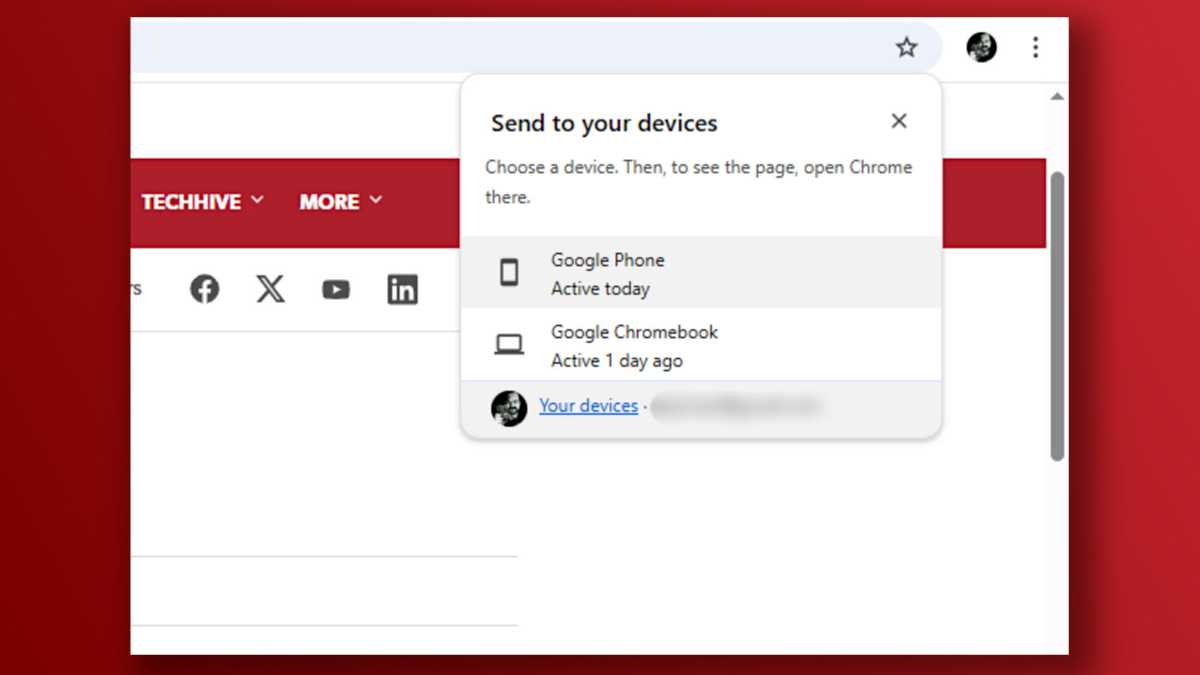
Si vous lisez une page Web sur votre PC mais que vous souhaitez le lire, par exemple, votre téléphone ou votre tablette, vous pouvez simplement cliquer avec le bouton droit sur la barre d’adresse (ou l’onglet pour la page Web), puis sélectionnez Envoyer à vos appareils. Dans la fenêtre contextuelle, vous pouvez sélectionner le périphérique à l’envoyer.
Avant de pouvoir le faire, vous devrez lier vos appareils à votre compte Google. Heureusement, c’est vraiment facile: connectez-vous à votre compte Google via Chrome sur chaque appareil que vous souhaitez lier.
Un autre conseil sympa est que si vous avez activé Sync (voir ci-dessus) et que vous avez autorisé la synchronisation de vos signets, vous pouvez simplement enregistrer n’importe quelle page Web en signet et il se synchronisera avec tous vos appareils synchronisés.
Saisissez des onglets ouverts à partir d’autres appareils
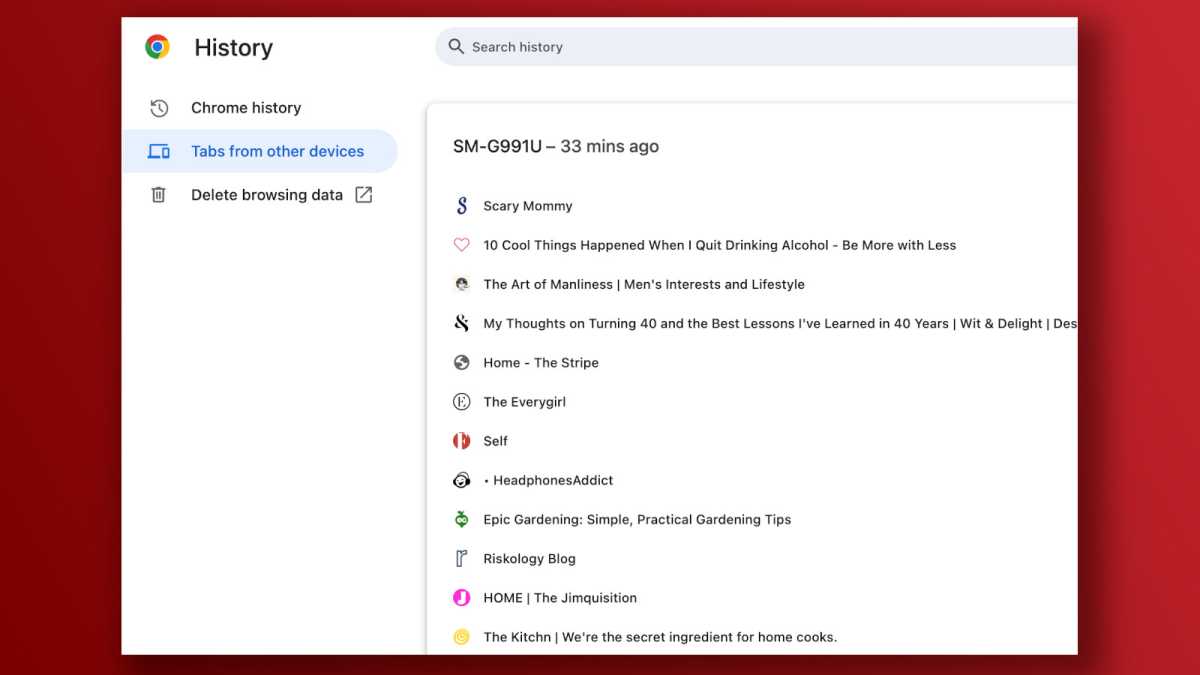
Disons que vous avez synchronisé Chrome entre plusieurs appareils (voir ci-dessus) et que vous faites beaucoup de recherches sur votre PC de bureau avec des tonnes d’onglets ouverts. Plus tard, vous vous dirigez vers la journée avec votre MacBook Air. Vous frappez une accalmie et vous souhaitez poursuivre vos recherches, mais ces onglets sont sur votre PC.
Pas de soucis! Vous pouvez réellement ouvrir des onglets à partir d’autres appareils directement sur votre appareil actuel, tant que Chrome est synchronisé sur les deux appareils et Vous avez autorisé la synchronisation des onglets ouverts.
Pour ouvrir un onglet à partir d’un autre appareil, cliquez sur le menu à trois points en haut à droite de Chrome et sélectionnez Histoire> Histoire. Dans la barre latérale gauche, cliquez Onglets des autres appareils. Vous verrez ensuite une liste de tous les onglets de vos autres appareils, regroupés par chaque appareil. Cliquez simplement pour ouvrir!
Créer et gérer les groupes d’onglet
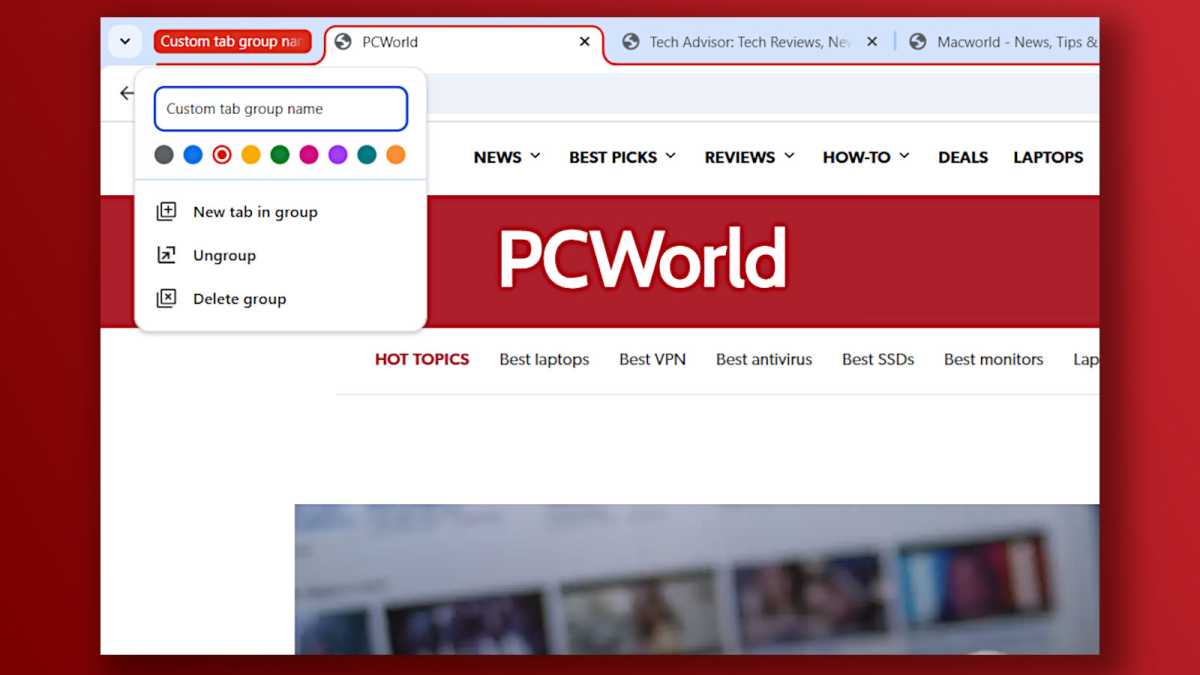
Si vous êtes le genre de personne qui conserve des dizaines et des dizaines d’onglets ouverts dans Chrome, vous devez utiliser des groupes d’onglets. Un groupe d’onglets vous permet d’organiser plusieurs onglets ensemble, puis vous pouvez effondrer ou étendre le groupe au besoin pour économiser de l’espace dans votre barre d’onglet.
En utilisant efficacement les groupes d’onglets, vous pouvez organiser vos onglets de manière plus logique, que ce soit par sujet, ou projet, ou même par progrès ou actualité. Par exemple, vous pourriez avoir des groupes d’onglets pour la «planification des vacances», «Tips de tir à l’arc», «DIY à domicile», etc. Si vous n’avez plus besoin d’un groupe d’onglets, vous pouvez toujours déshabiller ces onglets.
Il existe deux façons de créer un nouveau groupe d’onglet. La première façon consiste à cliquer sur le menu à trois points en haut à droite de Chrome, puis à sélectionner Groupes d’onglet> Créer un nouveau groupe d’onglet. La deuxième façon consiste à cliquer avec le bouton droit sur n’importe quel onglet dans la barre d’onglet, puis sélectionner Ajouter l’onglet au nouveau groupe. Vous pouvez également cliquer avec le bouton droit sur n’importe quel groupe d’onglet pour le renommer et / ou changer sa couleur.
Rouvrir cet onglet que vous avez accidentellement fermé
Nous avons tous été là. Vous fermez en quelque sorte un onglet sans signification, et maintenant vous ne savez pas comment revenir là où vous étiez. Ou vous pensez que vous avez terminé, alors vous fermez cet onglet… sauf attendre! Vous vouliez vérifier une chose de plus et maintenant vous ne pouvez pas.
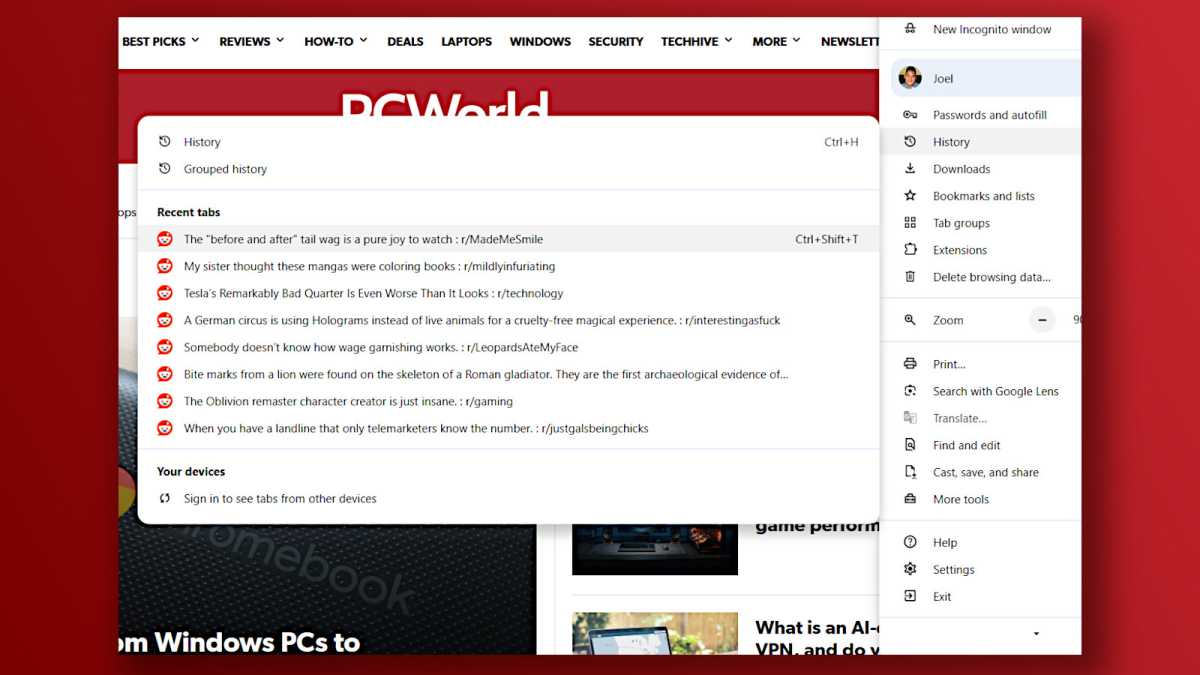
Heureusement, la réponse est simple: appuyez sur Ctrl + shift + t Pour rouvrir le dernier onglet fermé. En fait, vous pouvez tenir Ctrl + shift Et puis appuyez sur T Plusieurs fois pour continuer à rouvrir les onglets dans l’ordre inverse de la façon dont vous les avez fermés.
Vous pouvez également cliquer sur le menu à trois points en haut à droite de Chrome, survolez-vous sur le Histoire sous-menu, puis regardez le Onglets récents liste. Ici, vous trouverez vos huit onglets plus récemment fermés, que vous pouvez ouvrir en cliquant simplement dessus.
Oui, c’est une chose simple. Mais je le fais plusieurs fois tous les jours. Une fois que vous avez commencé à utiliser ce raccourci clavier, vous ne vous arrêterai jamais.
Retracez vos pas avec l’histoire groupée
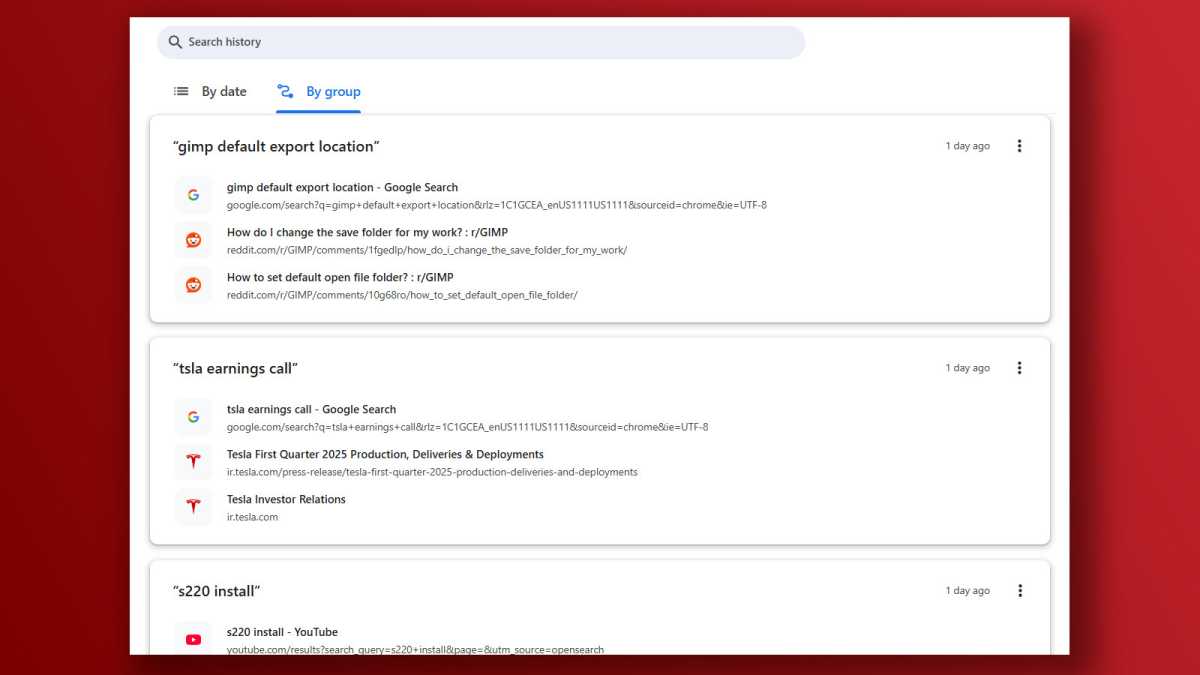
Lorsque vous utilisez Chrome pour parcourir le Web, il garde une trace des sites que vous visitez. Cette histoire de toutes vos pages Web visitées peut être consultée au format de liste, ce qui facilite la révision de tous les sites d’avant.
Pour explorer l’historique de votre navigation, cliquez sur le menu à trois points en haut à droite et sélectionnez Histoire> Histoire. Ici, vous pouvez voir votre voyage sur le Web non plus Par date (chronologique) ou Par groupe (topique). L’historique groupé est étonnamment utile lorsque vous avez besoin de revenir sur vos pas!
Si vous souhaitez effacer votre historique pour une raison quelconque, vous pouvez le faire en cliquant Supprimer les données de navigation dans la barre latérale de gauche. Cela ouvre un onglet séparé avec divers éléments à supprimer ainsi que la plage de temps que vous souhaitez couvrer (de la dernière heure à tous les temps).
Activer les drapeaux pour tester les fonctionnalités expérimentales
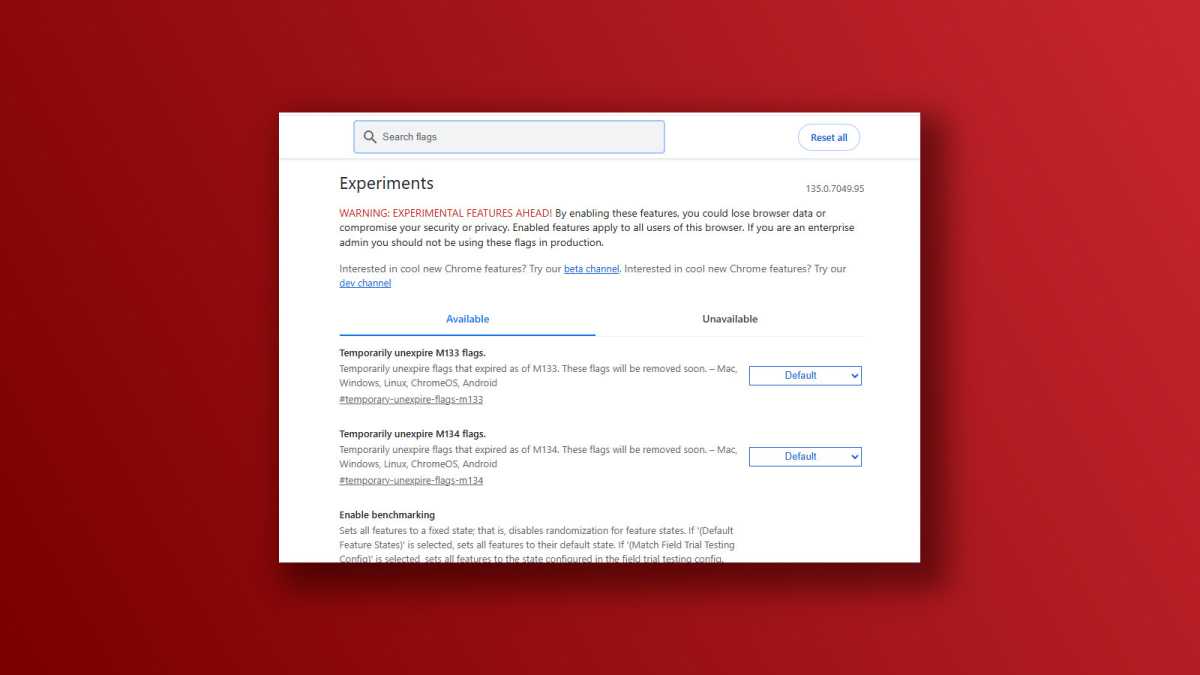
Si vous vous sentez aventureux, vous pouvez permettre des caractéristiques chromées expérimentales grâce à l’utilisation des drapeaux. Les drapeaux permettent aux utilisateurs individuels de tester les fonctionnalités nouvelles ou de niche qui n’ont pas encore atteint la version stable.
Pour activer les drapeaux, tapez chrome://flags dans la barre d’adresse. Vous trouverez une liste des drapeaux disponibles ainsi que des options pour les activer ou les désactiver. Vous pourrez également rechercher un drapeau spécifique si vous en avez un en tête.
Google vous avertit trop de jouer avec les drapeaux, et je recommencerais à prudence ici. Mais si vous êtes au moins semi-techniquement alphabétisé et que vous êtes un peu heureux de gâcher un peu sous le capot, vous pouvez utiliser des drapeaux pour modifier l’apparence ou la fonctionnalité de Google Chrome.
Forcer tous les sites Web à faire l’obscurité
Bien que je ne sois personnellement pas un fan de mode sombre, beaucoup de gens le préfèrent, même quand ce n’est pas la nuit. Peut-être que vous trouvez cela plus facile dans vos yeux, ou peut-être que vous préférez simplement l’esthétique la plus sombre. Heureusement, Chrome offre quelques façons d’activer le mode sombre.
La première façon est de l’appliquer via les paramètres. Cliquez sur le menu à trois points en haut à droite et sélectionnez Paramètres. Sous Apparencetu verras Modeavec l’option de sélectionner «Light», «Dark» et «Device». Sélectionner Sombre pour forcer Chrome à faire noir.
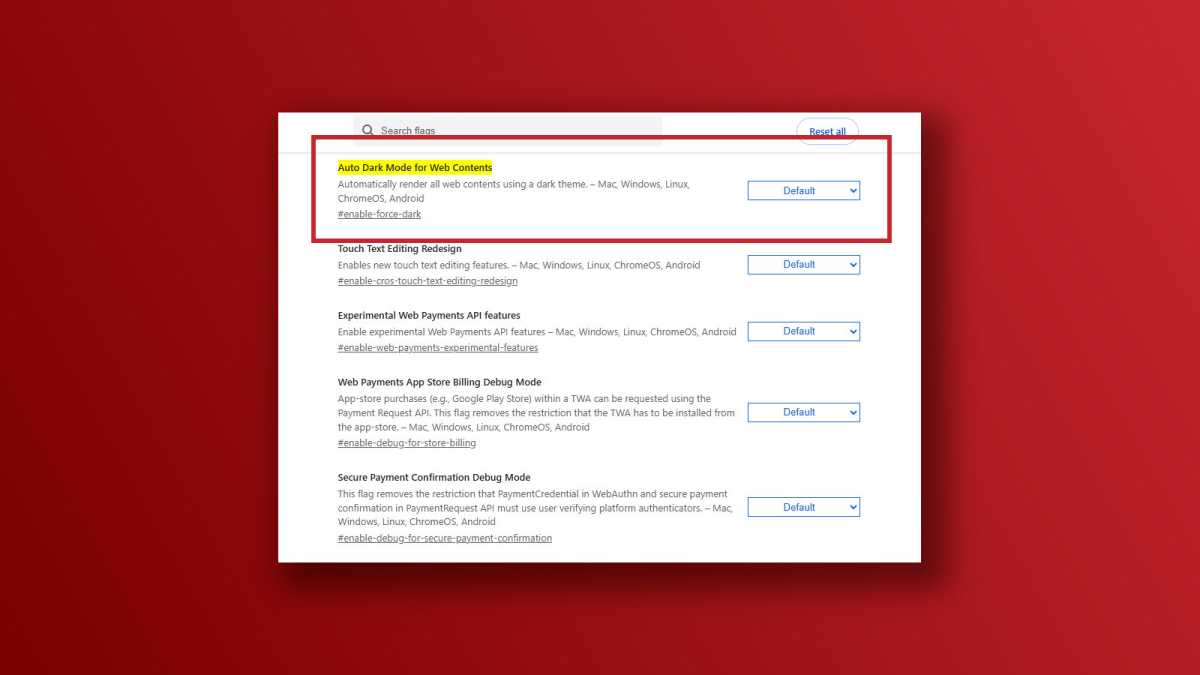
Ou vous pouvez activer le mode sombre via un drapeau expérimental. Pour l’activer, tapez chrome://flags/#enable-force-dark dans la barre d’adresse et modifier le paramètre en Activé. Une fois activé, cela appliquera automatiquement le mode Dark à tous les contenus Web.
Changer ce que fait Chrome au démarrage
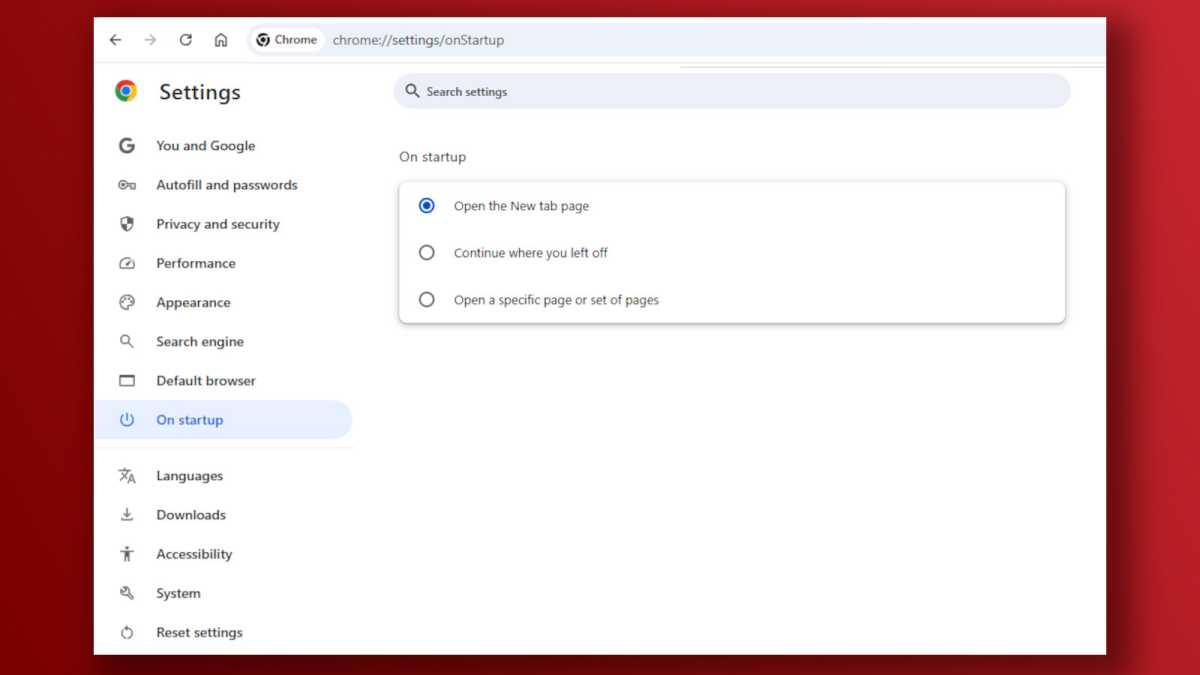
La page de démarrage est ce que vous voyez pour la première fois à chaque fois que vous ouvrez Chrome. Vous avez trois options principales à choisir: en commençant par un nouvel onglet vierge, en continuant avec tous les mêmes onglets qui ont été ouverts lors de la dernière fermeture du chrome, ou de votre démarrage avec un certain onglet ou des onglets.
Cliquez sur le menu à trois points en haut à droite de Chrome, ouvrez Paramètrespuis sélectionnez Au démarrage dans la barre latérale gauche. Les deux premières options ne nécessitent aucune personnalisation supplémentaire, mais avec le troisième, vous devrez spécifier la (s) page (s) que vous souhaitez ouvrir au lancement. (Je trouve que «continuer où vous vous êtes arrêté» est le moyen le plus pratique d’utiliser n’importe quel navigateur.)
Gérez vos signets et la liste de lecture
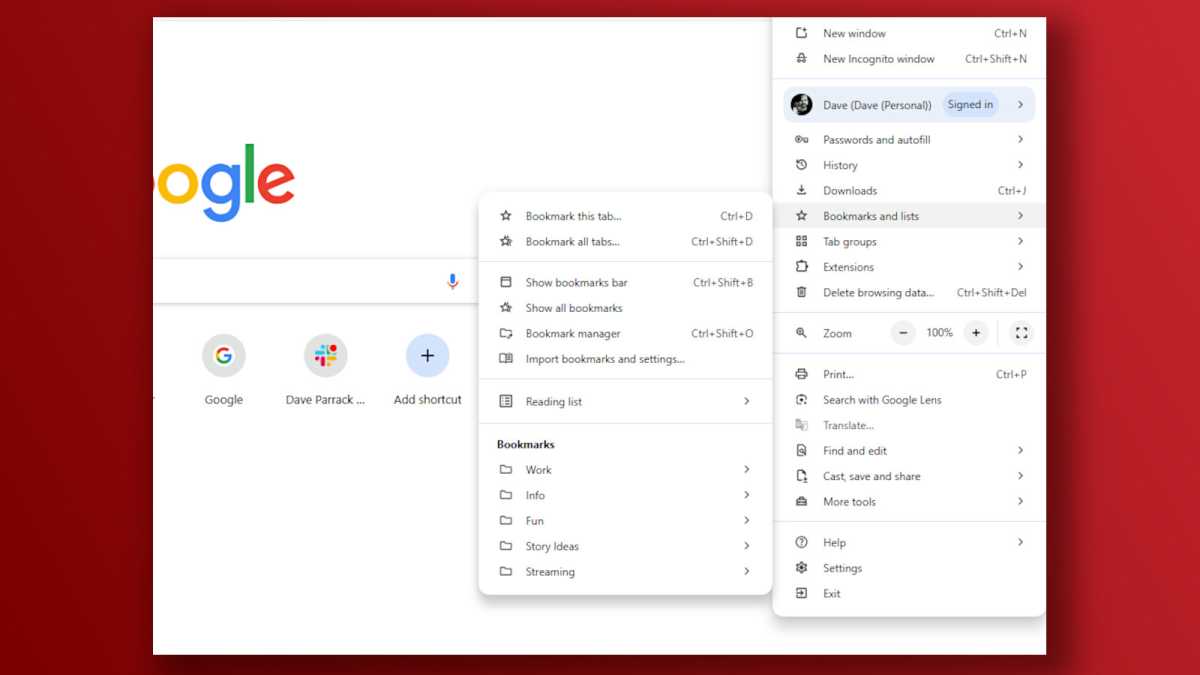
Pour gérer vos signets et / ou les listes de lecture, cliquez sur le menu à trois points en haut à droite de Chrome, puis survolez votre curseur sur le Signets et listes sous-menu. Ce que vous cliquez à partir de là dépendra de ce que vous voulez faire et vous avez différentes options.
Vous pouvez afficher ou masquer la barre des signets; Ouvrez le gestionnaire de signets pour plus de contrôle sur l’ajout, la suppression et le réarrangement des signets; Ajoutez des onglets ouverts à votre liste de lecture; Importez des signets et des paramètres à partir d’autres navigateurs. Ce sont des trucs très utiles.
Je recommande fortement de créer une liste de lecture, qui vous permet essentiellement de stocker des onglets pour plus tard et les empêche de obstruer votre barre d’onglet. Utilisez des signets pour des sites fréquemment revisités et utilisez la liste de lecture pour les pages que vous n’allez probablement lire qu’une seule fois.
Installer des extensions de chrome

Les extensions de chrome sont essentiellement des plugins qui étendent ou améliorent ce que le navigateur peut faire. Des extensions peuvent être utilisées pour personnaliser l’apparence des fonctionnalités chromées, ajouter ou modifier, automatiser certaines tâches qui sont normalement manuelles ou lourdes, et plus encore.
Pour gérer vos extensions, cliquez sur l’icône de la pièce de puzzle à côté de la barre d’adresse, puis cliquez sur Gérer les extensions. Cela ouvrira un nouvel onglet où vous pouvez voir et modifier vos extensions installées. Vous pourrez également installer plus d’extensions de la boutique en ligne Chrome, y compris des extensions de productivité et de style de vie, avec des catégories spécifiques pour tout, de la communication au divertissement.