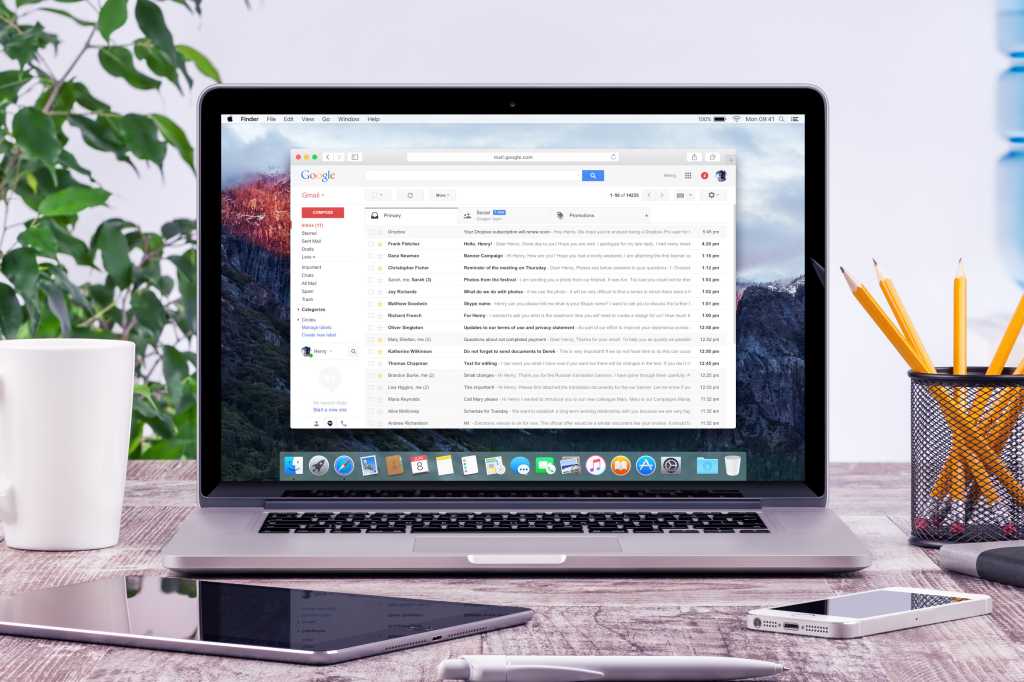
Lancé en avril 2004, Gmail existe maintenant depuis plus de 20 ans – et il possède de nombreuses fonctionnalités dont de nombreux utilisateurs, pour une raison quelconque, ne profitent toujours pas.
Bien que Gmail soit fondamentalement conçu pour l’envoi et la réception des e-mails, ses différentes fonctionnalités peuvent faire en sorte que l’ensemble du processus fonctionne mieux pour vous. Si vous n’utilisez pas les fonctionnalités Gmail suivantes, envisagez de commencer aujourd’hui. Vous pourriez être surpris par leur utile.
Compose intelligente
Smart Compose est conçu pour vous aider à rédiger des e-mails plus rapidement en écrivant vos e-mails pour vous, vous permettant de vous permettre de perdre du temps ou du cerveau. La fonctionnalité utilise l’apprentissage automatique pour prédire ce que vous avez l’intention de taper, Gmail offrant des suggestions en temps réel lorsque vous composez un e-mail.
Smart Compose est activé par défaut, sauf si vous avez retiré les fonctionnalités et la personnalisation intelligentes. Cependant, il est facile de basculer Smart Compose en naviguant vers Paramètres> Voir tous les paramètrespuis faisant défiler le long du Général Onglet jusqu’à ce que vous voyiez Compose intelligente.
La fonctionnalité Smart Compose standard offre des suggestions d’écriture prédictives lorsque vous tapez, mais vous pouvez également activer Smart composer la personnalisation Pour que ces suggestions en temps réel soient personnalisées à votre propre style d’écriture en fonction de tous les e-mails de votre compte Gmail.
Planifier l’envoi
Êtes-vous le type pour rédiger vos e-mails à l’avance? Si c’est le cas, vous les rédigez probablement, puis laissez-les s’asseoir dans les brouillons jusqu’à ce que vous soyez prêt à envoyer. Mais cela peut être risqué parce que vous pourriez l’oublier… et y a-t-il quelque chose de plus frustrant que de penser que vous avez envoyé quelqu’un qui envoie un e-mail uniquement pour entendre que vous n’avez jamais fait? Pouah!
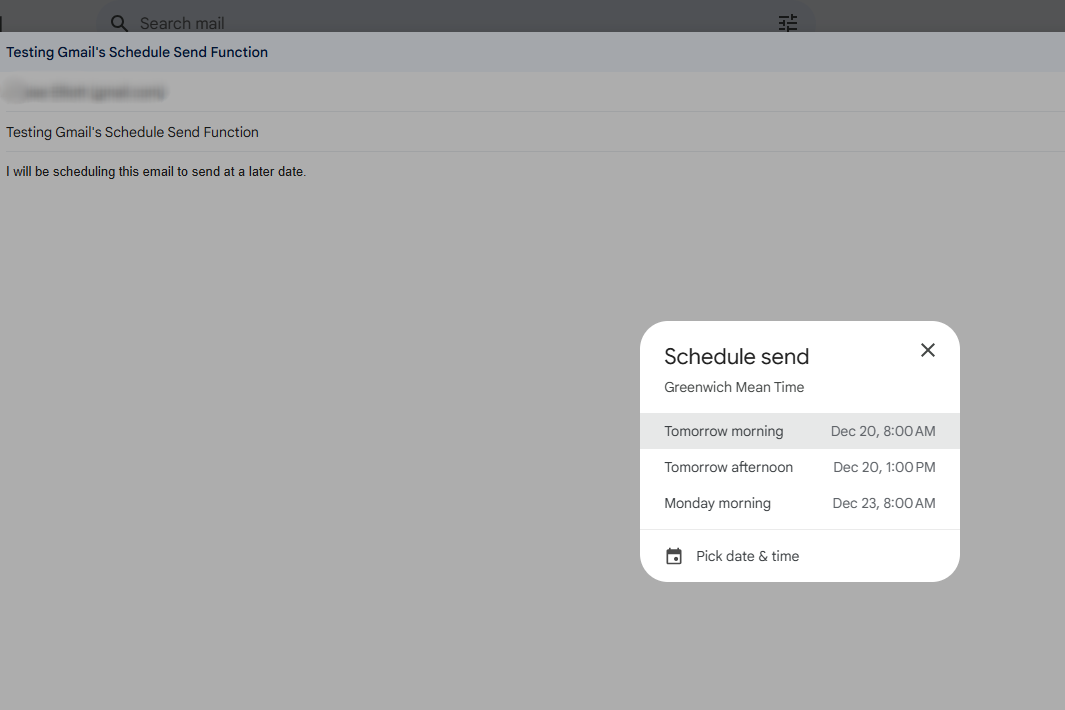
C’est pourquoi vous devez utiliser la fonctionnalité d’envoi du calendrier de Gmail. Lorsque votre e-mail est tapé et prêt à partir, vous n’avez pas à l’envoyer immédiatement – vous pouvez plutôt fixer une date et une heure pour l’envoi. Pour ce faire, au lieu de cliquer Envoyer Comme d’habitude, cliquez sur la flèche déroulante à côté pour envoyer puis cliquez Planifier l’envoi.
Par défaut, vous pouvez opter pour «demain matin», «demain après-midi» ou «lundi matin» (ce qui est génial si vous tapez un e-mail lié au travail le week-end). Mais tu peux aussi Choisir la date et l’heure Pour sélectionner toute date et heure spécifiques pour l’envoyer. N’oubliez plus jamais!
Annuler l’envoi
La fonctionnalité UNDO de Gmail est assez explicite. Il vous donne une période de grâce après avoir envoyé un e-mail pour changer d’avis, vous permettant d’annuler l’envoi afin que vous puissiez apporter d’autres modifications, ou reporter l’envoi à une heure ultérieure, ou simplement retenir l’envoi.
Annuler l’envoi est vraiment utile lorsque vous envoyez accidentellement le milieu de la composition de l’e-mail, ou si vous avez oublié de joindre ces fichiers, ou si vous repérez une faute de frappe après coup, ou si vous avez par erreur CC’d au lieu de BCC’d, etc.
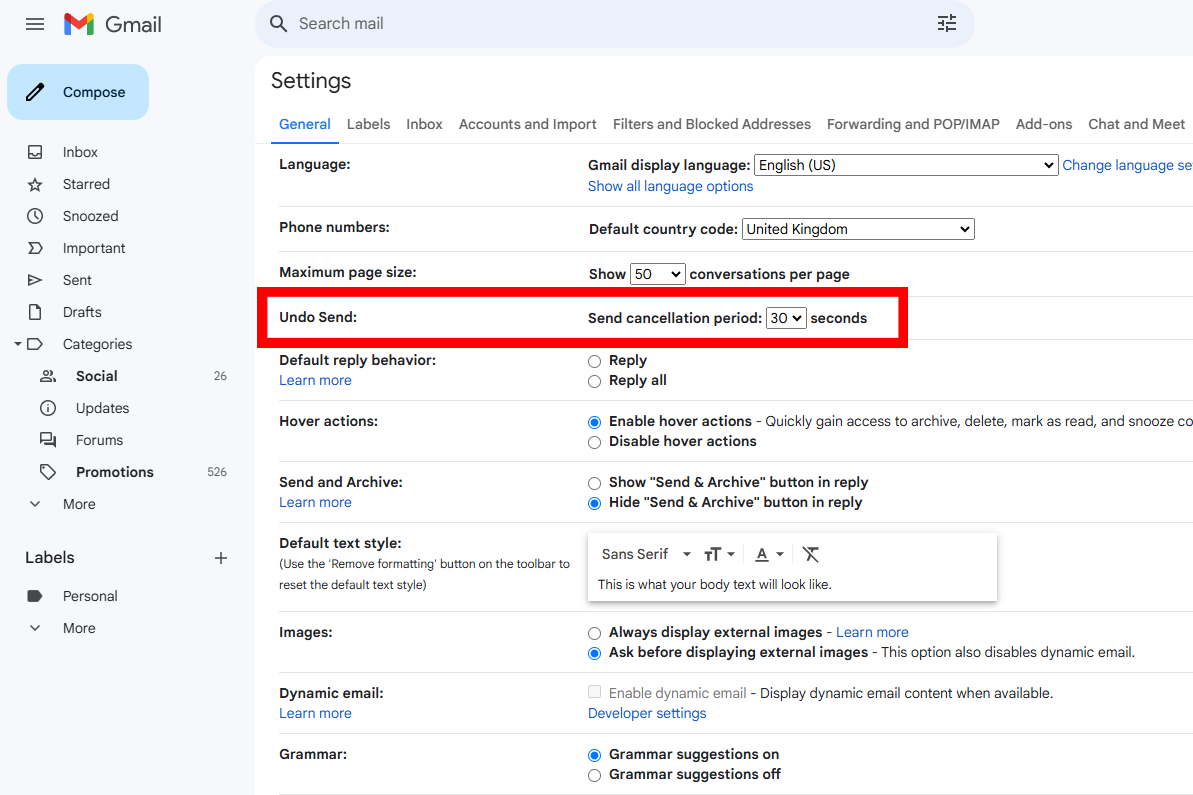
Undo Send est activé par défaut, mais vous pouvez modifier la durée de la période de grâce pour annuler l’envoi d’un e-mail.
Se diriger vers Paramètres> Voir tous les paramètrespuis faites défiler le bas Général Onglet jusqu’à ce que vous trouviez Annuler l’envoi. Vous pouvez ensuite régler la minuterie sur 5 secondes à 30 secondes. Je recommande de le régler à 30 secondes car il n’y a vraiment aucun inconvénient pour avoir ce temps supplémentaire.
Pour défaire un e-mail après l’avoir envoyé, recherchez le Message envoyé Notification en bas à gauche de votre écran et cliquez Défaire. Si vous êtes assez rapide, l’e-mail reviendra à l’état du projet sans jamais avoir été envoyé dans la boîte de réception du destinataire.
Opérateurs de recherche
Bien que la fonction de recherche de base de Gmail soit aussi simple que de taper ce que vous recherchez dans la zone de recherche, les résultats ne sont pas toujours aussi géniaux.
Si vous êtes fatigué de résultats non pertinents ou excessifs lors de la recherche dans l’ensemble de vos archives Gmail, commencez à utiliser les opérateurs de recherche de Gmail pour mieux filtrer les résultats. Ceci est particulièrement utile si vous avez tonnes d’e-mails remplissant votre boîte de réception et j’ai l’impression de rechercher une aiguille dans une botte de foin à chaque fois que vous devez fouiller pour un e-mail particulier.
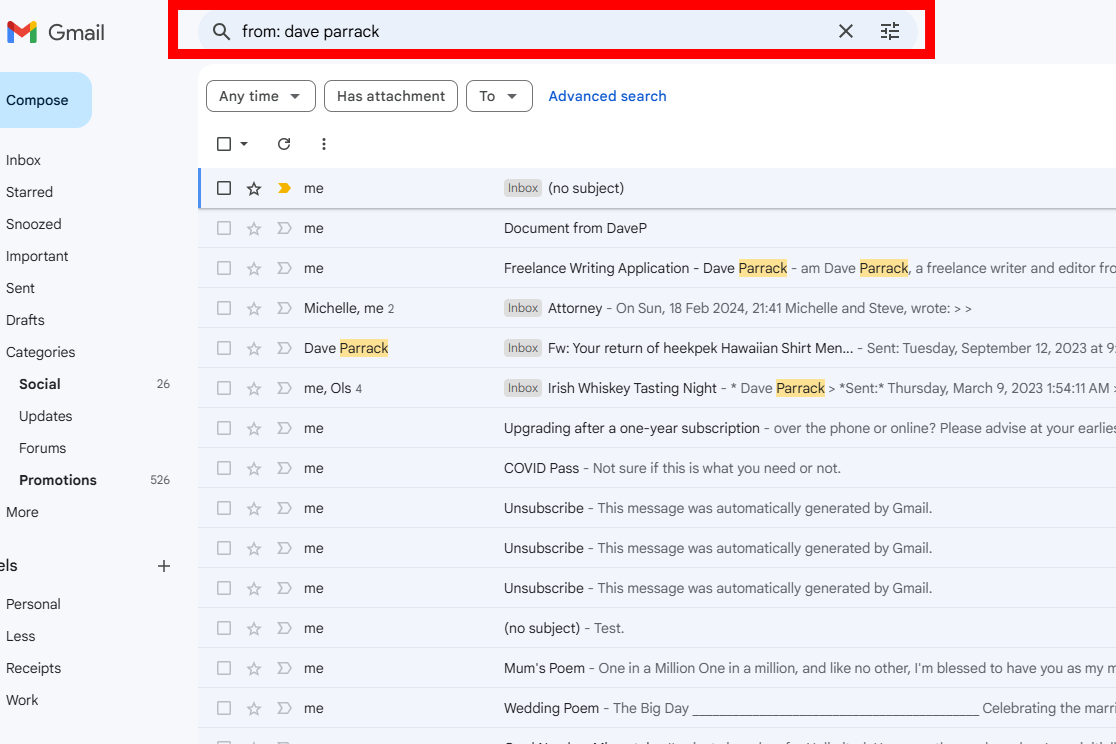
Il y a trop d’opérateurs de recherche Gmail pour les énumérer ici, mais certains de mes plus utilisés incluent from: (utilisé pour filtrer les e-mails uniquement à ceux qui ont été envoyés à partir d’une personne spécifique) et subject: (Utilisé pour filtrer la recherche par des lignes d’objet de messagerie et ignorer le contenu corporel).
Je recommande de consulter notre article sur les opérateurs de recherche Gmail essentiels qui méritent d’être connus. Pour aller encore plus loin, vous pouvez voir une liste complète de tous les opérateurs de recherche Gmail sur cette page d’assistance Gmail.
Snotez les e-mails
La répétition d’un e-mail, c’est un peu comme la répétition de votre réveil le matin – Gmail supprime temporairement l’e-mail snoté de votre boîte de réception pendant aussi longtemps que vous décidez de le répéter.
Par défaut, vous pouvez répéter un e-mail jusqu’à «demain», «ce week-end» ou «la semaine prochaine». Mais vous pouvez également choisir la date et l’heure que vous voulez, vous permettant de tergiverser au contenu de votre cœur. Lorsque la snooze expire, l’e-mail revient dans votre boîte de réception.
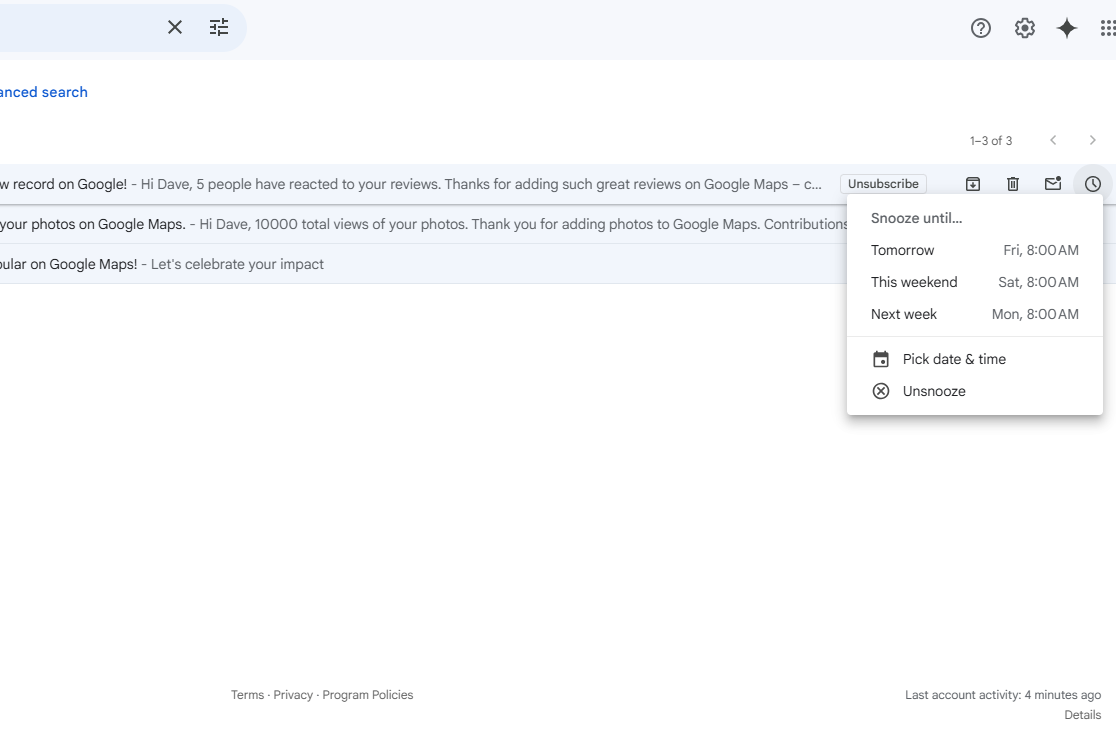
Pour répéter un e-mail dans Gmail, survolez l’e-mail en question et cliquez sur le Icône de répétition sur le côté droit des options. Vous verrez un tas de périodes par défaut pour lesquelles vous pouvez répéter l’e-mail, mais si personne ne fonctionne tout à fait pour vous, cliquez Choisir la date et l’heure pour définir le vôtre. Vous pouvez également répéter plusieurs e-mails à la fois en les sélectionnant tous et en faisant de même.
Après avoir répété les e-mails, vous pouvez ensuite afficher tous vos e-mails snoants sous Somancé Dans le panneau de gauche, et vous pouvez désobuter tous les e-mails tôt si vous souhaitez les traiter avant le calendrier.
Modèles de messagerie
Si vous vous retrouvez à envoyer le même e-mail encore et encore – ou au moins des e-mails similaires contenant une structure et un contenu très similaires – vous devez absolument utiliser la fonction de modèles de messagerie de Gmail.
Comme son nom l’indique, les modèles de messagerie vous permettent de créer et d’enregistrer différents modèles, que vous pouvez ensuite utiliser à l’avenir pour commencer instantanément par un e-mail de base que vous pouvez modifier, au lieu d’avoir à rédiger vos e-mails à partir de zéro à chaque fois.
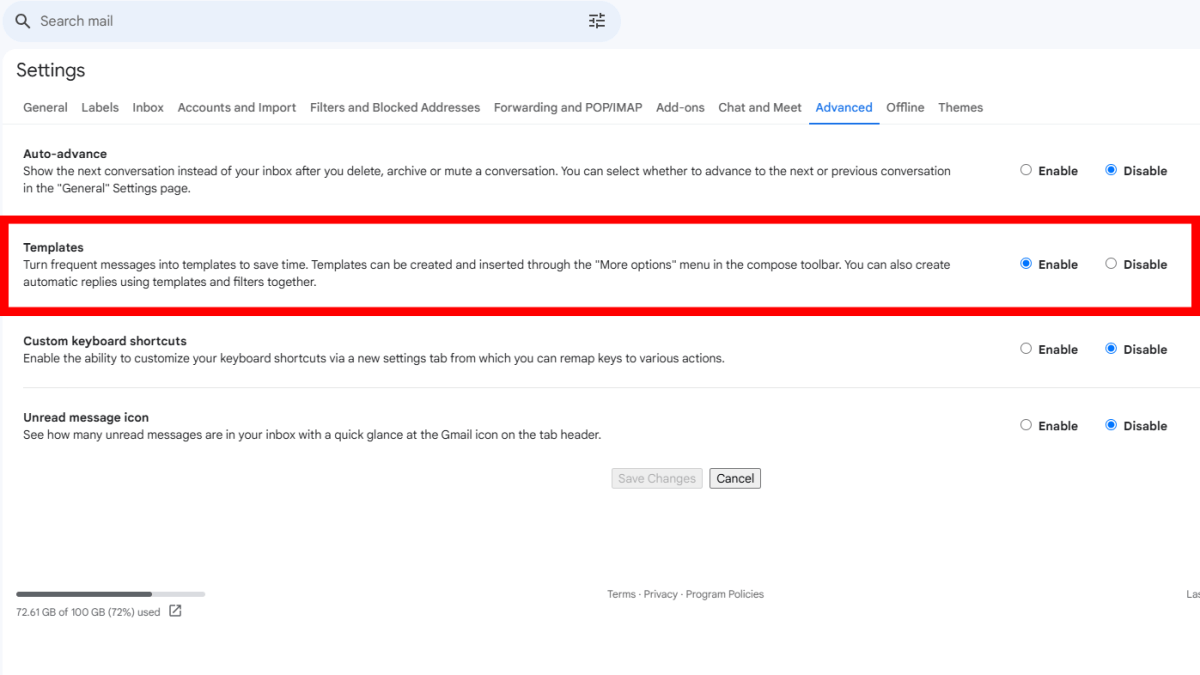
Pour utiliser des modèles, accédez à Paramètres> Voir tous les paramètrespuis faites défiler vers le Avancé Onglet et trouver Modèles. Faire un clic Activeralors Enregistrer les modifications. Une fois que Gmail a rechargé, vous pouvez créer un modèle.
Pour créer un modèle dans Gmail, composez un e-mail comme d’habitude, mais au lieu de l’envoyer, cliquez sur le Menu à trois points> Modèles> Enregistrer le draft en tant que modèle. Ensuite, la prochaine fois que vous souhaitez envoyer un e-mail similaire, cliquez simplement sur le Menu à trois points> Modèles> Modèle d’insertion.
Suggestions d’orthographe et de grammaire
L’orthographe et la grammaire correctes dans les e-mails sont importantes à tout moment, mais c’est particulièrement important lorsque vous envoyez un e-mail à quelqu’un à titre professionnel. Que ce soit pour votre patron ou un client, vous voulez qu’il ait la meilleure impression de vous avec chaque e-mail que vous envoyez.
Heureusement, Gmail propose une correction automatique pour les deux, ainsi que des suggestions d’orthographe et de grammaire en temps réel qui sont utiles lorsque l’autocorrect semble trop et vous voulez garder le contrôle de votre écriture.
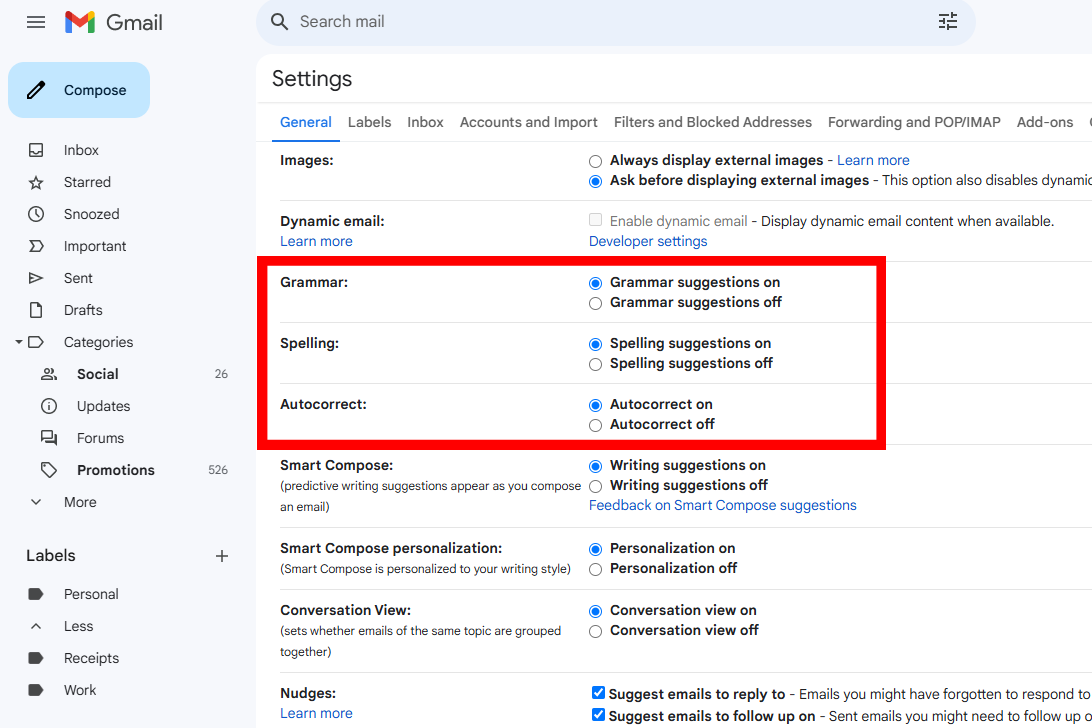
Pour que Gmail vérifie votre orthographe et votre grammaire pendant que vous écrivez, accédez à Paramètres> Voir tous les paramètres. Faites défiler le long du Général Ongleur jusqu’à ce que vous voyiez l’option de basculer les suggestions de grammaire, les suggestions d’orthographe et la correction automatique. Expérimentez et trouvez quelle combinaison fonctionne pour vous.
Catégories de boîtes de réception, étiquettes et filtres
Si vous envoyez et recevez beaucoup d’e-mails, l’organisation de base de Gmail ne suffit pas pour vous garder trié et bien rangé – du moins pas sans beaucoup d’efforts manuels de votre part. Heureusement, Gmail a des fonctionnalités d’organisation avancées qui peuvent aider à automatiser une grande partie de cela et à vous garder droit.
Pour commencer, il existe des catégories de boîtes de réception de Gmail pour trier automatiquement votre e-mail par intention. Ces catégories de boîtes de réception incluent les promotions sociales, les promotions et le spam, et Gmail traite automatiquement les e-mails entrants et les étient dans ces catégories pour votre commodité.
Au-delà de ces catégories, vous avez également des étiquettes. Une étiquette est comme une balise personnalisée qui vous permet de catégoriser manuellement les e-mails comme vous le souhaitez. Chaque étiquette est comme un dossier, sauf que vous pouvez marquer un e-mail avec autant d’étiquettes différentes que vous le souhaitez. Les étiquettes sont navigables dans le panneau gauche, et l’étiquetage facilite la navigation et la recherche de courriels par type. Par exemple, vous pourriez avoir des étiquettes pour les reçus, les factures, les projets de travail, différents passe-temps, etc.
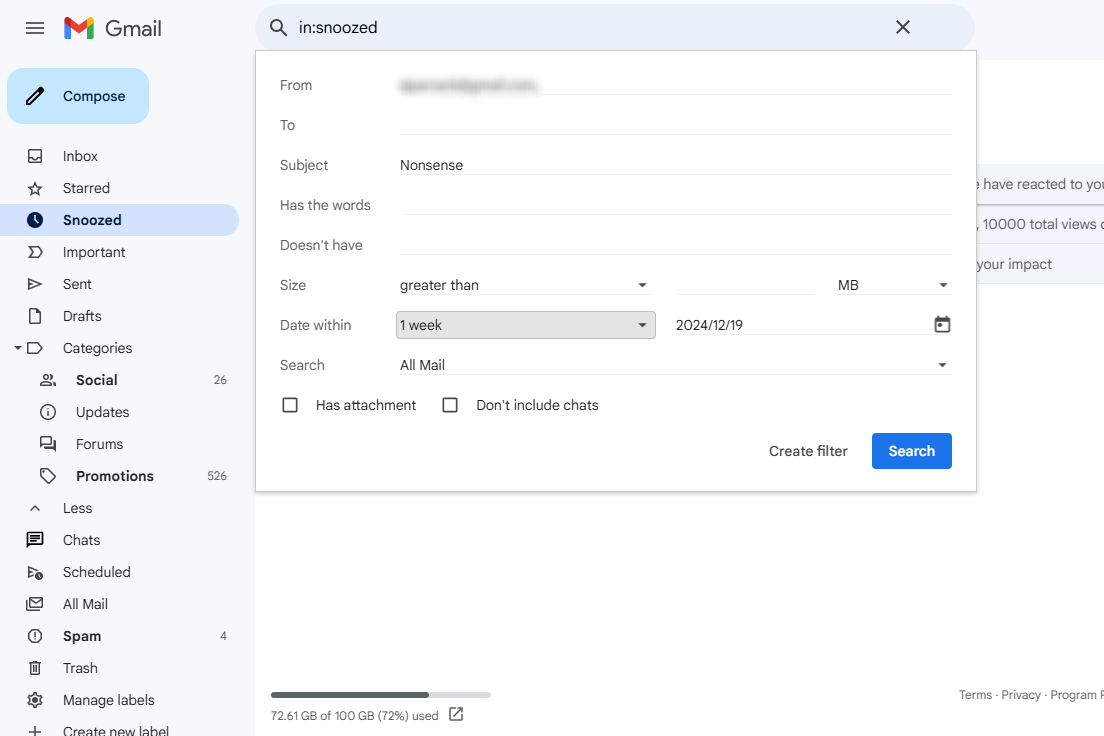
Un pas plus loin, vous avez des filtres. Un filtre est une règle personnalisée que vous pouvez créer, qui fait automatiquement des choses aux e-mails lorsqu’il entre dans votre boîte de réception. Pour créer un filtre, cliquez Afficher les options de recherche À droite de la zone de recherche, entrez vos critères de recherche, puis cliquez sur Créer un filtre.
Par exemple, vous pouvez créer un filtre qui applique automatiquement une certaine étiquette à tous les e-mails avec un certain mot dans la ligne d’objet, ou vous pouvez automatiquement transférer les e-mails à une boîte de réception différente si elles proviennent d’une adresse de domaine spécifique.
Mode confidentiel
Saviez-vous que Gmail a un mode confidentiel? C’est l’une des meilleures façons de rendre Gmail plus sécurisé, conçu pour protéger vos informations sensibles en limitant ce que les destinataires peuvent faire avec votre e-mail.
Lorsqu’un e-mail est envoyé via le mode confidentiel, vous pouvez le définir pour avoir une date d’expiration et s’il devrait nécessiter un code d’accès SMS pour s’ouvrir. Les e-mails confidentiels ne peuvent pas être transmis, copiés, imprimés ou téléchargés par les destinataires. Vous pouvez également révoquer l’accès à l’e-mail plus tard.
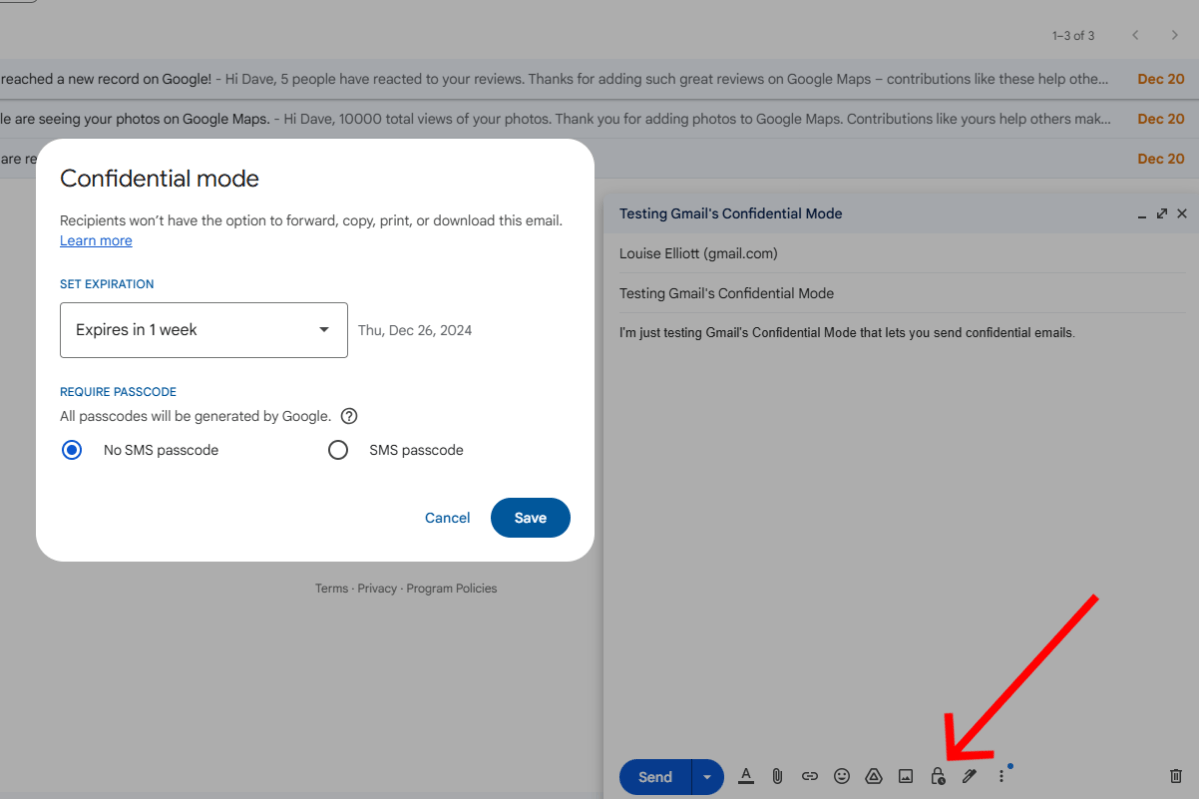
Pour envoyer un e-mail confidentiel, lors de la composition d’un message, cliquez sur le Icône de verrouillage pour basculer le mode confidentiel. Vous pourrez alors définir les fonctionnalités mentionnées ci-dessus pour cet e-mail. Sûr!
Raccourcis clavier
Bien que Gmail soit, par défaut, extrêmement convivial, vous pouvez finir par perdre beaucoup de temps que si vous naviguez uniquement en utilisant le curseur de votre souris. Plus vous passez de temps à lire, à écrire et à organiser votre e-mail, plus vous pouvez bénéficier de l’utilisation des raccourcis clavier.
Vous devez activer les raccourcis clavier dans Gmail, mais une fois que vous l’avez fait – et après avoir appris les utiles suffisamment pour qu’ils deviennent une seconde nature – Gmail deviendra tellement plus facile à utiliser et vous finirez par gagner beaucoup plus de temps que vous ne le pensiez possible.
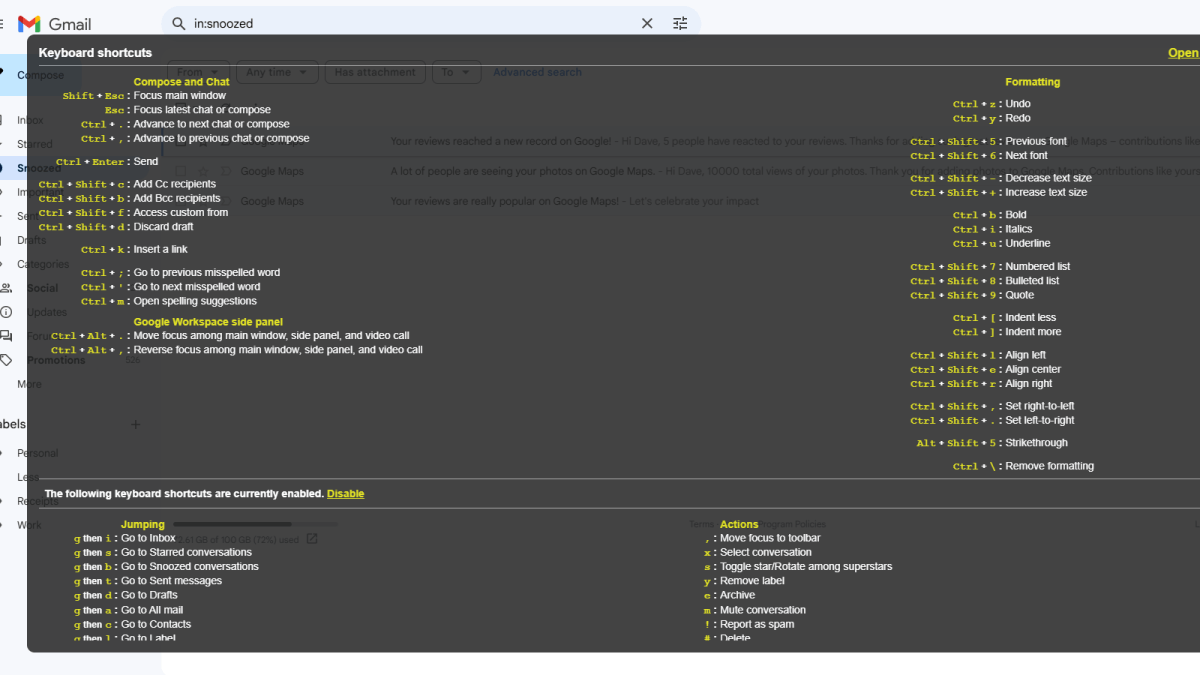
Pour activer les raccourcis clavier à Gmail, accédez à Paramètres> Voir tous les paramètrespuis faites défiler le bas Général onglet jusqu’à ce que vous voyiez l’option de basculement Raccourcis clavier.
Gmail propose un grand nombre de raccourcis clavier hors de la boîte, et il peut prendre un certain temps pour enrouler votre tête. Une fois que les raccourcis clavier sont activés, vous pouvez toujours en voir une liste complète en tapant ? tandis que Gmail est ouvert.
Si vous n’êtes pas satisfait des raccourcis clavier tels quels, vous pouvez les personnaliser comme vous le souhaitez. Se diriger vers Paramètres> Voir tous les paramètrespuis faites défiler le bas Avancé Onglet et activer Raccourcis clavier personnalisés. Après cela, vous devriez voir un Raccourcis clavier Onglet où vous pouvez personnaliser les raccourcis clavier de Gmail au contenu de votre cœur.
Lire plus approfondie: Les paramètres Gmail que j’utilise toujours (et quelques-uns que je ne le fais pas)