Transférer des données de votre PC vers votre téléphone en 2025 est plus facile que jamais, et c’est formidable car nous traitons tous (et déplaçons) plus de données sur plus d’appareils que jamais auparavant.
Les développeurs de logiciels et de matériel le savent, c’est pourquoi il existe de nombreuses méthodes différentes pour déplacer des données entre des appareils plus grands et plus petits, du stockage dans le cloud et des applications de sauvegarde aux opportunités de partage à proximité en passant par les câbles USB éprouvés.
Mais quels sont les le plus simple, le plus rapideet le plus pratique Comment déplacer des fichiers entre un PC et un téléphone ? Je vais vous les présenter.
Câble USB appareil à appareil
Toujours ma façon préférée de transférer des données
Je sais que celle-ci fait de moi un peu un dinosaure – vous pourriez même y voir l’un de mes nombreux péchés en tant qu’expert en technologie – et elle n’est certainement pas aussi pratique que certaines des autres méthodes de transfert de fichiers que je vais vous montrer ci-dessous, mais elle présente quand même de nombreux avantages.
Un câble USB reste l’un des moyens les plus rapides de transférer des masses de données entre deux appareils. Bien que les derniers smartphones ne disposent pas encore d’un support USB4 de pointe, beaucoup disposent toujours d’au moins l’USB 3.2 Gen 2 (10 Gbit/s) ou Gen 1 (5 Gbit/s), qui est toujours beaucoup plus rapide que le Bluetooth et la plupart des connexions Wi-Fi domestiques. Et contrairement aux transferts sans fil, l’USB ne présente pas le même risque d’échec en cours de transfert (à moins qu’il ne soit accidentellement débranché), ce qui est important pour les transferts exceptionnellement volumineux.
Mieux encore, l’USB ne nécessite aucune configuration. Si vous avez un téléphone et un ordinateur de bureau ou un ordinateur portable et que vous souhaitez transférer des données de l’un à l’autre, connectez-les simplement avec un câble USB et vous pourrez le faire. Vous n’avez pas besoin de créer un compte, de télécharger des applications ou quoi que ce soit d’autre. C’est plug-and-play au sens littéral du terme.
L’inconvénient ici est que les appareils doivent être à proximité physique et que vous avez besoin d’un câble USB rapide dont chaque extrémité correspond à l’un des ports de l’un ou l’autre appareil. Heureusement, les câbles USB-C et USB-A rapides (et les câbles USB-C vers USB-A) sont faciles à obtenir et assez bon marché de nos jours.
échange de carte microSD
La meilleure façon de transférer de nombreuses données sans connexion
Si votre téléphone dispose d’une carte microSD pour un stockage étendu, vous pouvez toujours la retirer et la brancher directement sur votre PC ou ordinateur portable. Ensuite, vous pouvez transférer les fichiers de la carte, puis rebrancher la carte directement sur votre téléphone lorsque vous avez terminé. (Vous n’avez pas d’emplacement pour carte microSD dans votre ordinateur portable ou PC ? Procurez-vous quelque chose comme cet adaptateur microSD USB-C !)
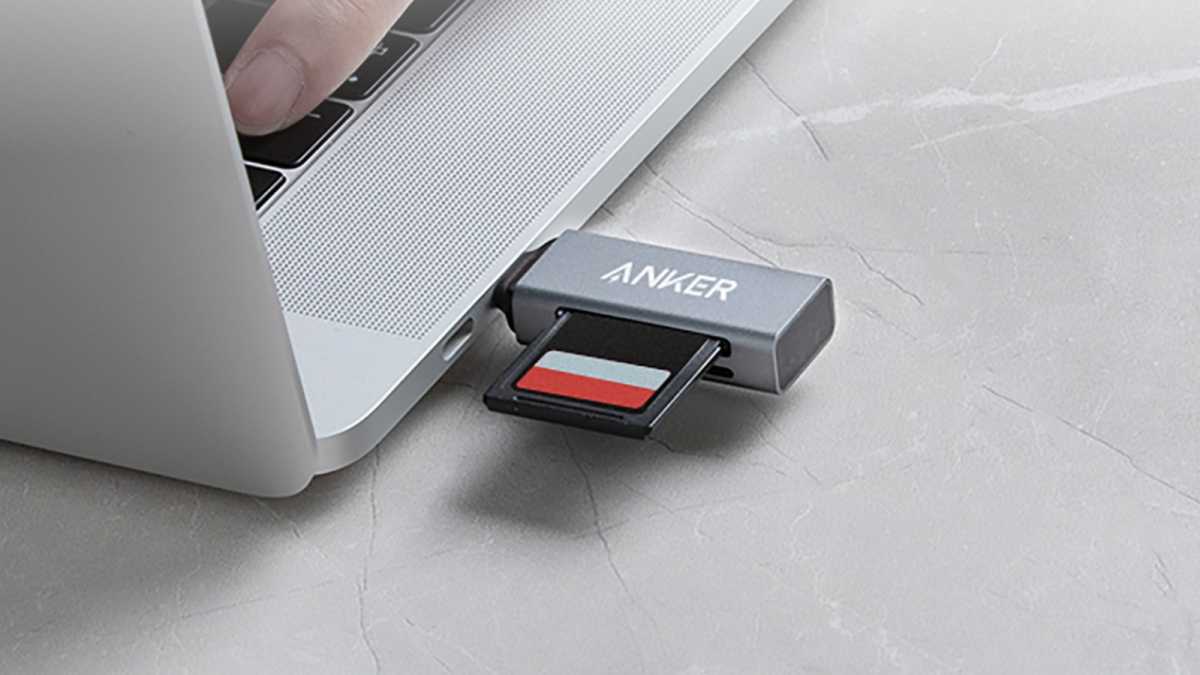
Cette méthode est relativement rapide, surtout si vous disposez de l’une des normes de carte microSD les plus récentes avec un adaptateur rapide. Ce n’est bien sûr pas aussi simple qu’un couplage sans fil, mais cela vous permet de continuer à utiliser votre téléphone pendant que le transfert est en cours, ce qui peut être utile si vous attendez la fin d’un énorme transfert de données.
Synchronisation du stockage cloud
Le moyen le plus simple de déplacer des fichiers entre des appareils distants
Que vous soyez un utilisateur Android ou iPhone, le téléchargement de vos fichiers et dossiers sur le cloud les rend facilement accessibles sur tous vos appareils synchronisés. Certains de nos services de stockage cloud préférés incluent Google Drive et iCloud, mais il en existe bien d’autres parmi lesquels choisir.
Je suis personnellement fan d’iDrive, qui prend en charge plusieurs appareils et PC sur un seul compte, avec des applications compatibles pour Windows et divers appareils intelligents. Il est relativement abordable et propose même un forfait gratuit de 10 Go (ce qui peut être tout ce dont vous avez besoin pour des transferts de fichiers plus petits vers et depuis votre téléphone).
Le plus grand avantage de l’utilisation de la synchronisation du stockage cloud pour déplacer des fichiers entre appareils est qu’elle fonctionne quel que soit l’endroit où se trouvent les appareils, à condition qu’ils soient tous connectés à Internet. Vous conservez également une copie des données sur chaque appareil, ce qui constitue une bonne protection contre la perte de données. Si vous faites cela, consultez nos conseils pour maximiser votre stockage cloud.
Partage rapide sous Windows
Le moyen le plus simple de déplacer sans fil des fichiers d’un PC vers un téléphone
Quick Share est une petite application pratique qui vous permet d’envoyer des fichiers et des dossiers de votre PC vers votre téléphone (et vice versa) de la même manière que vous « partagez » du contenu de téléphone à téléphone sur des applications de messagerie. Cela nécessite un peu de configuration et n’est pas aussi rapide que les autres moyens de déplacer des fichiers, mais si vous possédez plusieurs appareils, c’est sans doute le plus simple.
Après avoir installé l’application Quick Share sur Windows (si vous avez un PC Samsung, vous aurez plutôt besoin de cette version de Quick Share), il vous suffit de vous connecter avec votre compte Google et d’ajouter vos appareils compatibles. Dès que vous faites cela, vous pouvez commencer à partager avec des appareils à proximité.
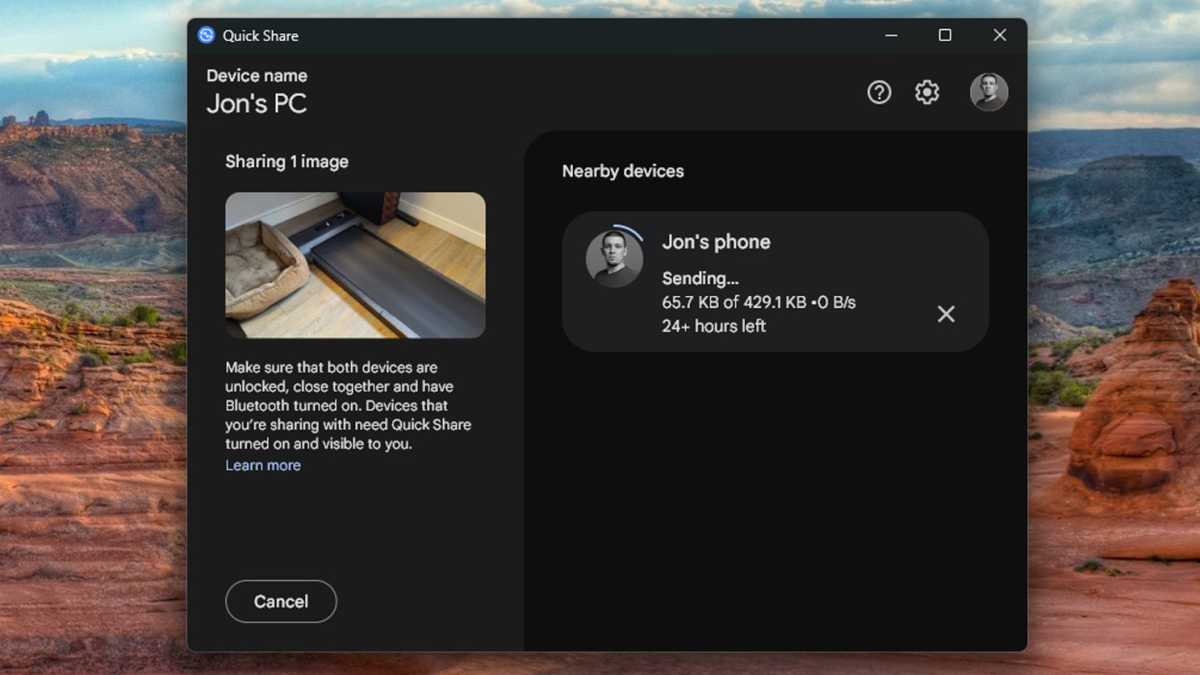
Pour partager depuis votre PC, ouvrez l’application, sélectionnez le fichier ou le dossier que vous souhaitez partager, puis sélectionnez l’appareil vers lequel l’envoyer. Pour procéder dans l’autre sens, recherchez le fichier ou le dossier sur votre téléphone, sélectionnez Partager, puis Partage rapide, suivi du PC de votre choix.
Quick Share utilise Bluetooth et Wi-Fi Direct pour les transferts, alors attendez-vous à des vitesses décevantes par rapport aux alternatives. Néanmoins, je l’ai trouvé utile lorsque j’ai plusieurs PC et/ou téléphones vers lesquels et depuis lesquels je souhaite envoyer des données, car je peux tout faire à partir d’une seule application.
Lien téléphonique sous Windows
Plus lent et moins fiable, mais génial quand ça marche
L’application Phone Link pour Windows sert principalement à synchroniser votre téléphone avec votre PC, vous permettant de faire des choses comme voir et répondre aux notifications de votre téléphone sur votre PC, utiliser votre téléphone comme webcam, verrouiller votre PC avec votre téléphone et refléter l’écran de votre téléphone sur votre PC. Mais Phone Link fonctionne également bien pour envoyer des données dans les deux sens.
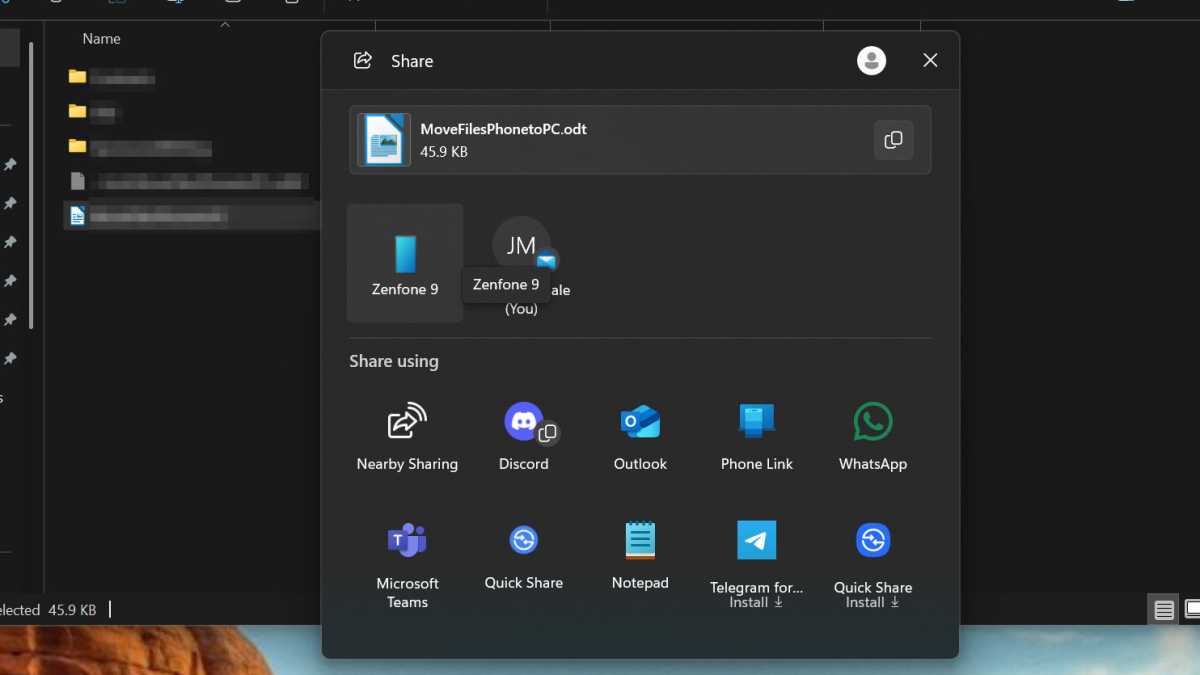
Vous devrez installer l’application Phone Link sur votre PC ainsi que sur votre téléphone (Android ou iPhone), puis franchir quelques étapes pour connecter votre téléphone et votre PC. Une fois cela fait, le partage entre les deux appareils est assez simple. Pour partager des fichiers directement, faites un clic droit sur le fichier que vous souhaitez envoyer sous Windows, sélectionnez Partager avecpuis sélectionnez votre téléphone dans la liste des appareils destinataires. C’est l’un des meilleurs conseils qui feront de vous un maître de Windows 11.
Même si j’aimerais recommander davantage Phone Link car il est très utile sur le papier, je le trouve plutôt bogué en pratique. Mon téléphone ne parvient parfois pas à se connecter à mon PC alors qu’il est sur le même réseau, et c’est suffisamment frustrant pour que je préfère m’appuyer sur autre chose. Néanmoins, si cela fonctionne bien pour vous, c’est une option sans fil merveilleusement pratique.
Applications de messagerie ou de messagerie
Fonctionne à la rigueur
Si vous ne pouvez utiliser aucune des méthodes ci-dessus ou si vous avez simplement besoin de transférer certains fichiers tout de suite sans rien configurer ni chercher des câbles, le courrier électronique est votre meilleur choix, à condition que le fichier ne soit pas trop volumineux. Composez-vous un nouvel e-mail, joignez le fichier, puis enregistrez-le en tant que brouillon. Ouvrez le brouillon sur l’appareil de réception et téléchargez la pièce jointe. Fait!
Cela fonctionne également avec les applications de messagerie. Connectez-vous à WhatsApp, Telegram, Signal (votre application de messagerie préférée), que ce soit via une application Web ou une application locale, puis envoyez le fichier en pièce jointe dans un message adressé à vous-même. (La plupart des applications de messagerie vous permettent de vous envoyer des messages de cette manière.) Accédez à l’application sur l’appareil destinataire et téléchargez-y la pièce jointe.
L’USB est toujours le meilleur, si vous me demandez
Il existe de nombreuses façons de transférer et inversement des fichiers de votre PC vers votre téléphone, mais la plupart d’entre elles nécessitent une certaine configuration, sont limitées par la vitesse et la disponibilité du réseau Wi-Fi et sont sujettes aux interruptions.
C’est pourquoi j’ai toujours tendance à brancher un câble USB et à mettre un terme à cette activité. C’est rapide, cela fonctionne même lorsque ma connexion Internet est en panne et c’est universellement compatible avec tous les appareils que je possède. Je n’ai pas besoin de télécharger d’applications ni de mémoriser les codes de connexion. Branchez et envoyez. (Et si je n’ai pas le bon câble USB pour un appareil, les adaptateurs et les hubs sont bon marché.)
Vous n’êtes pas d’accord ? C’est bon ! Je vous ai montré plusieurs autres méthodes que vous pouvez utiliser, alors trouvez celle qui vous convient le mieux et commencez à déplacer sans effort vos fichiers entre les appareils comme un pro.
Lectures complémentaires : Façons d’ajouter du stockage pour ordinateur portable sans nouveau SSD