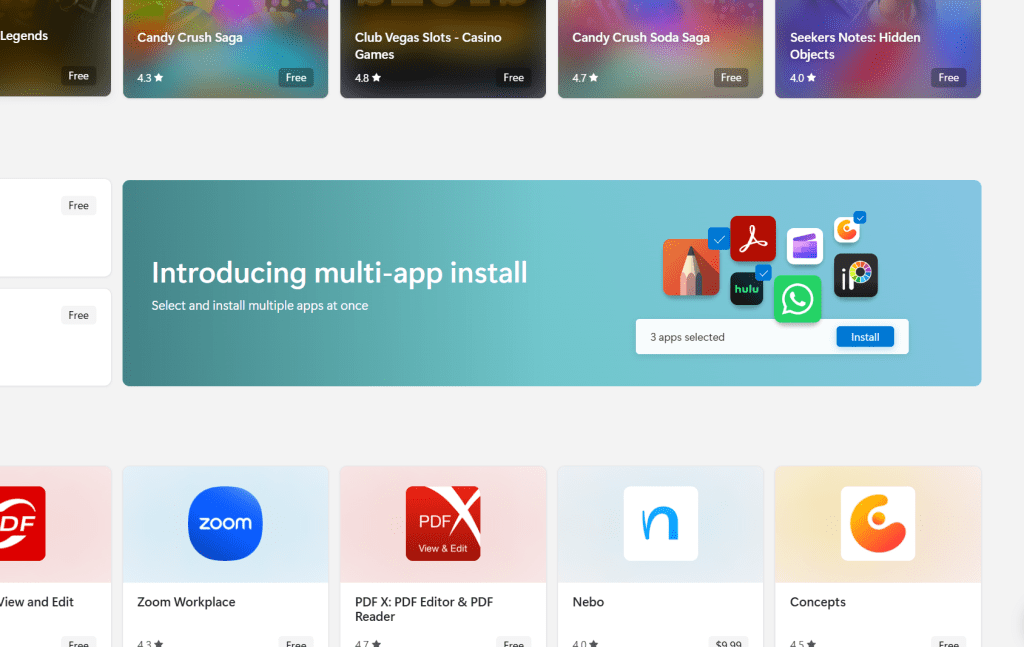
Microsoft a discrètement commencé à défier Ninite avec un ajout intéressant au Microsoft Store : des installations multi-applications aussi simples que quelques clics. Fait intéressant, la nouvelle option ne semble pas être disponible via l’application Microsoft Store sous Windows. Au lieu de cela, Windows Central l’a trouvé caché sur le site Web du Microsoft Store,
En bref, Ninite vous permet de choisir parmi une suite d’applications tierces et de les combiner dans un seul programme d’installation par lots qui les parcourt et les installe toutes en une seule fois. La commande winget dans Windows est vaguement similaire, bien qu’elle soit davantage destinée aux utilisateurs qui souhaitent éviter complètement le Microsoft Store et récupérer une application à la carte via la ligne de commande.
L’installation multi-applications de Microsoft défie Ninite dans son format, même si elle s’adresse toujours à la suite d’applications du Store. Microsoft distingue six catégories de huit applications chacune, divisées en « personnalisation », « social », « créativité », etc. Les applications incluent tout, d’Adobe Acrobat à EarTrumpet en passant par Lively Wallpaper, en mettant l’accent sur les applications (et non les jeux) que vous aimeriez probablement ajouter à votre PC.
La page d’installation multi-applications vous permet de sélectionner des applications via des cases à cocher, où elles seront rassemblées dans une colonne « applications sélectionnées » à droite. Une fois que vous êtes satisfait de vos sélections, vous pouvez choisir de télécharger le programme d’installation, qui apparaîtra dans la section Téléchargements de l’Explorateur de fichiers.
Bizarrement, il n’y a aucun moyen de cliquer et de voir ce que fait réellement chaque application ou combien d’espace elle occupera sur votre PC.

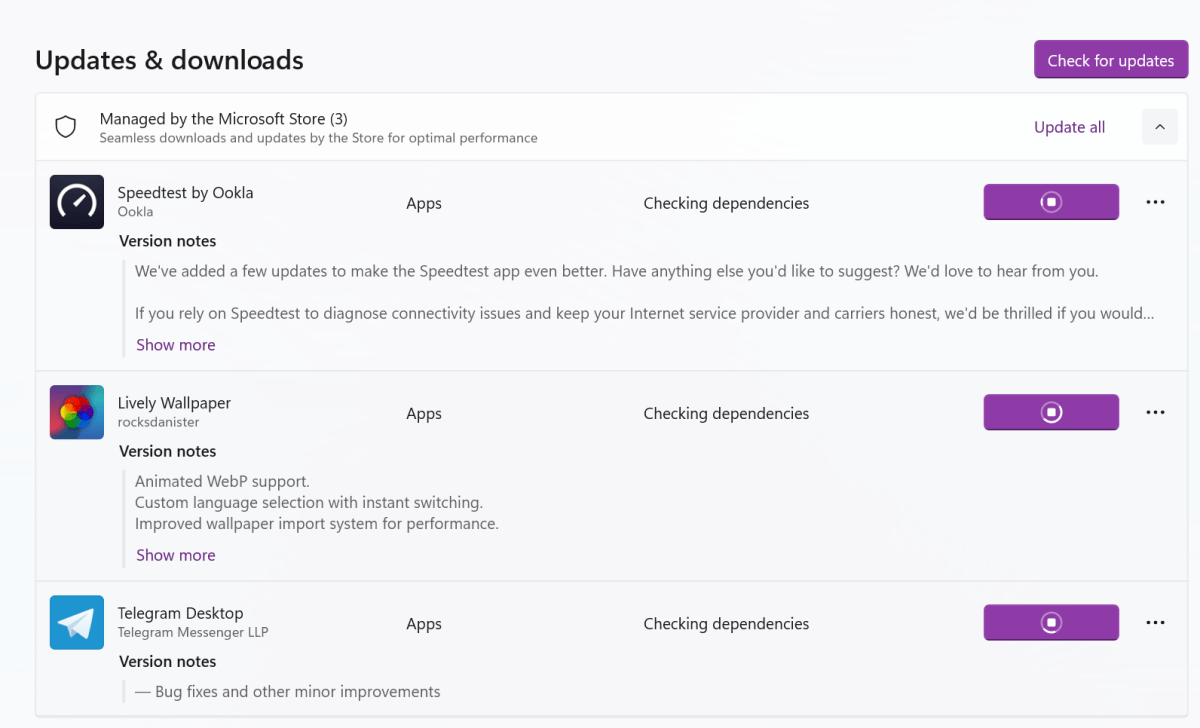
Ne vous attendez pas à trop de magie ici. Le « installateur » est essentiellement une macro qui indique au Microsoft Store de télécharger les applications que vous avez sélectionnées. Ce n’est pas très différent d’aller sur le Microsoft Store, de rechercher l’application, puis de cliquer plusieurs fois sur le bouton « Télécharger ». Comme vous pouvez le voir dans la capture d’écran ci-dessous, le Microsoft Store vérifie les dépendances de cette façon, mais c’est quelque chose qu’il fait toujours de toute façon :
Cependant, la page d’installation multi-applications consiste à organiser des applications de qualité que Microsoft pense que vous aimerez, ce qui est toujours une chose utile.
On m’a dit que Microsoft était sensible au fait que les utilisateurs abandonnaient Windows au profit de l’écosystème Apple Mac, en particulier dans les derniers jours de la prise en charge de Windows 10. C’est l’une des raisons pour lesquelles Microsoft a poussé si fort sa stratégie de sauvegarde et de restauration Windows : la sauvegarde de vos fichiers sur le cloud vous aide à rester dans l’écosystème Windows. (La sauvegarde de vos fichiers vous permet également de bénéficier d’une année supplémentaire de support Windows 10.)
Pour l’instant, Microsoft n’a aucun moyen de « sauvegarder » votre ensemble multi-applications dans le Store lui-même. La fonctionnalité de restauration de Microsoft « restaurera » automatiquement les applications sur votre PC que vous avez téléchargées depuis le Store, mais n’offre pas cette fonctionnalité tierce comme le fait Ninite. Il semble peu probable que Microsoft vous oriente vers des applications tierces « non fiables » qu’il ne peut pas contrôler, ce qui signifie que Ninite peut y conserver un avantage.