Le mois dernier, l’une des meilleures applications de productivité pour Mac est enfin disponible pour Windows. C’est Raycast, qui est comme un couteau suisse contrôlé par clavier pour votre ordinateur. Ouvrez Raycast avec un raccourci clavier (Alt + Espace par défaut sous Windows et Option + Espace sur un Mac) pour rechercher rapidement des fichiers, lancer des applications, effectuer des recherches sur le Web et bien plus encore… le tout à partir d’une seule zone de texte.
Alors que la fonctionnalité Spotlight d’Apple offre un utilitaire similaire sur les Mac, Raycast est plus puissant et plus flexible et fonctionne désormais également sur les PC Windows. La plupart de ses fonctionnalités sont gratuites, avec un abonnement optionnel pour synchroniser les données entre appareils et utiliser certaines fonctionnalités d’IA.
Raycast peut être un peu intimidant au début, mais il peut ressembler à un super pouvoir une fois que vous l’utilisez. Pour vous donner une idée de son utilité, voici quelques façons dont je l’utilise moi-même.
Cette chronique est apparue pour la première fois dans Advisorator, le bulletin hebdomadaire de conseils techniques de Jared. Inscrivez-vous pour recevoir des conseils techniques comme celui-ci tous les mardis.
Calculs instantanés et conversions d’unités
La calculatrice intégrée de Raycast est peut-être la fonctionnalité que j’utilise plus que toute autre chose. Sans jamais lâcher le clavier, je peux ouvrir Raycast, saisir une expression et voir le résultat immédiatement, la touche Entrée copiant même la réponse dans le presse-papiers. C’est tellement plus rapide que de recourir à une application de calculatrice distincte.
Trouver des fichiers (et des dossiers) plus rapidement
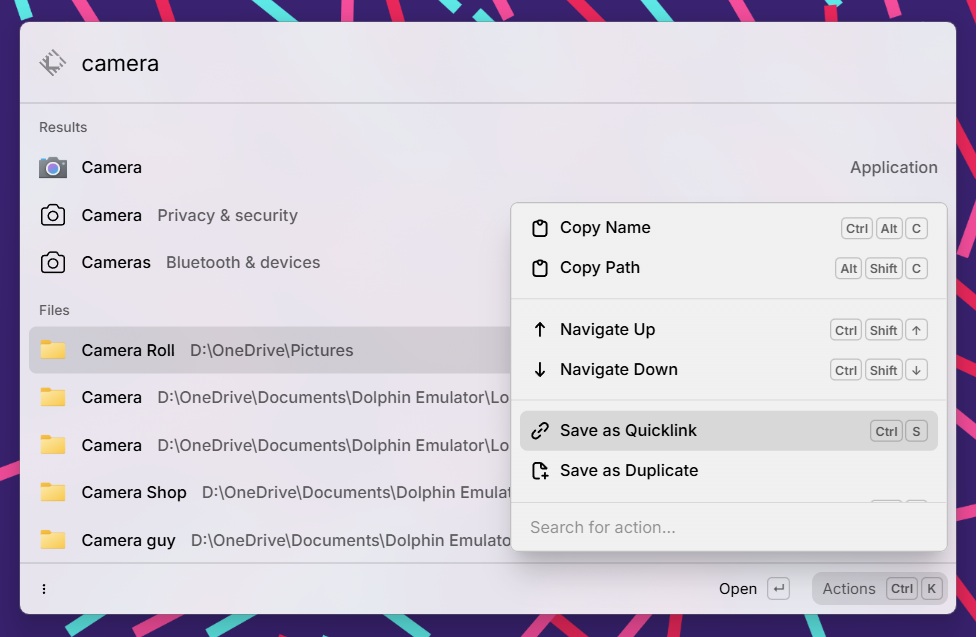
Mon système de fichiers est assez organisé, mais ouvrir un fichier ou un dossier spécifique via Raycast est toujours plus rapide que de fouiller via l’Explorateur de fichiers. Là où Raycast brille vraiment, c’est sa fonctionnalité « Quicklinks » qui rend l’accès à vos fichiers ou dossiers préférés encore plus facile.
Une fois que vous avez enregistré un lien rapide, vous pouvez l’épingler au menu principal de Raycast, ce qui vous permet de l’ouvrir avec un raccourci clavier personnalisé ou simplement de le trouver plus facilement dans les résultats de recherche de Raycast. J’ai épinglé mes dossiers Téléchargements et Images professionnelles afin qu’ils ne soient jamais à plus de quelques frappes.
Un presse-papiers étendu
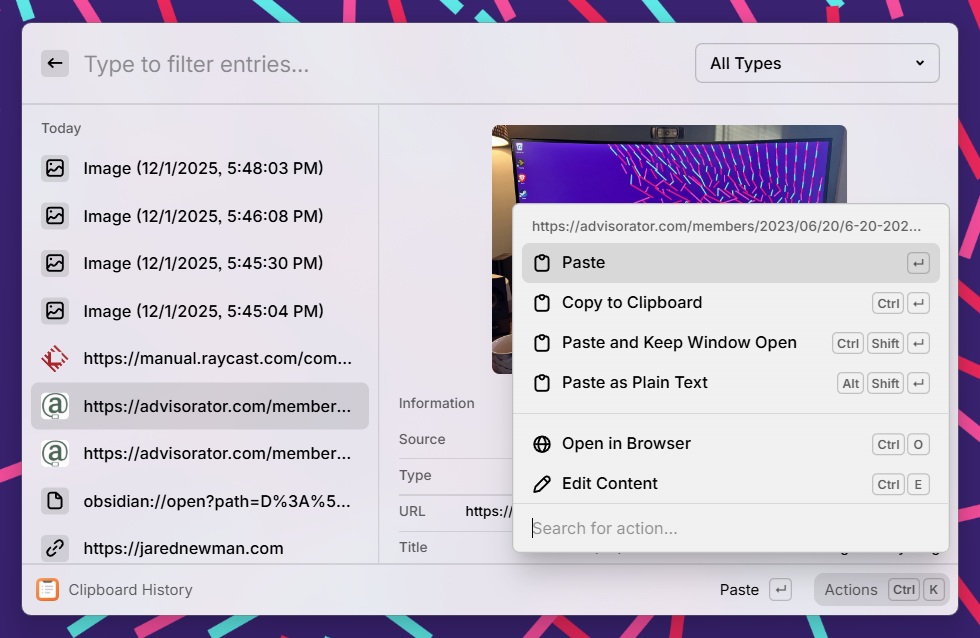
Alors que macOS Tahoe inclut désormais une fonctionnalité d’historique du presse-papiers, la version de Raycast est meilleure. Vous pouvez l’ouvrir instantanément avec un raccourci clavier personnalisé (pas besoin d’appuyer d’abord sur Commande + Espace) et pouvez éventuellement le coller sous forme de texte brut. L’historique du presse-papiers de Raycast est également consultable et offre une belle vue des images copiées. J’ai également commencé à l’utiliser à la place du gestionnaire de presse-papiers intégré à Windows.
L’historique du Presse-papiers est un bon moyen de se familiariser avec les « raccourcis clavier » de Raycast, qui vous permettent d’effectuer des actions sans même ouvrir la fenêtre principale de Raycast. (J’ai mappé le gestionnaire de presse-papiers de Raycast sur Ctrl + V sous macOS et sur la touche Windows + V sous Windows.)
Extraits de texte rapides
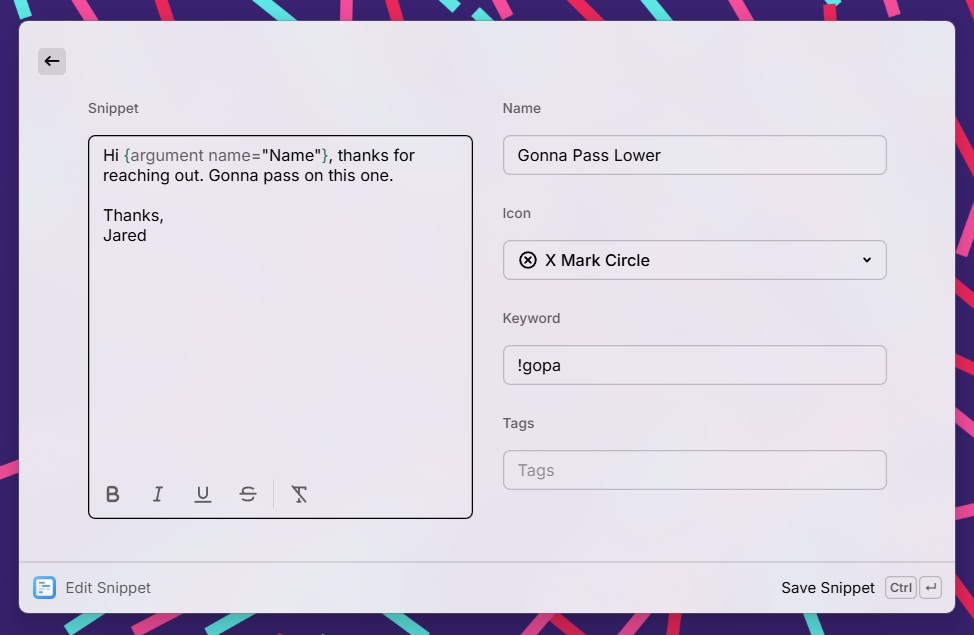
L’outil « Snippets » de Raycast vous permet de transformer de petits fragments de texte en blocs de texte plus grands, ce qui réduit la saisie répétitive. Par exemple:
- je peux taper
@advécrire « (email protégé) » - je peux taper
@adrpour écrire mon adresse postale. - Pour éliminer les arguments de relations publiques, je peux taper
!gopaqui me demande ensuite le nom du représentant des relations publiques et écrit « Bonjour (nom), merci de m’avoir contacté. Je vais transmettre celui-ci. Merci – Jared. »
Vous pouvez configurer tout cela via le menu simple « Créer un extrait » de Raycast, où l’extrait est ce que vous souhaitez écrire et le mot-clé est ce que vous tapez pour déclencher la conversion de l’extrait.
J’ai déjà chanté les louanges d’une application Windows gratuite appelée Beeftext à cet effet, mais elle n’est plus activement maintenue et il n’existe pas de version Mac. En outre, l’implémentation de Raycast est facilement consultable au cas où j’oublierais le raccourci d’un extrait particulier.
Gestion des fenêtres
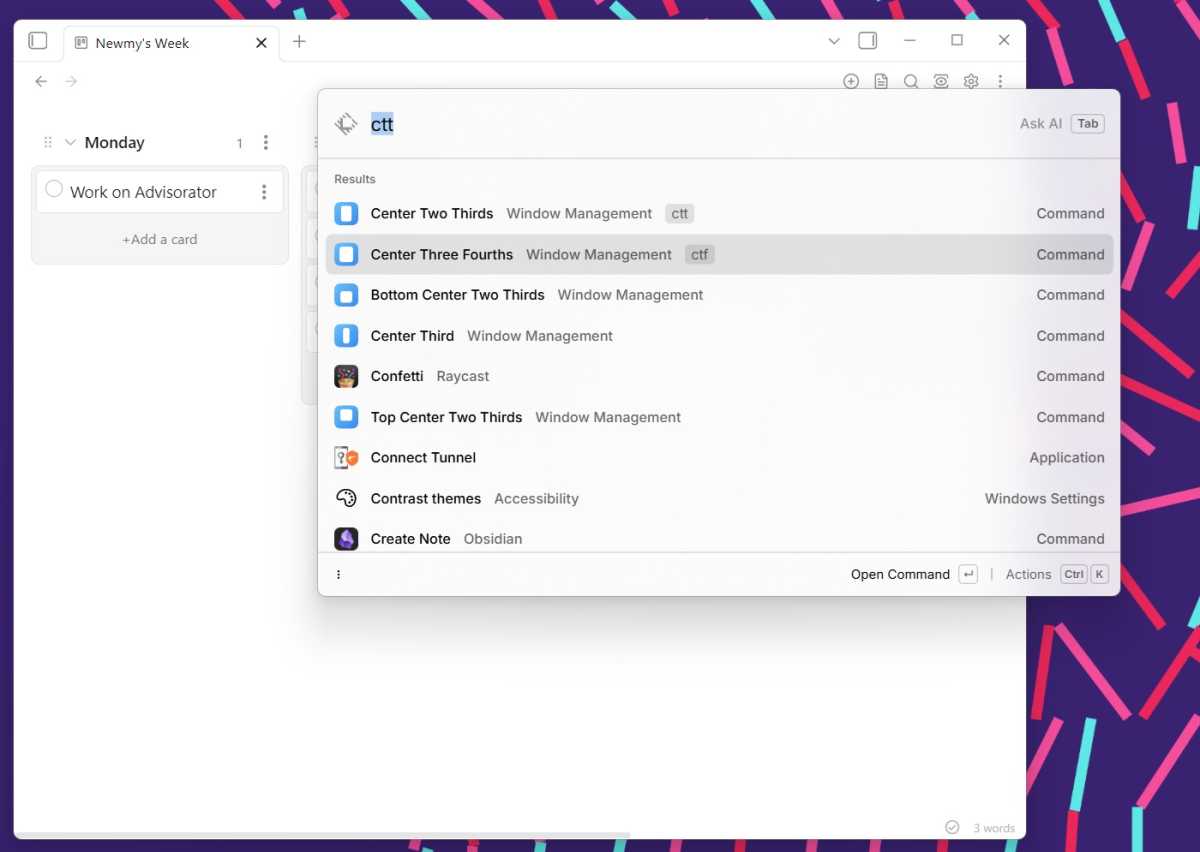
Après être passé à un moniteur ultra-large, je déplace souvent mes fenêtres vers et hors du mode écran partagé. Raycast facilite cela en vous permettant de redimensionner les fenêtres avec des commandes clavier. Par exemple, je peux déplacer Obsidian au milieu de l’écran pour me concentrer sur l’écriture, ou le diviser 33,3 %/66,6 % avec mon navigateur Web pendant mes recherches.
C’est également un bon moyen de se familiariser avec la fonctionnalité « Alias de commande » de Raycast, qui vous permet d’exécuter des commandes avec moins de saisie. Je l’ai configuré pour que la saisie LT dans Raycast déplace une application vers le tiers gauche de l’écran lors de la saisie RTT déplace une application vers les deux tiers droits.
Vérifier mon calendrier
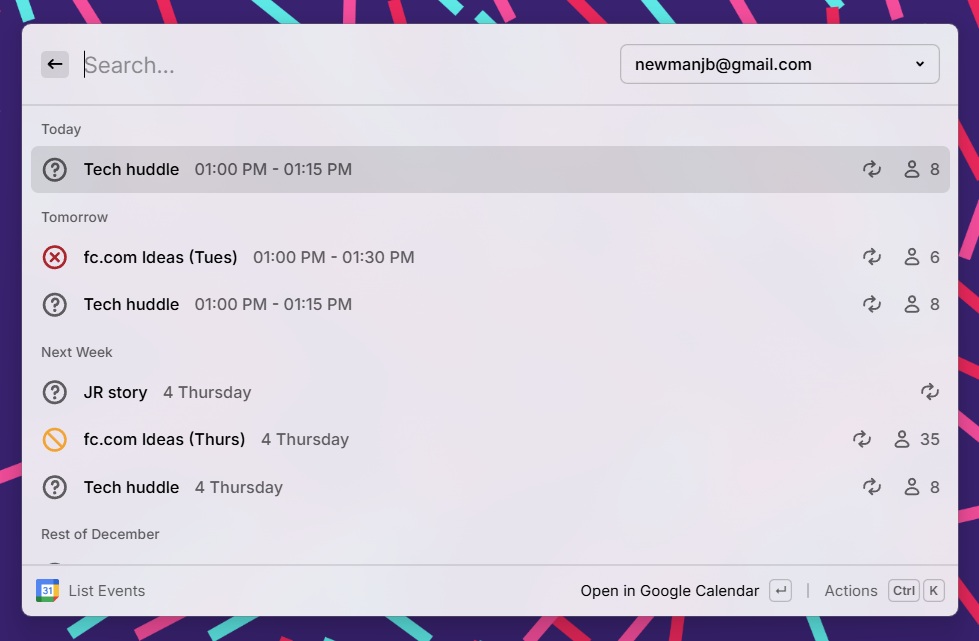
Voir ce qui se passe sur mon calendrier demande toujours plus de clics et de saisies que je ne le souhaiterais. Heureusement, Raycast propose une extension Google Calendar pour visualiser rapidement votre agenda à venir.
C’est l’une des nombreuses extensions tierces que vous pouvez installer pour rendre Raycast encore plus utile. Tapez simplement « Store » dans Raycast et vous pourrez parcourir toutes sortes d’améliorations gratuites. Celui que j’utilise pour mon agenda s’appelle simplement « Google Agenda ».
Ce type d’outil est l’avenir
Que vous utilisiez Raycast ou non, cette catégorie d’applications de « barre de commandes » est celle que vous devez connaître, car elle constitue un domaine d’intérêt croissant pour les entreprises technologiques. Apple a renforcé Spotlight dans macOS Tahoe pour concurrencer plus directement Raycast, et Microsoft construit quelque chose de similaire avec Command Palette dans son application gratuite PowerToys. L’application Mac de ChatGPT et la nouvelle application Windows de Google utilisent le même concept de barre de commandes en mettant également l’accent sur l’IA.
Avec l’essor des outils d’IA comme ChatGPT, je pense que les gens sont réceptifs à l’idée de demander à leur ordinateur de faire des choses au lieu de cliquer constamment manuellement. Une fois que vous vous êtes habitué à faire cela avec Raycast, il est difficile d’imaginer utiliser votre ordinateur sans lui.
Cette chronique est apparue pour la première fois dans Advisorator, le bulletin hebdomadaire de conseils techniques de Jared. Inscrivez-vous pour recevoir des conseils techniques comme celui-ci tous les mardis.