Vous souhaitez augmenter vos FPS dans League of Legends ? Voici la solution complète.
La méthode la plus rapide consiste à suivre ces étapes fondamentales :
- Ouvrez le Gestionnaire des tâches Windows
- Définissez la priorité « Élevée » pour le processus League of Legends
- Baissez les paramètres graphiques en jeu
- Activez le mode DX9
- Désactivez la synchronisation verticale
Ces ajustements permettent un gain immédiat de 20 à 30 FPS sur la plupart des configurations.
Pour des résultats optimaux, voici les paramètres graphiques recommandés :
| Paramètre | Valeur |
|---|---|
| Qualité des ombres | Très faible |
| Qualité des personnages | Moyenne |
| Effets environnementaux | Désactivés |
| Anti-aliasing | Désactivé |
| Résolution | Native |
Les utilisateurs de PC portables doivent particulièrement surveiller la température de leur machine. Une surchauffe peut faire chuter les FPS de 50% ou plus.
L’optimisation complète de League of Legends passe par une approche globale : paramètres système, configuration du jeu et maintenance régulière. Les solutions varient selon votre matériel et système d’exploitation.
Un PC correctement optimisé peut gagner jusqu’à 60 FPS en plus, transformant radicalement votre expérience de jeu. La suite de ce guide détaille chaque étape d’optimisation.
Optimisation des paramètres système Windows
Configuration des priorités processeur pour League of Legends
Le PROCESSEUR joue un rôle majeur dans vos performances ! Voici la manipulation magique pour booster vos FPS :
- Pressez Ctrl + Alt + Suppr
- Sélectionnez « Gestionnaire des tâches »
- Cherchez « League of Legends.exe »
- Clic droit → « Définir la priorité » → « Haute »
Cette manipulation simple propulse LoL en tête des priorités de votre système. 🚀
Gestion des processus et applications en arrière-plan
La RAM libérée = des FPS gagnés ! Nettoyez votre système :
- Désactivez les applications au démarrage via msconfig
- Fermez navigateurs et logiciels inutiles
- Supprimez les processus non nécessaires :
- Discord
- Steam
- Spotify
- Applications de synchronisation cloud
Mise à jour des pilotes graphiques
Les PILOTES à jour transforment votre expérience de jeu ! Deux options s’offrent à vous :
- NVIDIA GeForce Experience ou AMD Radeon Software
- Installation manuelle depuis les sites officiels
Programmez une vérification hebdomadaire des mises à jour. Les nouveaux pilotes optimisent spécifiquement les performances pour League of Legends.
Ajustement des paramètres de performance Windows
Transformez Windows en machine de guerre :
- Ouvrez « Paramètres système avancés »
- Options de performances → « Ajuster au meilleures performances »
- Désactivez les effets visuels superflus
- Plan d’alimentation → « Performances élevées »
Ces réglages libèrent toute la puissance de votre machine pour League of Legends. Un gain moyen de 15-20 FPS vous attend !
Configuration des paramètres en jeu
Optimisation des paramètres vidéo et graphiques
Les réglages vidéo parfaits vous attendent ! Voici la configuration optimale pour maximiser vos FPS :
| Paramètre | Réglage recommandé |
|---|---|
| Mode de rendu | DX9 |
| Résolution | 1920×1080 |
| Anti-crénelage | Désactivé |
| Qualité des ombres | Très basse |
| Qualité des effets | Basse |
Ces ajustements peuvent doubler vos FPS sur les configurations modestes !
Ajustement des options d’interface utilisateur
Une interface allégée améliore votre performance ! Modifiez ces paramètres :
- Désactivez « Afficher les PV ennemis »
- Réduisez la taille des icônes
- Masquez le chat global
- Simplifiez les animations de score
- Activez « Masquer l’œil » pour la minimap
Ces modifications libèrent des ressources précieuses tout en gardant les informations indispensables.
Désactivation des effets visuels superflus
Place aux performances pures ! Désactivez ces options gourmandes :
- Effets météorologiques
- Animations de mort
- Particules ambiantes
- Effets de distorsion
- Animations des sorts
Résultat : une expérience visuelle épurée et des FPS en hausse constante.
Configuration des paramètres sonores
Le son impacte aussi vos performances ! Optimisez l’audio :
- Qualité sonore : Basse
- Canaux audio : 16 bits
- Désactivez la musique de fond
- Réduisez le volume des effets à 50%
- Ajoutez « -nosound » dans les options de lancement pour un gain maximal
Ces réglages audio peuvent augmenter vos FPS de 5 à 15% selon votre configuration !
Vidéos
Comment AUGMENTER vos FPS sur LoL
Voici un guide très complet qui va booster en profondeur vos FPS sur League of Legends, en passant par des fichiers de …
🔥 Ultimate Guide to Boost FPS in League of Legends: No More Lag! 🔥
Welcome to the ultimate guide on how to boost FPS in League of Legends! If you’ve been struggling with lag, stuttering, or FPS …
Solutions avancées pour maximiser les performances
Maintenance et réparation des fichiers du jeu
Des fichiers sains garantissent des performances optimales ! Suivez ces étapes :
- Lancez League of Legends
- Cliquez sur le bouton « Réparation »
- Patientez pendant l’analyse
- Laissez l’outil corriger les fichiers endommagés
Un jeu réparé peut vous offrir jusqu’à 25% de FPS en plus. Faites cette maintenance chaque mois !
Gestion de la température du système
Un PC frais performe mieux ! Adoptez ces bonnes pratiques :
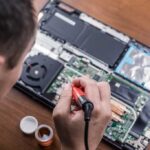
- Nettoyez les ventilateurs tous les 3 mois
- Utilisez un support ventilé (+10-15 FPS)
- Appliquez une nouvelle pâte thermique chaque année
- Surveillez les températures avec MSI Afterburner
- Maintenez votre zone de jeu aérée
Un système qui respire maintient des performances stables même en partie prolongée.
Défragmentation du disque dur
Accélérez l’accès aux fichiers de LoL :
- Ouvrez « Défragmenter et optimiser les lecteurs »
- Analysez votre disque principal
- Optimisez si la fragmentation dépasse 10%
- Planifiez une défragmentation mensuelle
Attention : Cette étape concerne uniquement les disques HDD. Les SSD n’ont pas besoin de défragmentation !
Nettoyage du registre Windows
Un registre propre booste votre système :
- Utilisez CCleaner (version gratuite suffisante)
- Scannez le registre
- Sauvegardez avant toute modification
- Nettoyez les entrées obsolètes
- Redémarrez votre PC
Cette opération délicate peut libérer des ressources précieuses. Un gain de 5-10 FPS vous attend après un nettoyage complet !
Chaque optimisation compte. Combinées, ces techniques transformeront votre expérience de jeu en profondeur !

Solutions spécifiques aux différents systèmes
Optimisations dédiées pour Windows
Windows 10 et 11 proposent des options spécifiques pour League of Legends :
- Mode Jeu Windows :
- Paramètres → Jeux → Mode Jeu → Activé
- Capture d’écran → Désactivée
- DVR du jeu → Désactivé
- Services Windows :
- Désactivez SuperFetch
- Arrêtez Windows Search
- Suspendez Windows Update pendant les sessions
Configurations particulières pour Mac
Les utilisateurs Mac disposent d’options uniques :
- Désactivez la commutation graphique automatique
- Réinitialisez le SMC et NVRAM
- Utilisez l’Activity Monitor pour fermer les processus
- Désactivez les effets visuels macOS
- Lancez LoL en mode fenêtré
Gestion des cartes graphiques hybrides
Optimisez votre GPU pour des performances maximales :
| Configuration | Action |
|---|---|
| NVIDIA Optimus | Forcez GPU dédié |
| AMD Switchable | Sélectionnez « Haute performance » |
| Intel/NVIDIA | Définissez dans panneau NVIDIA |
| Apple M1/M2 | Utilisez Rosetta 2 |
Paramètres d’alimentation selon le type d’appareil
Adaptez l’alimentation à votre matériel :
PC Portable :
- Mode « Performances maximales »
- Branchez l’adaptateur secteur
- Désactivez l’économiseur de batterie
PC Fixe :
- Plan d’alimentation haute performance
- Désactivez la mise en veille
- Réglez la vitesse des ventilateurs