En résumé:
- PCWorld explore cinq techniques de retouche photo IA utilisant Luminar Neo qui peuvent transformer des paysages ternes et des images distrayantes en photos éclatantes d’aspect professionnel.
- Les fonctionnalités clés incluent le remplacement du ciel pour un ciel dynamique, la suppression générative pour supprimer les objets indésirables et l’extension générée pour modifier l’orientation de la photo sans recadrage.
- Bien que Luminar Neo offre une automatisation conviviale pour les débutants avec des résultats rapides, il présente des limites avec les images complexes par rapport aux outils avancés comme Adobe Photoshop.
Les photos sont prises en quelques secondes, mais elles nécessitent souvent un post-traitement avant d’être vraiment belles. L’édition d’images traditionnelle à l’aide d’applications ou d’outils tels que Photoshop et Lightroom prend non seulement du temps, mais nécessite également beaucoup de formation. Vous devez dessiner des masques, ajuster les canaux de couleur individuellement et supprimer laborieusement les objets gênants avec l’outil Tampon.
L’intelligence artificielle (IA) peut désormais faciliter ces tâches de routine. On le trouve non seulement dans des outils professionnels tels qu’Adobe Photoshop, mais également dans des logiciels adaptés aux débutants tels que Luminar Neo. Pour simplifier le post-traitement, le logiciel peut reconnaître automatiquement le ciel dans les paysages, les personnes dans les portraits et même les conditions d’éclairage dans lesquelles la photo a été prise.
Dans ce guide, nous présentons cinq fonctionnalités d’IA utiles de Luminar Neo qui peuvent vous aider à optimiser vos images et à éviter de nombreuses étapes de post-traitement fastidieuses. À la fin de l’article, nous examinons également ce que l’intelligence artificielle peut déjà réaliser en matière de retouche d’images et où se situent encore ses limites actuelles.
Optimisez le contraste, les couleurs, les détails et l’exposition
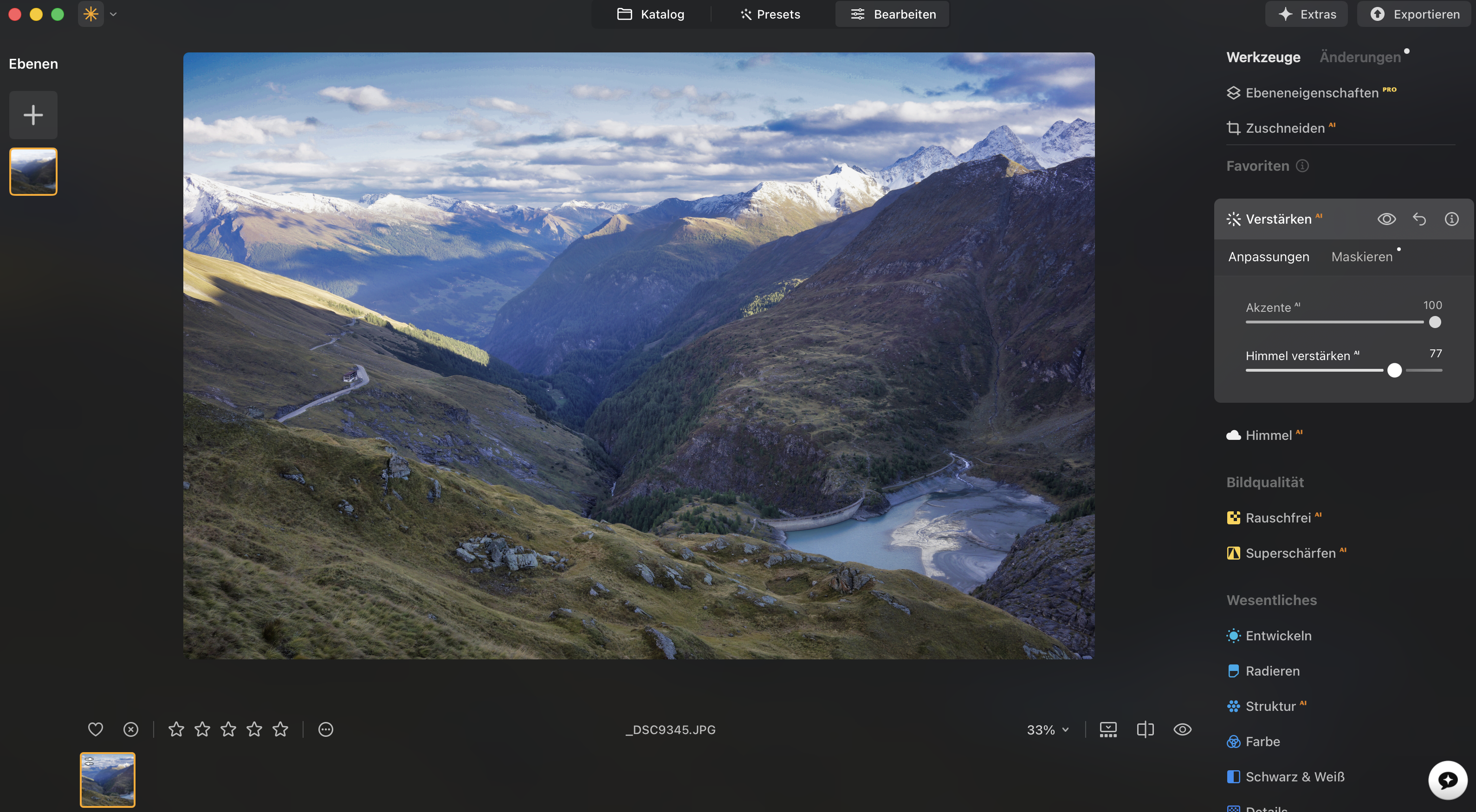
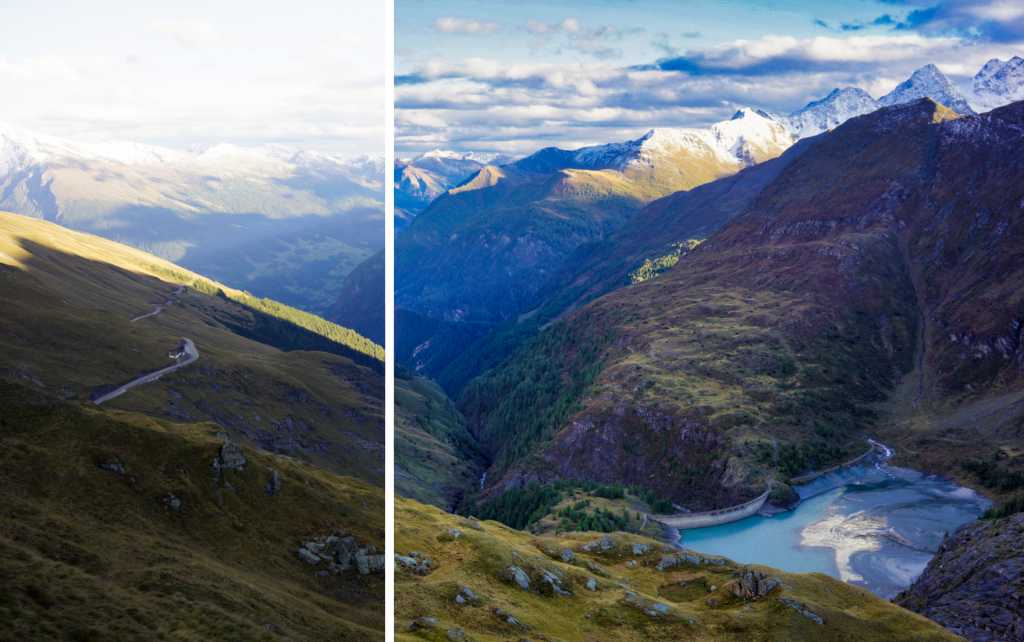
Les photos de paysage prises avec les paramètres par défaut d’un smartphone ou d’un appareil photo peuvent parfois paraître un peu ternes. C’est là que la fonctionnalité « Améliorer » de Luminar Neo est utile.
Vous pouvez trouver l’option AI dans l’onglet « Modifier » sur le côté droit. Deux curseurs vous permettent de contrôler la force avec laquelle le logiciel ajuste simultanément le contraste, les couleurs, les détails et l’exposition.
De plus, vous pouvez ajuster le ciel individuellement et appliquer les modifications à des zones spécifiques de l’image à l’aide d’un masque.
Grâce à l’IA, vous n’avez plus besoin d’optimiser individuellement le contraste, les couleurs et les détails. Même si cela signifie que vous perdez un peu de contrôle, vous obtenez une photo plus contrastée et plus éclatante en quelques secondes seulement.
Si vous n’aimez pas l’aspect trop retouché, régler le curseur à environ 20 à 30 % est souvent suffisant pour donner plus de profondeur à vos photos de paysage.
Étendre les bords de l’image
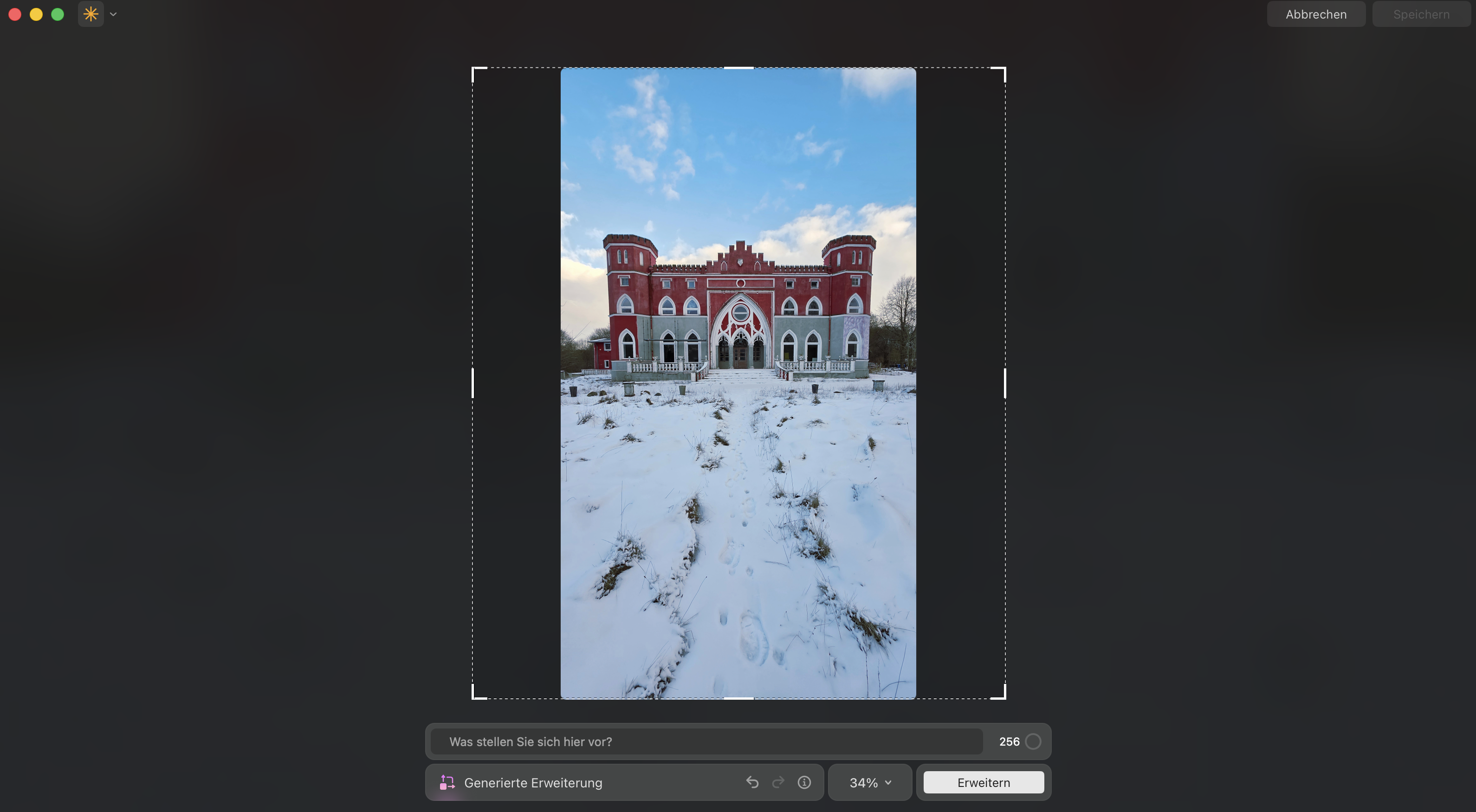
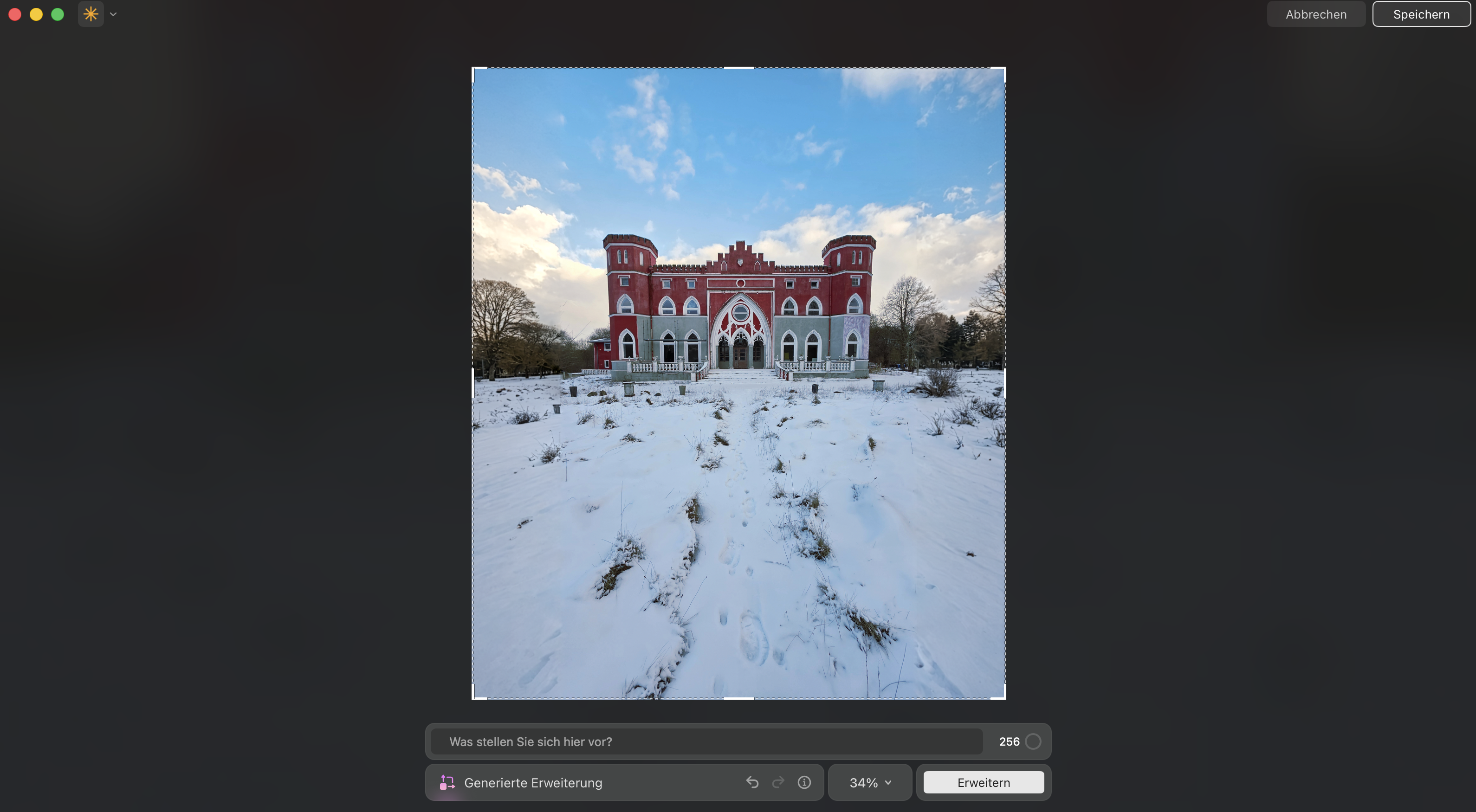
Si vous avez accidentellement pris une photo au format portrait au lieu du paysage, « Extension générée » de Luminar Neo peut vous aider. Vous pouvez trouver cette fonctionnalité dans l’onglet « Catalogue » dans la barre de droite sous « Outils de génération ».
Ici, vous pouvez sélectionner le bord de l’image et le faire glisser vers l’extérieur pour créer plus d’espace image. Le logiciel remplira alors automatiquement la zone supplémentaire avec le contenu de l’image correspondant en fonction de la scène existante.
Grâce à cette fonctionnalité d’IA, vous n’avez plus besoin de recadrer votre photo si le format ne convient pas. Le logiciel agrandit l’image en quelques secondes. Cette fonctionnalité est particulièrement adaptée aux photos de paysages ou aux sujets comportant beaucoup d’arrière-plan.
Supprimez les objets gênants
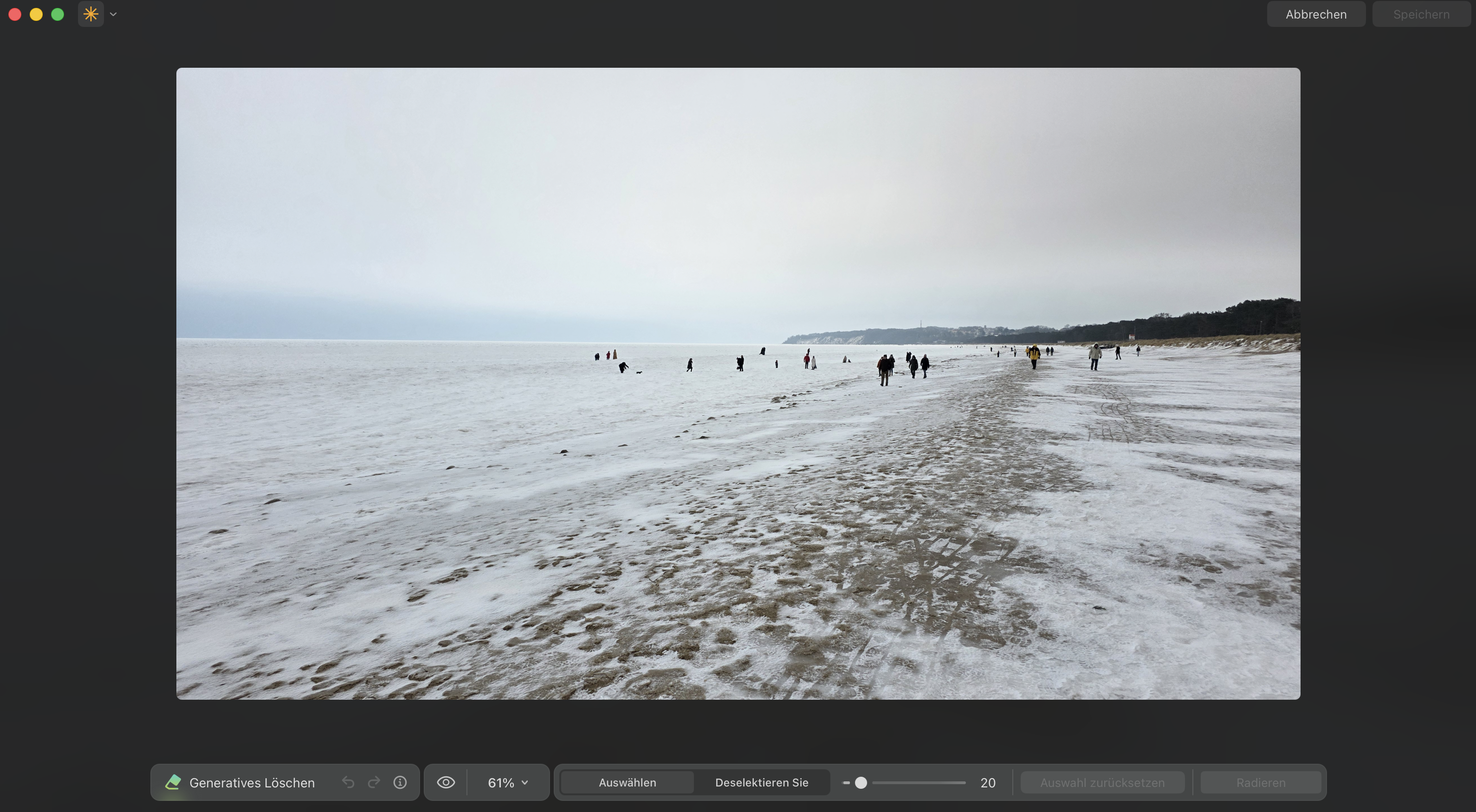
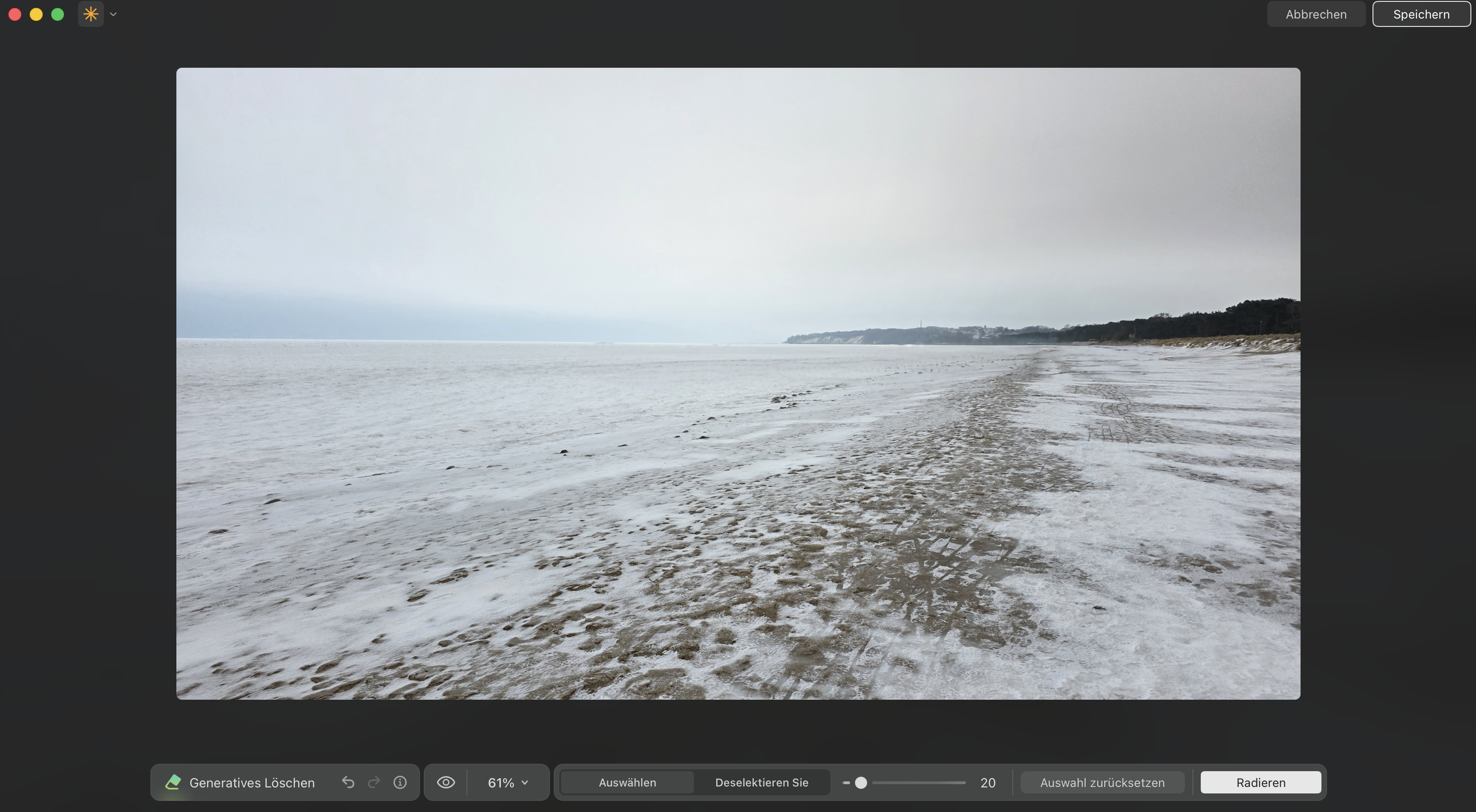
Si des personnes ou d’autres éléments gênants sont visibles sur une photo de paysage, la fonction « Suppression générative » peut vous aider. Vous pouvez le retrouver dans l’onglet « Catalogue » à droite. Sélectionnez simplement la zone que vous souhaitez supprimer.
Le logiciel remplacera alors automatiquement la zone sélectionnée par un contenu d’image approprié en fonction de l’environnement et des conditions d’éclairage.
Avec cette fonctionnalité d’IA, vous n’avez pas besoin de retoucher les éléments gênants avec l’outil de tampon. Vérifiez ensuite le résultat, car le remplissage automatique peut produire de légères variations selon la scène.
Remplacer le ciel
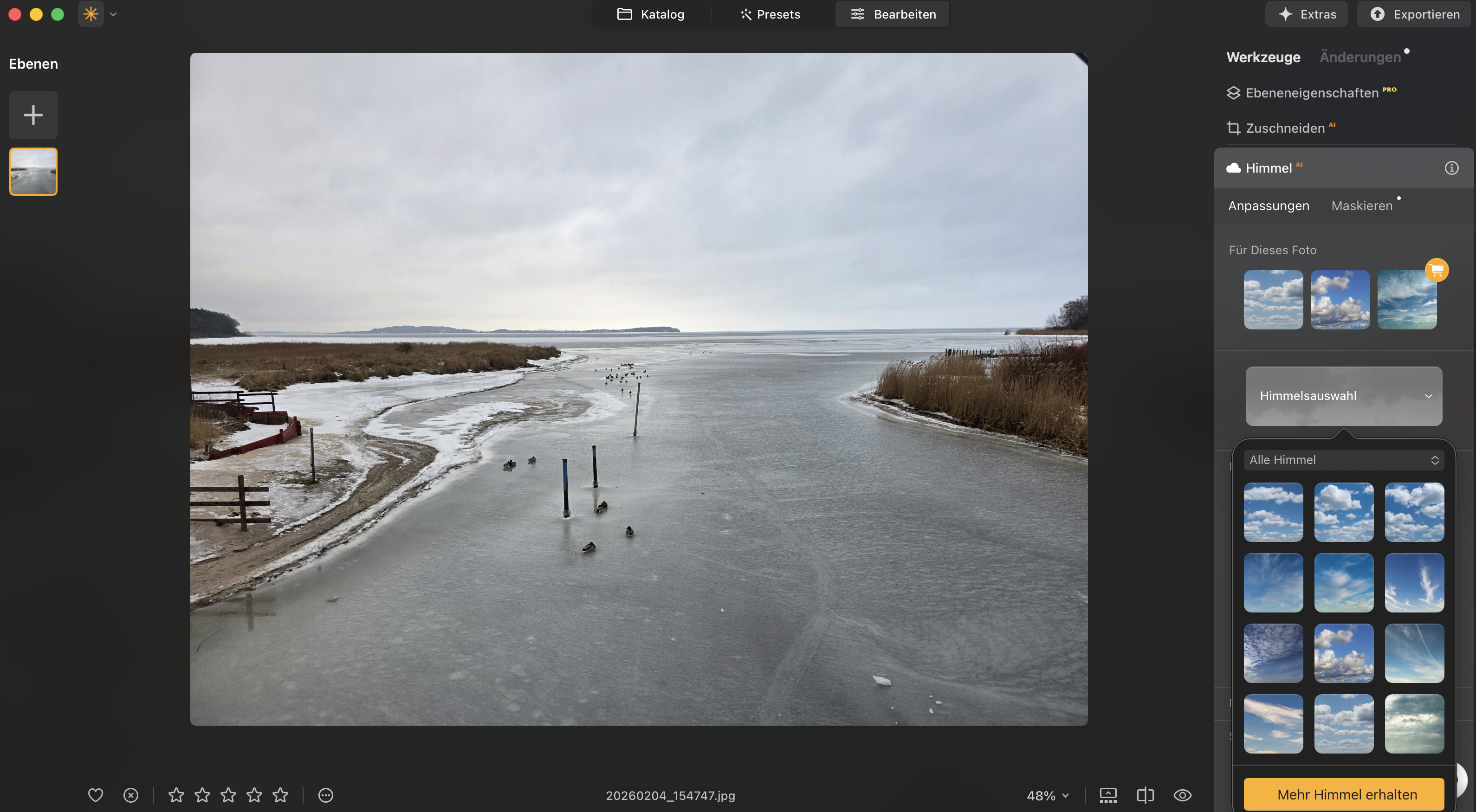
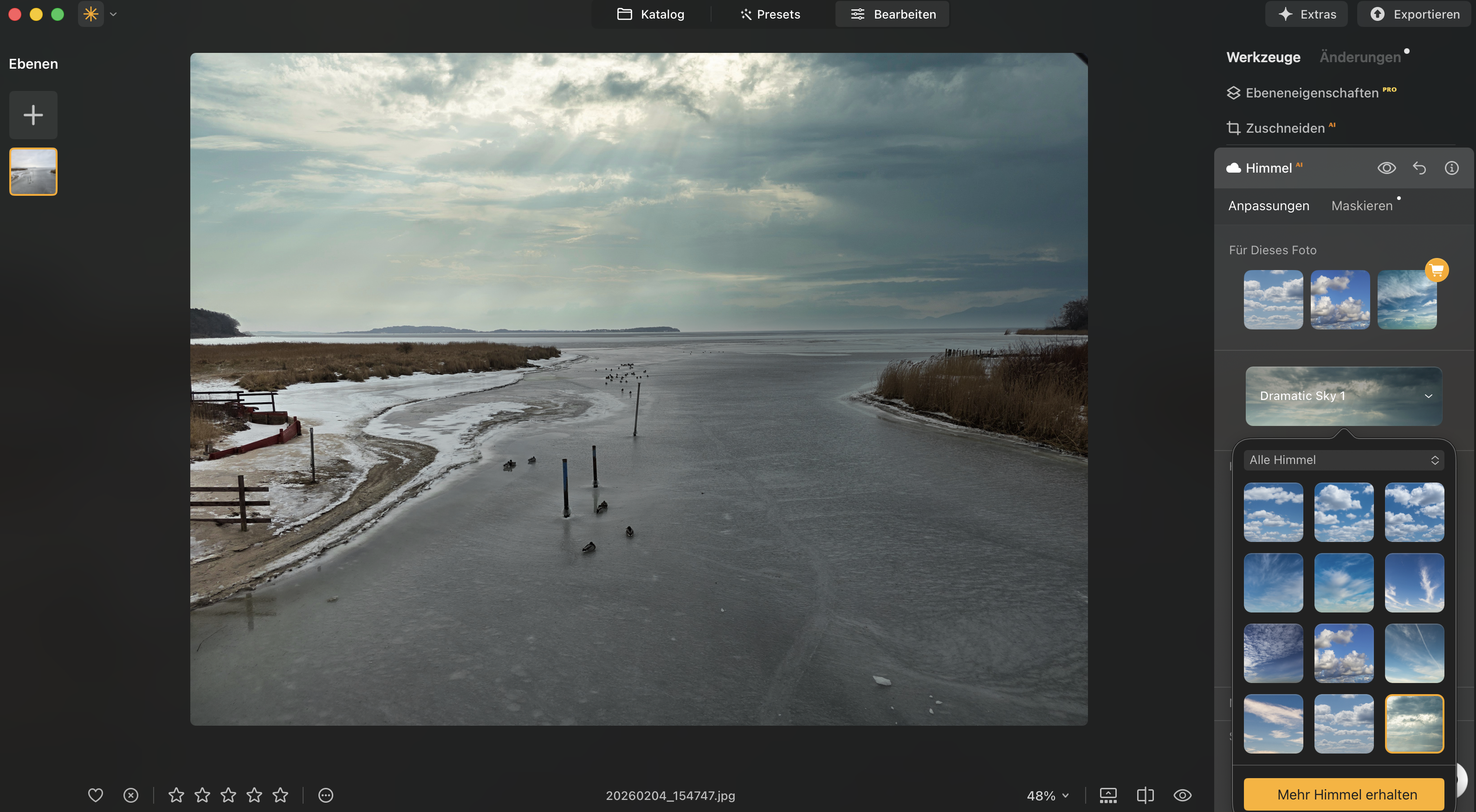
Un ciel blanc et nuageux peut parfois rendre les photos de paysages un peu ennuyeuses. La fonctionnalité de remplacement du ciel, que vous pouvez trouver dans l’onglet « Modifier », peut vous aider ici. Le logiciel reconnaîtra automatiquement le ciel sur la photo et le remplacera par un autre ciel de votre choix.
Le nouveau ciel est ensuite intégré à la photo de manière à ce que l’éclairage et les couleurs paraissent aussi naturels que possible. Vous pouvez affiner le ciel inséré à l’aide de trois curseurs. Si vous souhaitez obtenir une impression réaliste, choisissez un ciel qui correspond à l’heure de la journée et aux conditions d’éclairage d’origine.
Retouche de peau pour portraits
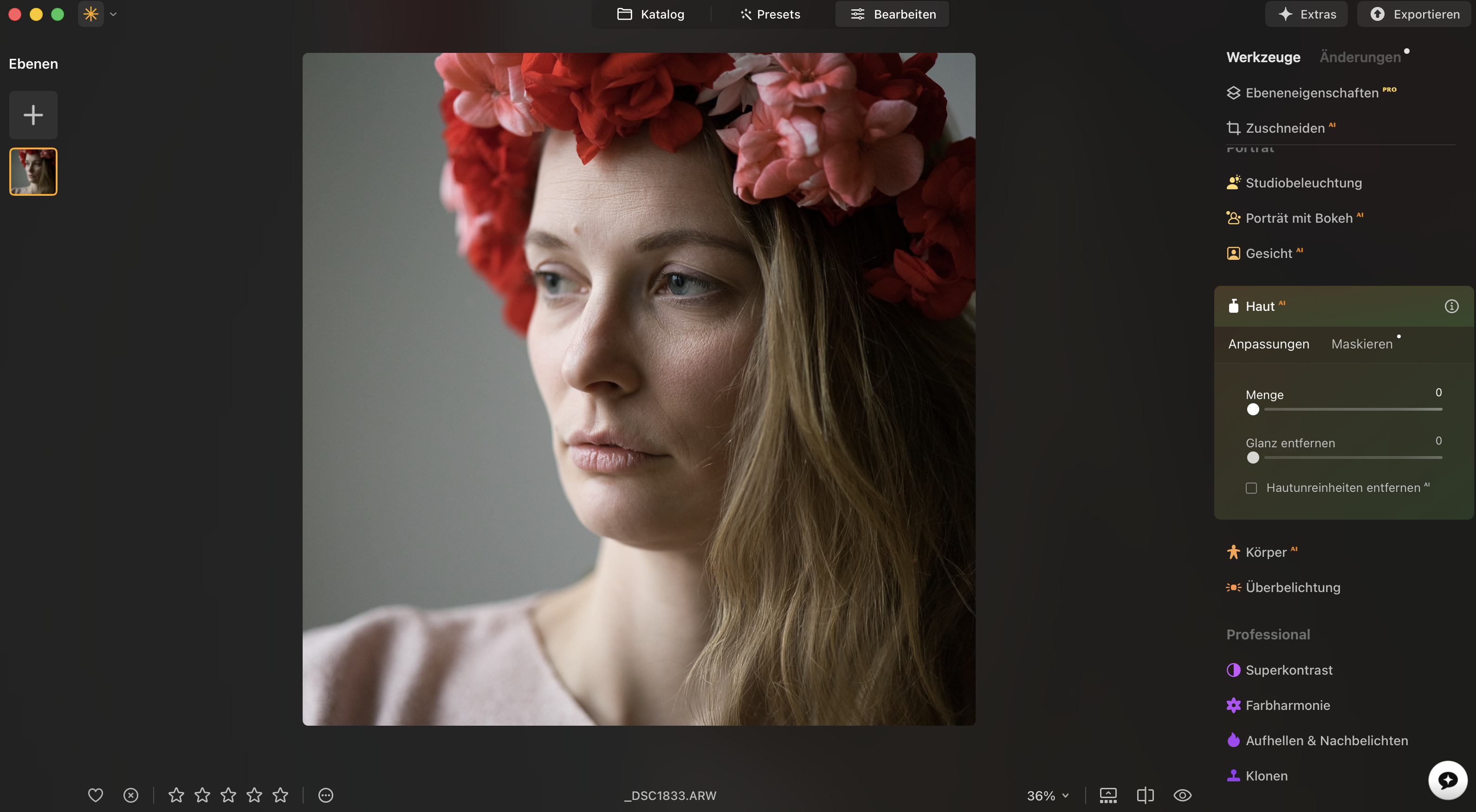
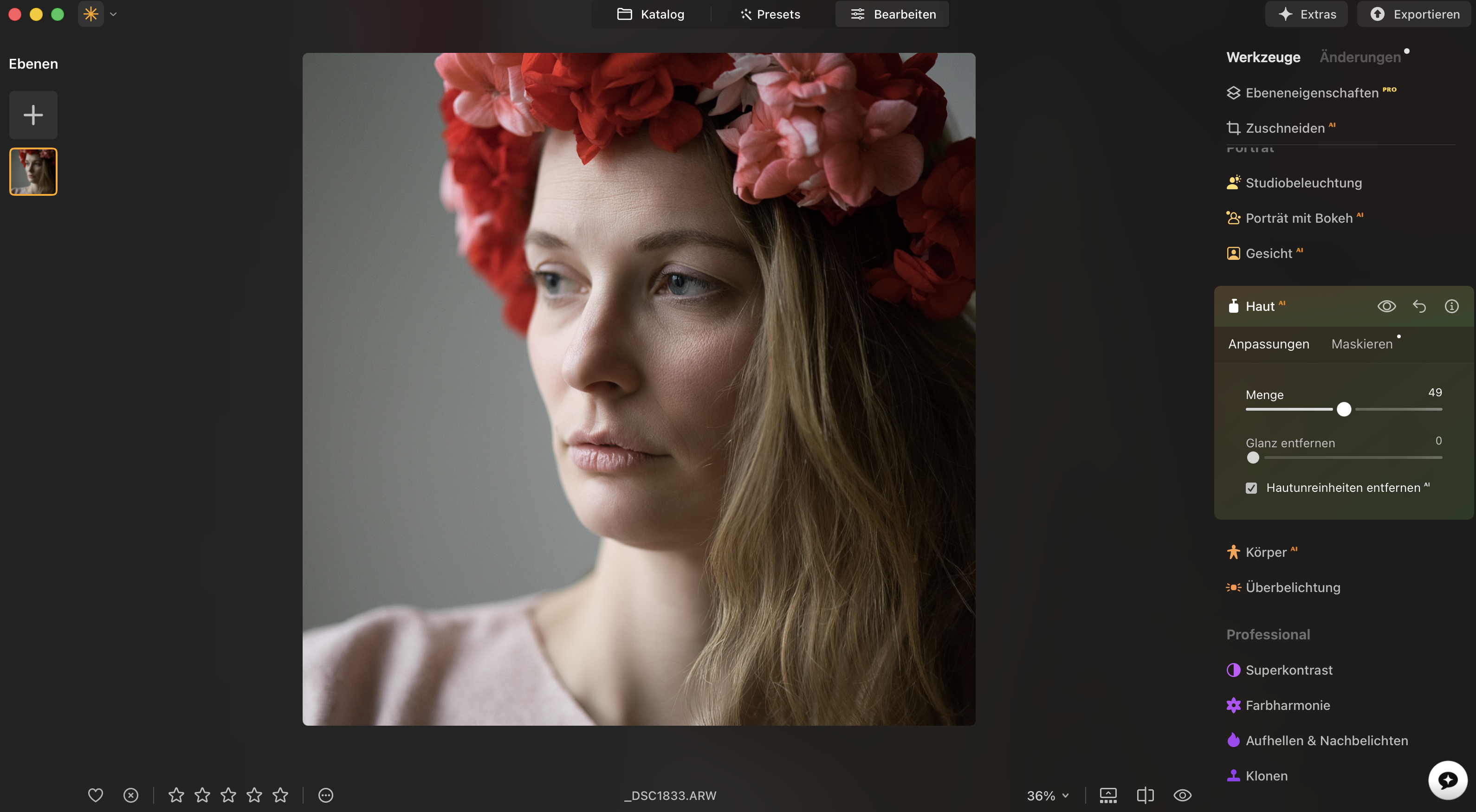
Les portraits bénéficient souvent d’une légère retouche de la peau, qui donne au visage un aspect plus naturel sans perdre de détails. Luminar Neo propose divers outils d’IA de portrait qui peuvent être utilisés pour lisser la peau et éliminer les petites imperfections.
La fonctionnalité analyse automatiquement le visage et ajuste les retouches afin que les yeux, les lèvres et les autres traits du visage soient préservés.
L’édition se fait à l’aide de simples curseurs qui vous permettent d’ajuster la force du lissage de la peau. Cela vous permet de décider si le portrait doit être légèrement optimisé ou plus retouché. Il est important de ne pas régler la force trop haut pour que le visage reste naturel et ne paraisse pas trop flou.
Fonctionnalités supplémentaires d’optimisation d’image
En plus des fonctionnalités présentées, Luminar Neo propose d’autres outils d’édition d’images. Il s’agit par exemple de la suppression automatique du bruit de l’image dans les prises de vue avec des paramètres ISO élevés. Même les photos légèrement floues peuvent être améliorées rétrospectivement grâce à l’IA.
Des outils classiques de correction des couleurs, d’exposition, de recadrage et de masques sont également disponibles. Cela signifie que vous n’avez pas besoin de compter sur l’IA. Vous pouvez intervenir manuellement si nécessaire.
Conclusion
L’intelligence artificielle gère désormais de nombreuses tâches de routine en matière d’édition d’images. Des programmes tels que Luminar Neo reconnaissent automatiquement les zones centrales de l’image telles que le ciel, les personnes ou les arrière-plans et optimisent indépendamment les couleurs, le contraste et l’exposition.
Dans de nombreux cas, la suppression des éléments gênants ou l’extension des bords de l’image fonctionnent également de manière fiable. Néanmoins, la fonction automatique a ses limites. Avec des motifs complexes, des structures fines ou des conditions d’éclairage inhabituelles, les résultats peuvent paraître peu naturels ou des détails peuvent être perdus. Si vous recherchez un résultat précis ou artistiquement sophistiqué, les réglages manuels sont incontournables.
Luminar Neo s’adresse principalement aux débutants qui souhaitent obtenir rapidement des résultats convaincants sans une longue courbe d’apprentissage. L’accent est davantage mis sur les optimisations intelligentes et automatisées plutôt que sur un contrôle complet des détails. Les programmes professionnels tels qu’Adobe Photoshop offrent beaucoup plus d’options d’intervention manuelle et s’adressent aux utilisateurs ayant des exigences élevées en matière de contrôle précis et de flexibilité créative. Pour de nombreux photographes amateurs, Luminar Neo est donc l’alternative la moins compliquée.
Prix et modèles de licence
Une seule licence pour Luminar Neo pour ordinateur de bureau coûte actuellement 119 $, tandis qu’une licence pour plusieurs appareils coûte 159 $. La licence Max avec accès à la bibliothèque créative coûte 179 $.
Toutes les versions sont proposées sous forme d’achat unique, avec un an de mises à jour logicielles incluses. Le logiciel est disponible pour plusieurs plates-formes et fonctionne sous Windows et macOS. Il existe également une application pour iOS et Android, ainsi qu’une prise en charge de ChromeOS.