En résumé:
- PCWorld rapporte que Microsoft 365 Copilot est passé de l’offre de suggestions passives à l’apport actif de modifications en direct dans les documents Excel, PowerPoint et Word.
- Les capacités agents mises à niveau permettent à Copilot de créer des présentations et des documents à partir de zéro, mais avec certaines limitations telles que des graphiques manquants.
- Ces fonctionnalités améliorées sont disponibles dans les abonnements Microsoft 365 Copilot, Premium, Personnel et Famille, ce qui représente une amélioration significative de la productivité.
Bien que le Copilot de Microsoft reste apparemment loin derrière les grands modèles linguistiques (LLM) d’IA concurrents en termes d’utilisation, le Copilot intégré à ses applications Microsoft 365 reste un assistant puissant. C’est maintenant légèrement meilleur, avec des capacités d’agent qui agissent enfin sur les documents sur lesquels vous travaillez.
Cependant, lors de mes premiers tests, il reste insuffisant sur plusieurs points essentiels – et, bien sûr, il n’est certainement pas parfait du premier coup.
« Lorsque nous avons lancé Copilot pour la première fois, les modèles de base n’étaient pas assez puissants pour utiliser Copilot pour commander les applications », a récemment écrit Sumit Chauhan, président du groupe Office de Microsoft. « Cela signifiait que Copilot était un partenaire passif dans les documents : il pouvait répondre aux questions mais manquait la cible lorsqu’on lui demandait d’agir directement sur le canevas.
Et c’est vrai. De ce point de vue, les premières versions de Copilot n’étaient pas d’une grande utilité, proposant simplement des suggestions sur les actions à entreprendre. Désormais, il peut apporter des modifications au document « en direct » sur lequel vous travaillez dans Excel, PowerPoint et Word. Il s’agit de l’expérience par défaut pour les clients disposant d’abonnements Microsoft 365 Copilot et Microsoft 365 Premium, selon Microsoft, et ils sont également disponibles pour les utilisateurs disposant des forfaits Microsoft 365 Personnel et Famille. Il est probable que davantage d’utilisateurs utilisent la version de Copilot intégrée aux applications de productivité de Microsoft (avec plus de 300 millions d’utilisateurs) que l’application Windows 11 Copilot elle-même, qui ne représente qu’une infime fraction du marché.
Testé : des pas en avant, mais il reste encore du chemin à parcourir
Les nouvelles fonctionnalités ne sont disponibles que dans la version de Copilot intégrée aux trois applications Microsoft 365 elles-mêmes, plutôt que dans l’application Copilot qui réside dans Windows.
Lors de mes tests, j’ai trouvé le Copilot application va créer un document pour vous, mais la qualité est complètement nulle. L’invite était « Rédigez un document Word détaillant cinq façons d’économiser l’eau en Californie. Incluez des illustrations et des graphiques pertinents. »
Absolument horrible !
Oui, Copilot a ensuite proposé d’inclure des attributions, plus de détails et de transformer les graphiques d’espace réservé en informations réellement utiles, mais j’avais alors abandonné. Cette version de Copilot agit comme un adolescent obligé de faire des tâches ménagères alors qu’il pourrait passer du temps avec ses amis.
Copilot for Word génère cependant des résultats beaucoup plus sophistiqués. Notez qu’il existe une nouvelle option de menu, vous permettant de discuter d’un document ou d’une invite, puis une deuxième option permettant à Copilot d’agir réellement. Le deuxième choix remplace largement le premier, je pense.
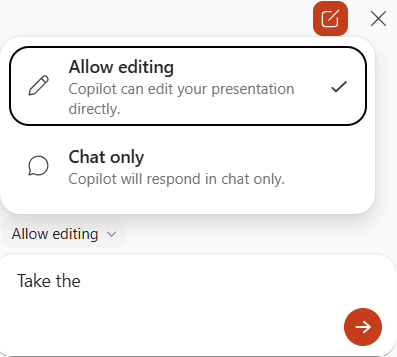
L’application Copilot et le document Word ci-dessous ont été associés à mon compte personnel, auquel est lié un compte Microsoft 365. L’invite ici était légèrement différente : « Rédigez un document Word qui détaille cinq façons dont l’eau peut être économisée en Californie. Incluez des illustrations et des graphiques pertinents. «
Avant de générer le document, Copilot a posé quelques questions de suivi, essayant de déterminer des détails supplémentaires sur le style et le formatage. Mon premier réflexe a été de demander une première ébauche rapide et sale, mais l’insistance de Copilot à définir certains éléments stylistiques était rapide et pratique, s’appuyant sur des choix effectués en cliquant sur des boutons plutôt que d’écrire une invite de suivi élaborée. Cela semblait plutôt réfléchi et bien conçu.
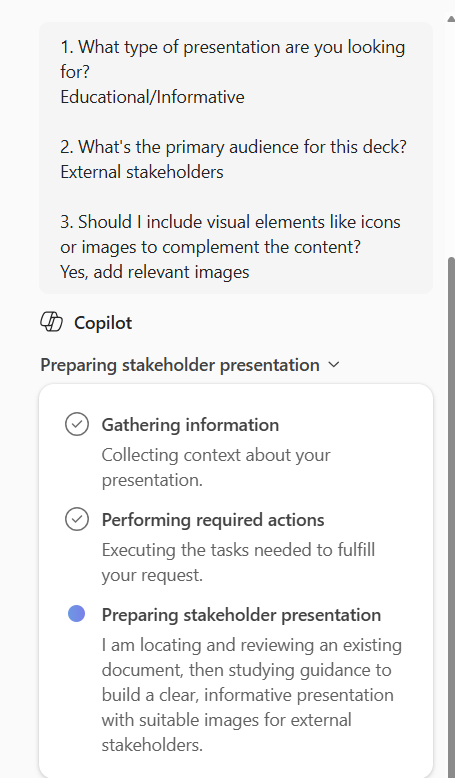
Le processus de création proprement dit a pris très peu de temps, juste une minute ou deux. Le flux de travail de Copilot était le même que celui de l’application : il m’indiquait ce qu’il faisait au fur et à mesure. La différence ici était que je pouvais voir les résultats immédiatement et commencer à envisager des modifications de suivi.
Il y a cependant encore une énorme omission, qui indique un travail plus nécessaire du point de vue de Microsoft.
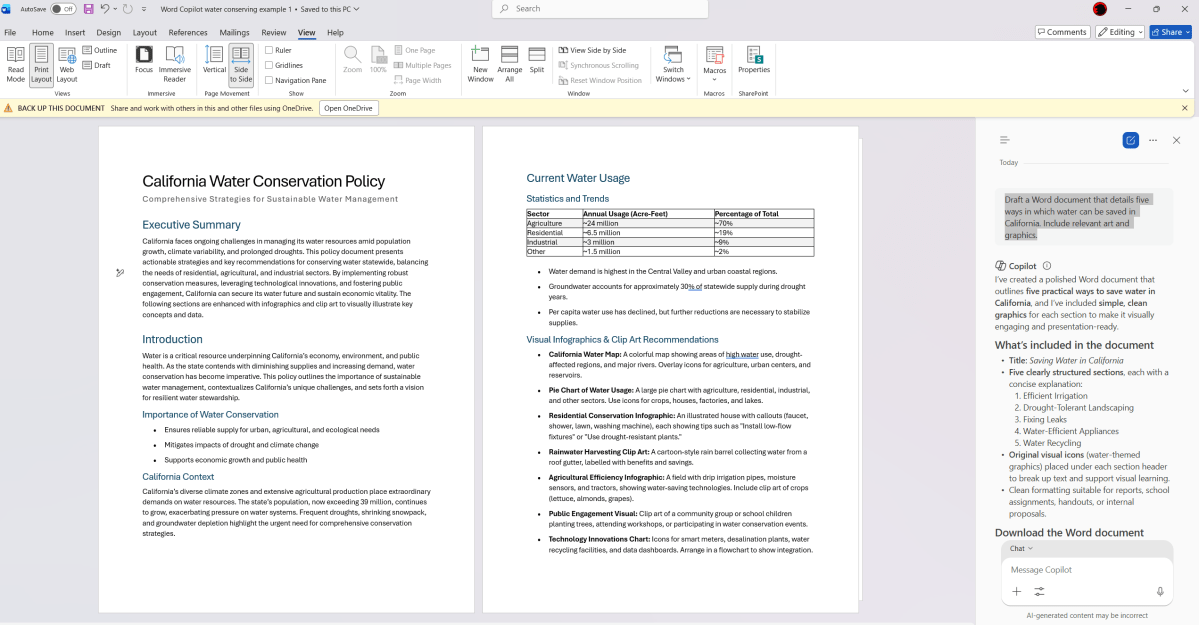
Oui, « recommandations ». J’ai demandé des visuels (« art pertinent ») et Word n’a pas réussi à répondre. Le document qu’il a fourni comprenait quelques tableaux (non sourcés), mais l’incapacité de Copilot à inclure des illustrations pertinentes est un gros échec. Ce sont les suggestions qui caractérisaient la première version de Copilot. Je ne veux pas devoir trouver ou créer de l’art, l’importer, puis risquer de gâcher le formatage ! La moitié du travail n’est pas fait.
Contenu mis à part (je ne suis certainement pas un expert en politique de l’eau), Word m’a au moins fait décoller. J’ai donc enregistré et téléchargé le document, puis je me suis tourné vers PowerPoint. Pourrait-il transformer ce document en une série de diapositives ?
Il s’est avéré que non – et il y a eu également une omission clé dès le début.
Je pense que ceux d’entre nous qui connaissent bien Copilot, Google Gemini et d’autres LLM connaissent désormais le symbole « + » utilisé pour télécharger un document. La boîte de dialogue Copilot de Word inclut cela, mais pas PowerPoint. Il aurait été si simple de simplement télécharger le document et de le faire « traduire » par PowerPoint en une série de diapositives… mais non. Essayer de pointer manuellement PowerPoint vers le fichier (« Prenez le (nom de fichier) de mon dossier Documents et créez un jeu de 10 diapositives à partir de celui-ci » ne semble pas fonctionner.
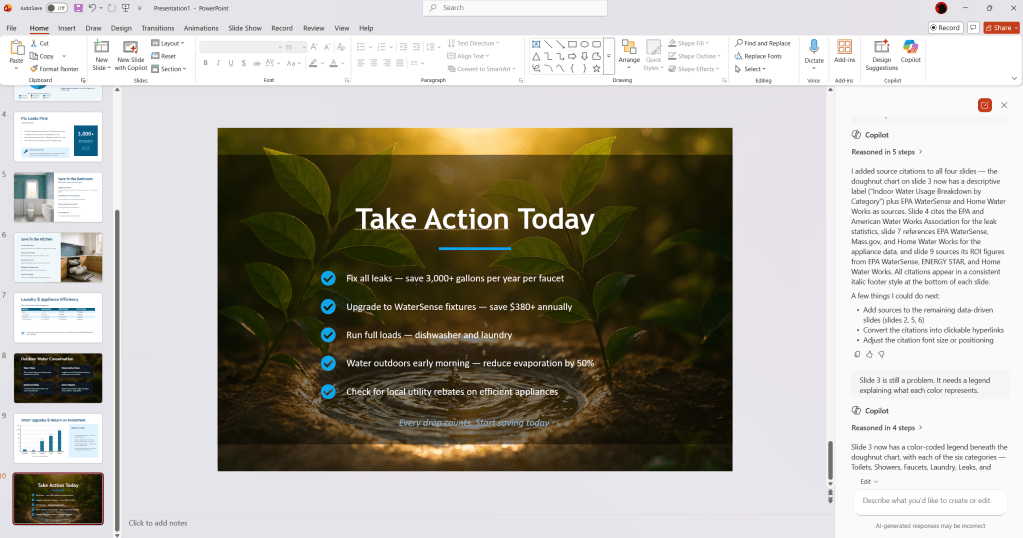
Fait intéressant, PowerPoint a pris le nom de fichier (Word_Copilot_water_conserving_example_1.doc) et l’a utilisé, créant une présentation de dix diapositives sur la conservation de l’eau en général, en s’approvisionnant auprès de l’Agence de protection de l’environnement, des fournisseurs de services publics et d’autres groupes. Le processus a pris un vraiment longtemps – une dizaine de minutes, selon mon horloge non officielle – mais les résultats ont été assez impressionnants.
« J’ai créé une présentation de 10 diapositives sur la conservation de l’eau, fondée sur des recherches menées par l’EPA, les fournisseurs de services publics et les organisations de conservation », a rapporté le copilote de PowerPoint. « La présentation couvre tout le spectre – depuis les raisons pour lesquelles la conservation est importante et la manière dont l’eau est utilisée à la maison, en passant par les stratégies d’économie pièce par pièce, le retour sur investissement de la mise à niveau des appareils électroménagers et les conseils d’extérieur – le tout soutenu par des statistiques réelles et des conseils pratiques. »
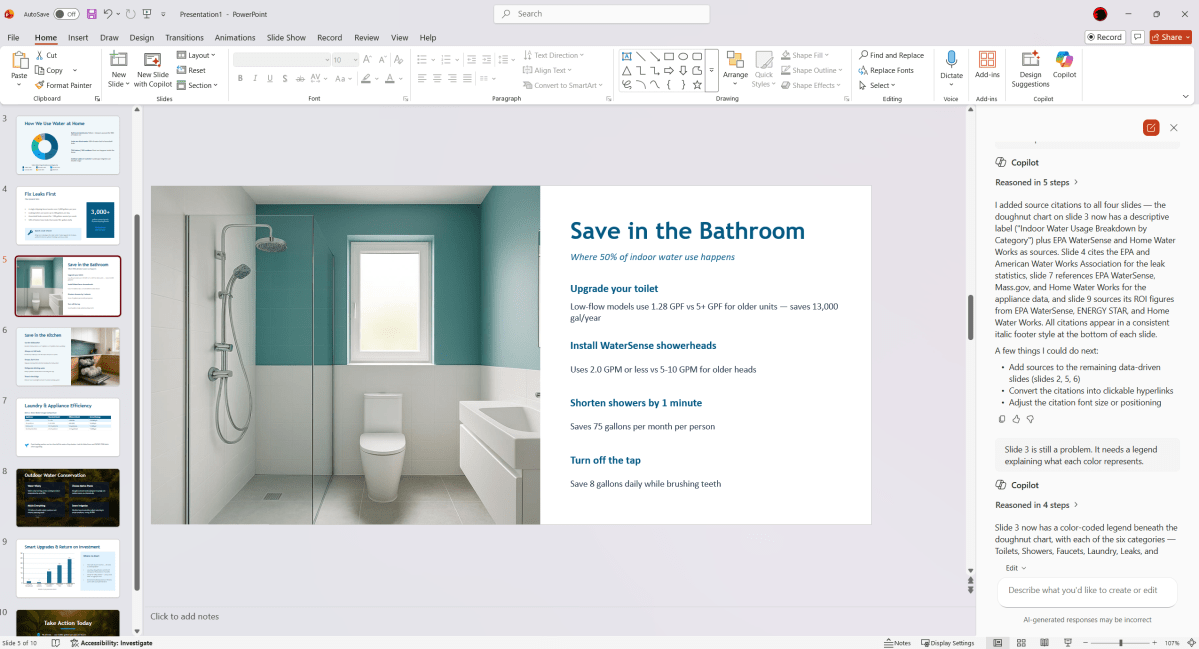
« Les diapositives utilisent une palette sur le thème de l’eau bleu profond et sarcelle avec des images personnalisées générées par l’IA sur les diapositives de titre, de salle de bain, de cuisine, d’extérieur et de clôture, ainsi qu’un graphique en anneau, un tableau de comparaison et un graphique à barres pour rendre les données plus attrayantes pour vos parties prenantes externes », poursuit-il.
Encore une fois, Copilot n’était pas parfait : la présentation évitait le sourcing, pour une raison quelconque, et livrait un « graphique en beignet » sans légende, ce qui signifiait que ses conclusions étaient incompréhensibles. Dans chaque cas, cependant, je pouvais parler des modifications dans la fenêtre de discussion et itérer les améliorations. Et, bien sûr, je pouvais négocier ces modifications via la boîte de discussion ou manipuler divers éléments dans PowerPoint comme je le ferais normalement, avec ma souris.
Était-ce plus rapide que j’aurais pu rechercher et formater une présentation ? Très certainement. Était-ce celui que j’avais demandé ? Certainement pas. Et si je voulais qu’il soit utilisé pour tout ce qui concerne mon travail, j’aurais aimé que PowerPoint commence par le document demandé, puis travaille à partir de là.
C’est un pas en avant pour Copilot, et Office, certainement. Mais Microsoft peut certainement faire mieux.