En résumé:
- La mise à jour PowerToys 0.99 de Microsoft introduit les fonctionnalités Power Display et Grab and Move qui améliorent considérablement la gestion des flux de travail multi-moniteurs.
- Power Display permet aux utilisateurs de contrôler la luminosité, le contraste et le son d’un moniteur externe directement depuis Windows au lieu d’utiliser des boutons physiques, bien qu’il présente actuellement des limitations avec les connexions Thunderbolt et USB-C.
- PCWorld rapporte que Grab and Move simplifie la manipulation des fenêtres en rendant des fenêtres entières cliquables pour les faire glisser et les redimensionner à l’aide des commandes Alt + Click.
La collection d’applications PowerToys gratuites de Microsoft brille lorsqu’elle identifie les problèmes que vous détestez dans l’informatique Windows et les résout d’une simple pression sur une touche. La mise à jour 0.99 d’avril ajoute Power Display et Grab And Move, qui font exactement cela.
Les deux semblent incroyablement utiles à leur manière. PowerDisplay aide à éliminer le besoin de tâtonner avec les commandes physiques de votre moniteur en les déplaçant vers Windows, et Grab and Move aide à résoudre une conséquence du trop grand nombre d’onglets : où cliquez-vous pour déplacer la fenêtre dans son ensemble ?
Ils ne sont pas parfaits, comme l’ont révélé mes tests. Mais Microsoft publie déjà des mises à jour ponctuelles pour corriger les premiers bugs, et j’espère que cela pourra également résoudre le problème que j’ai trouvé avec Power Display.
N’oubliez pas que PowerToys est la collection d’utilitaires Windows gratuits de Microsoft, qui existe depuis plusieurs années. Le programme d’installation de PowerToys peut être téléchargé depuis le Microsoft Store ou via la ligne de commande Windows. aile commande (installation de winget –id Microsoft.PowerToys –source winget). Même si vous possédez déjà PowerToys, vous devrez peut-être utiliser manuellement l’interface PowerToys pour le mettre à jour. (Je l’ai fait.) Même dans ce cas, vous devrez activer manuellement ces deux nouveaux utilitaires ou les rechercher dans la zone de recherche PowerToys en haut du lanceur.
Affichage de la puissance
Pouvons-nous simplement convenir que les interfaces des moniteurs puent généralement ? Qu’il s’agisse d’une série de boutons sous votre écran ou d’une petite manette sur laquelle vous devez naviguer aveuglément, des ajustements simples nécessitent d’essayer de comprendre comment naviguer dans les menus ainsi que comment enregistrer une entrée avant que l’ensemble de l’affichage à l’écran ne s’éteigne et ne disparaisse. PowerDisplay déplace simplement la plupart de ces informations vers Windows.
Jusqu’à présent, travailler avec mon ordinateur portable connecté à une paire d’écrans externes m’a permis d’ouvrir le menu Paramètres de Windows 11, puis d’accéder à Système > Affichage pour régler la luminosité de mon ordinateur portable – quelque chose que je peux également faire avec les commandes du clavier de mon ordinateur portable. Autre chose? Pour mes écrans externes, il s’agit de fouiller sous l’écran lui-même.
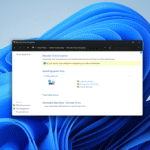
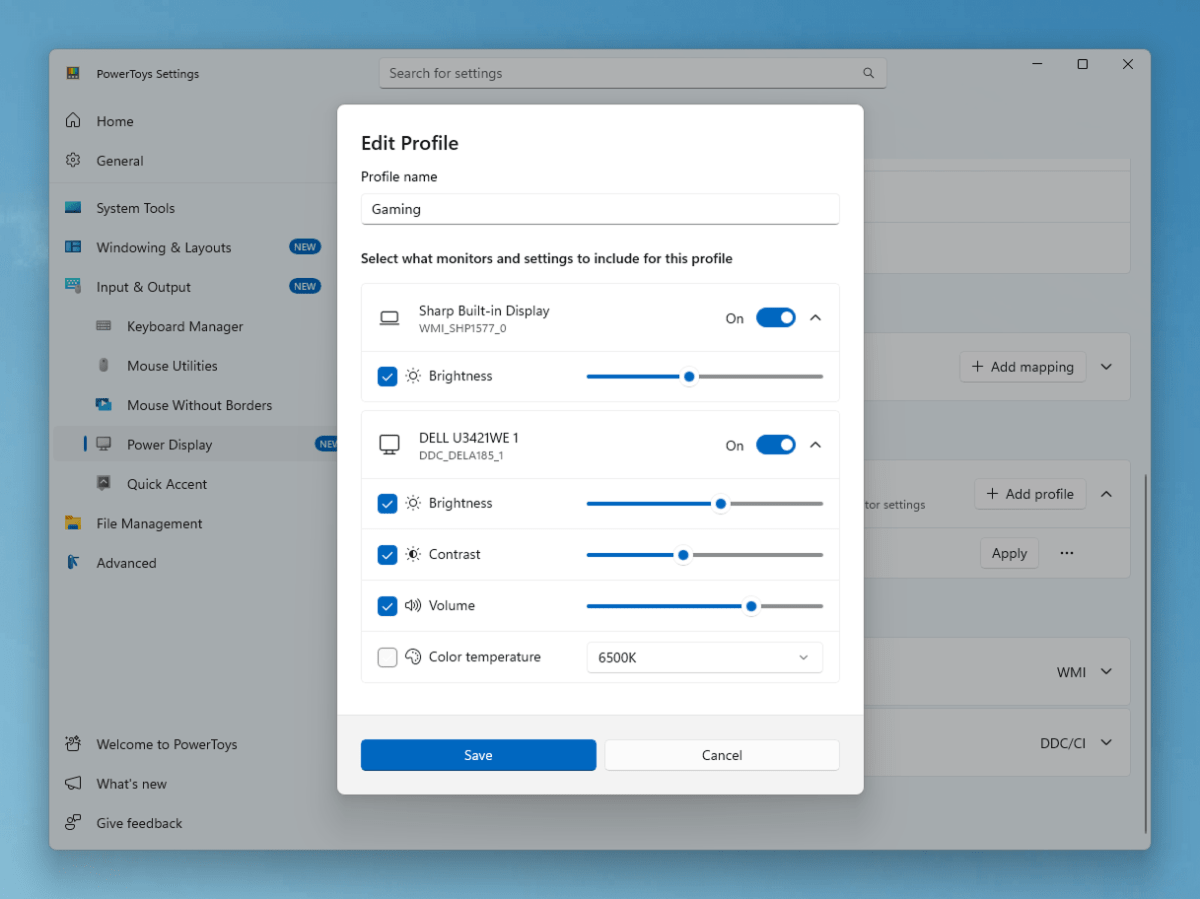
Une fois activé, Power Display ouvre une petite fenêtre déroulante après l’avoir lancé manuellement ou en utilisant la valeur par défaut (et modifiable) Gagner + CTRL + Flèche Haut + D raccourci. En haut, le menu déroulant affiche votre écran intégré (si vous travaillez sur un ordinateur portable), avec uniquement le réglage de la luminosité. En bas, il montre les autres écrans connectés, avec des commandes réglables : luminosité, contraste et son, le cas échéant.
Chaque affichage est identifié par un numéro faisant référence au Système > Affichage menu dans les paramètres Windows. Ces paramètres doivent toujours être utilisés pour ajuster certaines fonctionnalités, telles que la position relative de chaque écran, le taux de rafraîchissement, l’activation et la désactivation des fonctionnalités HDR, etc. L’idée, cependant, est de placer les commandes les plus fréquemment utilisées à portée de main. Vous pouvez même créer des profils et les attribuer à chaque écran.
L’ensemble des fonctionnalités sera en partie déterminé par Microsoft et en partie par le fabricant d’écran lui-même. Par exemple, l’exemple de Microsoft indique que la température de couleur pouvait être ajustée et que cette option n’était pas disponible sur mon écran. Il n’a pas non plus montré l’état de l’alimentation ou l’interface.
Cependant, cela entraîne un inconvénient : Windows et Power Display ne pouvaient pas voir « à travers » un périphérique d’E/S externe comme ma station d’accueil Thunderbolt vers mes écrans externes. De même, l’application n’a pas pu détecter mes écrans lorsque j’ai connecté directement un câble USB-C (Thunderbolt) directement de mon PC à la station d’accueil. Ce n’est qu’après avoir connecté l’écran via un câble HDMI ordinaire, directement à mon PC, que Power Display a pu voir et contrôler ses capacités. (Notez que, même avec Power Display opérationnel, Windows lui-même affichait correctement les informations sur mes écrans ; c’était juste l’application Power Display elle-même qui ne pouvait pas fonctionner.)
Je vais supposer qu’il s’agit d’un bug précoce et qu’il sera résolu à l’avenir. Quoi qu’il en soit, c’est un début de bon augure.
Saisir et déplacer
Grab and Move est peut-être en fait l’application supérieure, car elle est si simple et fondamentale.
Pendant des décennies, les fenêtres Windows ont été « déplacées » en saisissant la barre de titre supérieure. Mais regardez par exemple la fenêtre de votre navigateur : de plus en plus de fonctionnalités sont saturées. Les onglets ! Contrôles à onglets verticaux ! Des icônes de tous types ! Si vous avez une fenêtre encombrée pleine d’onglets alignés sur une partie de votre écran, il peut être difficile de trouver ce petit morceau d’espace d’écran cliquable qui se cache généralement quelque part dans le coin droit. (Et attendez que Windows vous permette également de déplacer votre barre des tâches vers le haut de l’écran.)
Grab and Move change tout cela. Désormais, toute la fenêtre est cliquable.
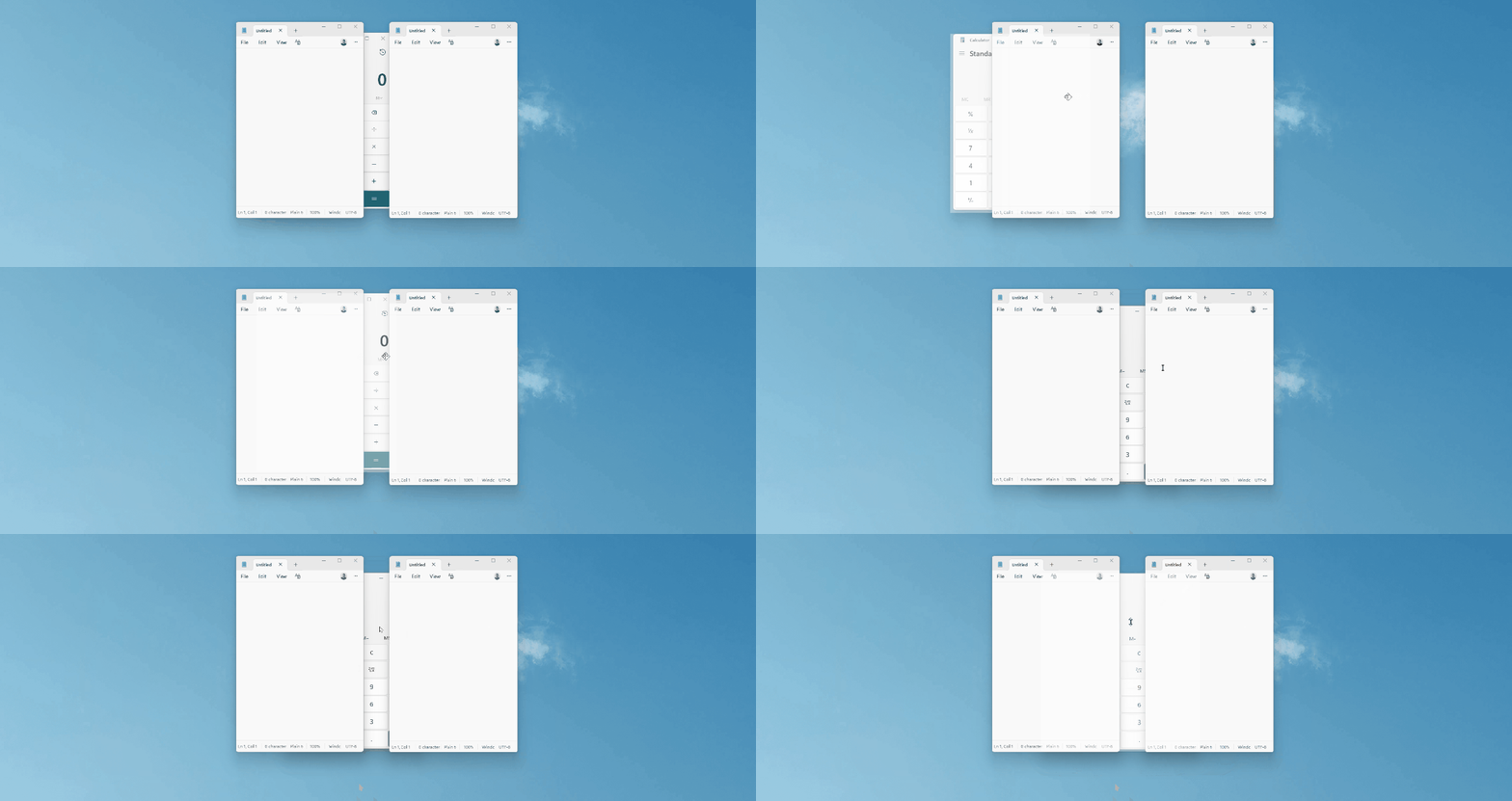
Pour l’instant, Microsoft utilise le Alt bouton comme déclencheur : Alt + CLIC GAUCHE fait glisser la fenêtre, tandis que Alt + CLIC DROIT le redimensionne, là où il se trouve. Jusqu’à présent, les deux fonctions semblaient fonctionner parfaitement sur mon écran, ce qui rendait beaucoup plus facile la navigation dans un désordre encombré de fenêtres et d’applications si vous deviez changer de tâche de manière inattendue.
Microsoft a également amélioré le dock de la palette de commandes lancé en mars, avec également des commandes avancées pour épingler une commande.
PowerToys a évolué vers sa propre suite d’applications utilitaires, qui, au fil du temps, sont devenues plus consolidées dans une interface mise à jour. (Le numéro de version 0.99 semble indiquer qu’une version stable 1.0 est proche !) Comme toujours, il s’agit de l’une des collections d’applications les plus utiles de Microsoft, et mérite un téléchargement pour ses seules capacités existantes. Les nouvelles mises à jour le rendent nettement plus puissant.