En résumé:
- PCWorld décrit six tâches mensuelles essentielles de maintenance PC, notamment l’optimisation du SSD, le nettoyage du navigateur, les mises à jour des mots de passe, les sauvegardes de données, les mises à jour des pilotes et le nettoyage physique.
- Ces étapes de maintenance de routine évitent les ralentissements du système, les vulnérabilités de sécurité et les pertes potentielles de données tout en prolongeant la durée de vie et les performances du matériel.
- Les pratiques clés incluent le maintien de 10 % d’espace SSD libre, la suppression du cache du navigateur, la rotation mensuelle des mots de passe, la sauvegarde des fichiers importants et le nettoyage régulier des filtres à poussière.
J’ai une routine de nettoyage de PC que j’ai perfectionnée au fil des années.
Avec un mélange de mises à jour régulières des pilotes, de nettoyages d’anciens fichiers et d’applications et de nettoyage physique, l’approche peu et souvent signifie que je n’ai pas à souffrir d’un système lent tous les deux ans, ni à résoudre les problèmes de pilote parce que je suis terriblement obsolète.
Je ne prétendrai pas que je suis religieux avec cette routine. Parfois, cela s’étend toutes les six semaines, voire plus.
Mais je me fais vraiment un devoir de rester régulièrement au courant de mon système. C’est là que je travaille, joue et regarde des vidéos YouTube stupides, donc bien sûr, cela vaut la peine d’être entretenu correctement. Voici ce que je fais et ce que vous pourriez envisager de faire vous-même.
Exécutez toutes les mises à jour
C’est un véritable casse-tête de gérer tous ces rappels de notification pour les mises à jour, donc si vous vous assurez au moins que toutes vos applications, pilotes et systèmes d’exploitation sont à jour, vous pouvez vous épargner ces tracas.
Mais il ne s’agit pas seulement des inconvénients liés aux rappels. De nombreux problèmes de performances de jeu, erreurs d’écran noir étranges, blocages et blocages aléatoires et instabilité générale du système peuvent être attribués à des applications et des pilotes obsolètes ou problématiques.
AMD, Intel et Nvidia publient tous des mises à jour régulières des pilotes pour votre carte graphique/GPU, donc vérifier s’il y a une mise à jour une fois par mois est une bonne pratique. Parfois, ils publient également des correctifs peu de temps après une nouvelle mise à jour du pilote, donc si vous rencontrez des problèmes avec une nouvelle application ou un nouveau jeu, il se peut qu’une mise à jour rapide du pilote résolve le problème.
Les pilotes du chipset méritent également d’être mis à jour. Avec les systèmes entièrement AMD, vous pouvez le faire directement dans le logiciel Radeon, ce qui simplifie les choses. Les mises à jour Windows également. Il y a plus que de simples mises à jour de sécurité. Vous pouvez parfois obtenir des performances améliorées ou de nouvelles fonctionnalités (et je ne parle pas seulement de ce que Microsoft fait avec Copilot ce mois-là).
Ne négligez pas non plus votre firmware BIOS/UEFI. Vous n’avez certainement pas besoin de mettre à jour que tous les mois, mais vérifiez tous les six mois ou au moins une fois par an. Vous serez surpris de voir à quel point cela peut améliorer la stabilité et redonner à votre PC un aspect neuf.
Gérez votre stockage
Les SSD modernes sont si gros qu’il est facile d’installer sans réfléchir de nouveaux éléments après de nouveaux éléments jusqu’à ce que vous manquiez soudainement de 2 To. Mais cela vaut la peine de rester au courant de ce que vous avez installé et de l’espace qu’il vous reste, car les SSD modernes peuvent connaître des performances dégradées s’ils ne disposent pas de suffisamment d’espace libre.
Le surprovisionnement n’est plus aussi important qu’avant, mais il vaut toujours la peine de s’assurer que votre SSD dispose d’au moins 10 % de capacité libre afin que le contrôleur puisse déplacer les données efficacement. Cela contribuera également à améliorer la longévité des cellules flash NAND (c’est-à-dire que votre SSD vivra plus longtemps). Si vous vous approchez de ce seuil, supprimez certaines applications, jeux et/ou fichiers pour libérer de l’espace.
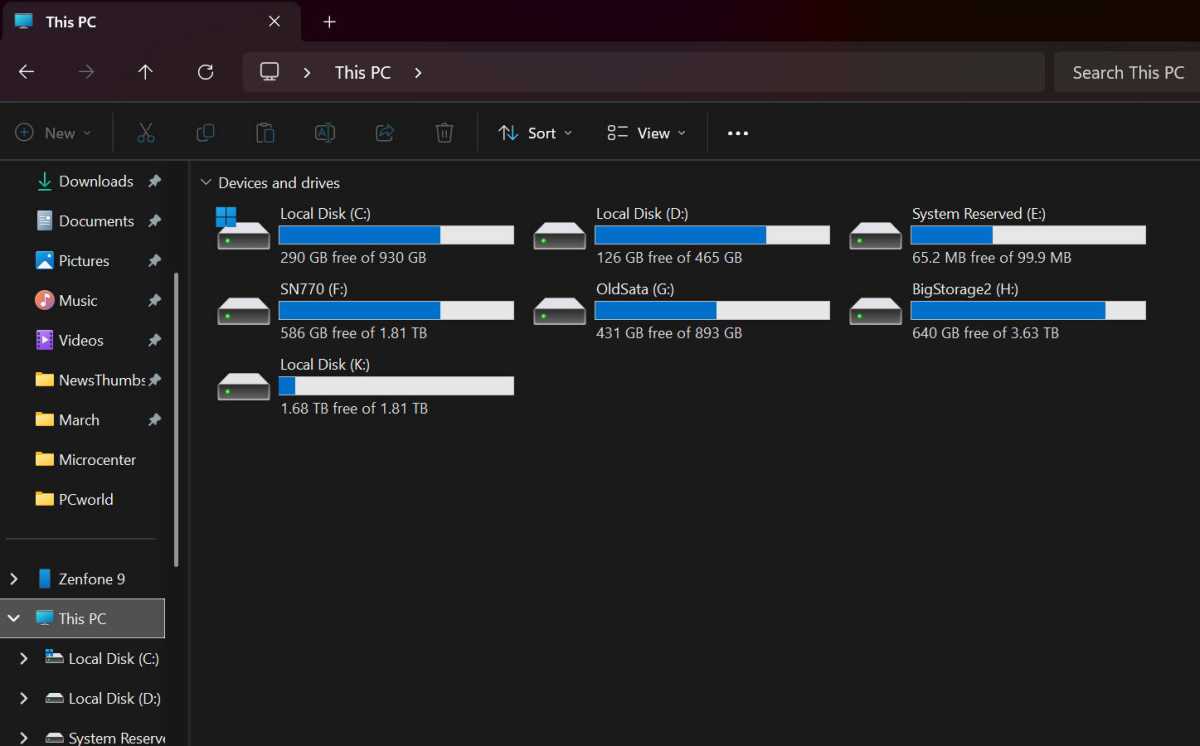
Pour mon nettoyage mensuel, je jette un coup d’œil sur mes disques SSD pour voir si l’un d’entre eux est trop plein. Si tel est le cas, soit je déplace les jeux (Steam simplifie grandement les choses), soit je supprime quelque chose que je n’ai pas utilisé depuis un moment.
Je vais également jeter un coup d’œil à mes applications de démarrage (rechercher « Démarrage » dans la recherche Windows) et voir s’il y a quelque chose que j’ai installé récemment et dont je n’ai pas besoin à chaque démarrage de Windows. Garder votre liste d’applications de démarrage légère contribue grandement à accélérer le démarrage de Windows.
Effacez vos navigateurs
Quel est le premier conseil que vous donnez à quelqu’un lorsqu’il rencontre un problème avec un site Web ou un service en ligne ? « Videz le cache de votre navigateur ! » Et pourtant, à quelle fréquence le faites-vous vous-même ?
J’avais l’habitude de beaucoup négliger celui-ci car c’était toujours pénible de retaper tous mes mots de passe et d’attendre que les sites Web non mis en cache se chargent. Mais avec les gestionnaires de mots de passe modernes et les connexions Internet rapides, y a-t-il vraiment une excuse pour ne plus le faire régulièrement ?
Un effacement mensuel de tous vos navigateurs peut permettre à ceux-ci de fonctionner comme ils le devraient, évitant ainsi des mois ou des années d’accumulation de cache et de données. Cela libère de l’espace de stockage et maintient votre navigateur à jour.

Ne négligez pas non plus la suppression des anciens favoris. Ceux-ci peuvent rapidement s’accumuler et transformer une barre de favoris organisée en un fouillis d’icônes que vous devez toujours analyser pour trouver celles que vous souhaitez. Étiquetez-les au moins correctement et déléguez-les dans des dossiers sur mesure.
Enfin, vérifiez les extensions de votre navigateur. Parfois, les anciennes extensions meurent et ne sont pas mises à jour, ce qui vous laisse avec des failles de sécurité. Pour protéger vos données, il est généralement préférable d’avoir moins d’extensions.
Faites tout cela pour tous vos navigateurs, pas seulement votre navigateur principal. Il est facile de négliger les navigateurs de sauvegarde utilisés pour d’autres activités, mais ce sont souvent ceux-là qui valent la peine d’être nettoyés plus que votre principal. C’est l’une des tâches de maintenance des PC que la plupart des utilisateurs ont tendance à négliger.
Changer quelques mots de passe
Utilisez-vous un gestionnaire de mots de passe ? Bien! C’est un excellent moyen de sécuriser vos comptes, en facilitant la gestion de centaines de mots de passe uniques sans avoir à tous les mémoriser.
Mais à quelle fréquence modifiez-vous vos mots de passe stockés dans votre gestionnaire de mots de passe ? La plupart des gens ne le font jamais à moins d’y être contraints par un administrateur système. Mais vous devriez le faire, même si c’est vraiment pénible.
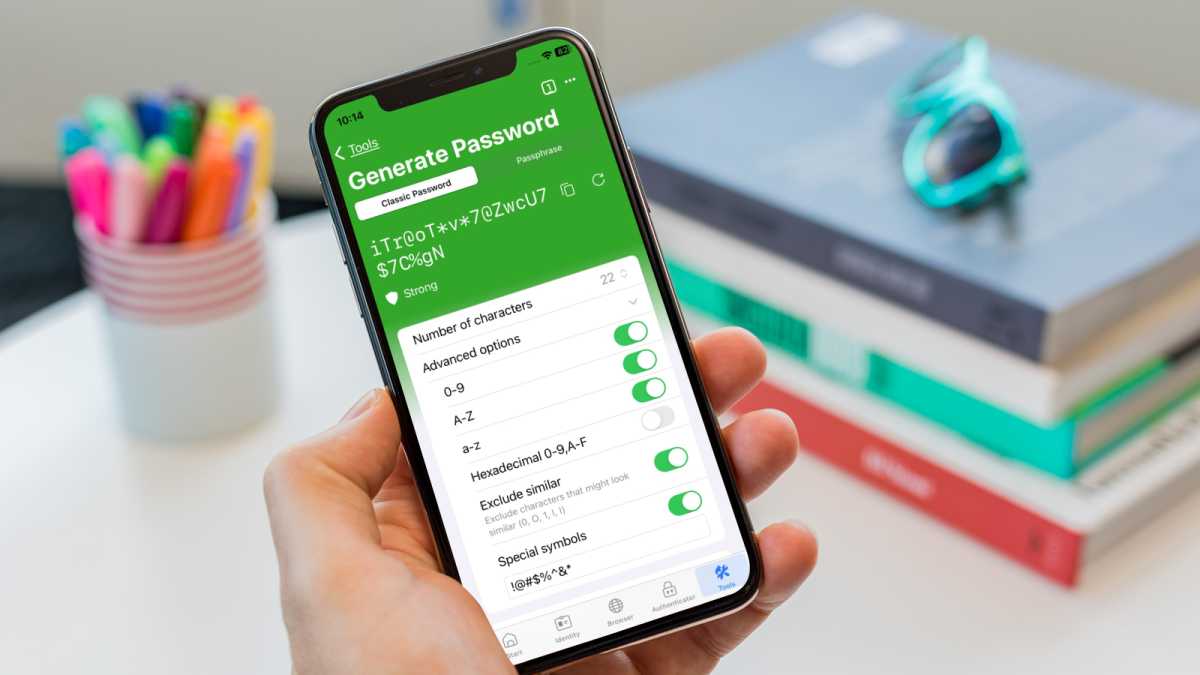
Vous pouvez cependant rendre la tâche moins ennuyeuse si vous l’échelonnez. Au lieu de changer tous vos mots de passe de temps en temps, changez-en peut-être quelques-uns chaque mois. Faites une liste des sites, applications et services les plus importants pour lesquels vous êtes connecté et parcourez la liste afin d’avoir modifié chacun d’entre eux au moins une fois d’ici la fin de l’année.
Changer quelques mots de passe chaque mois peut rendre ce travail ennuyeux que vous reportez toujours à plus tard et en faire un travail tout à fait réalisable. Ce conseil est particulièrement important pour ceux d’entre nous qui utilisent des gestionnaires de mots de passe hors ligne sans la commodité de la synchronisation cloud. N’attendez pas que vos identifiants soient volés lors d’une violation de données pour les modifier !
Nettoyer tout
OK, vous n’êtes donc pas obligé de « tout nettoyer », mais s’approprier la propreté physique de votre PC peut grandement contribuer à le maintenir en parfait état de fonctionnement. Nettoyez les filtres à poussière une fois par mois (n’oubliez pas celui du dessous pour l’alimentation) et essuyez les pales de votre ventilateur et les grandes surfaces intérieures avec un chiffon une fois tous les six mois.
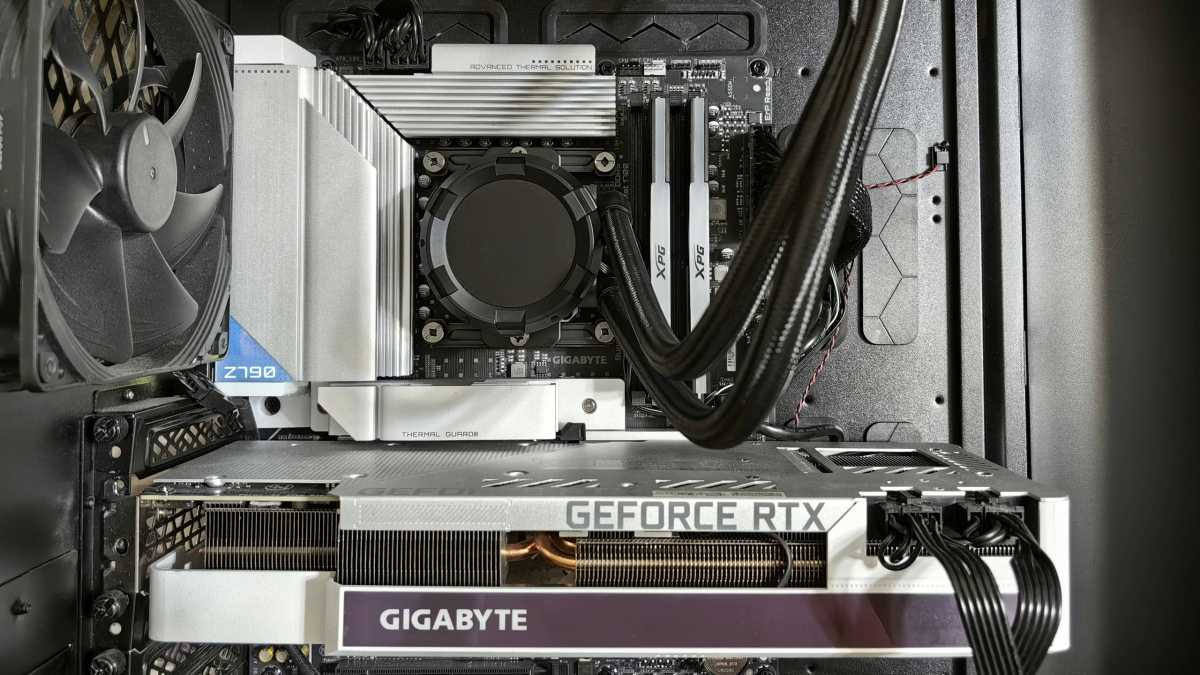
N’oubliez pas de passer l’aspirateur autour le PC car cela peut empêcher toute accumulation de poussière de migrer dans votre PC. Si vous disposez d’un radiateur de refroidissement par eau ou d’un refroidisseur d’air compact, un souffle rapide et irrégulier avec un peu d’air comprimé peut empêcher les ailettes denses de collecter elles-mêmes trop de saleté et de débris, inhibant ainsi le potentiel de refroidissement.
Pour un nettoyage de printemps numérique, pensez à affiner les icônes de votre bureau ou à décanter tout ce que vous avez copié sur votre PC dans un emplacement temporaire. Pensez également à nettoyer votre corbeille et vos dossiers de téléchargement. Ils peuvent finir remplis de toutes sortes de déchets. Et chaque année, vous devez réinitialiser votre PC Windows pour un nettoyage en profondeur et rafraîchissant.
Sauvegardez-le
Je suis un grand fan des sauvegardes continues avec des services comme BackBlaze, mais si vous ne souhaitez pas une sauvegarde continue de grandes quantités de données, alors simplement sauvegarder ce qui est le plus important pour vous sur un disque secondaire (ou mieux encore, un disque externe ou un stockage cloud) est une excellente habitude à prendre.
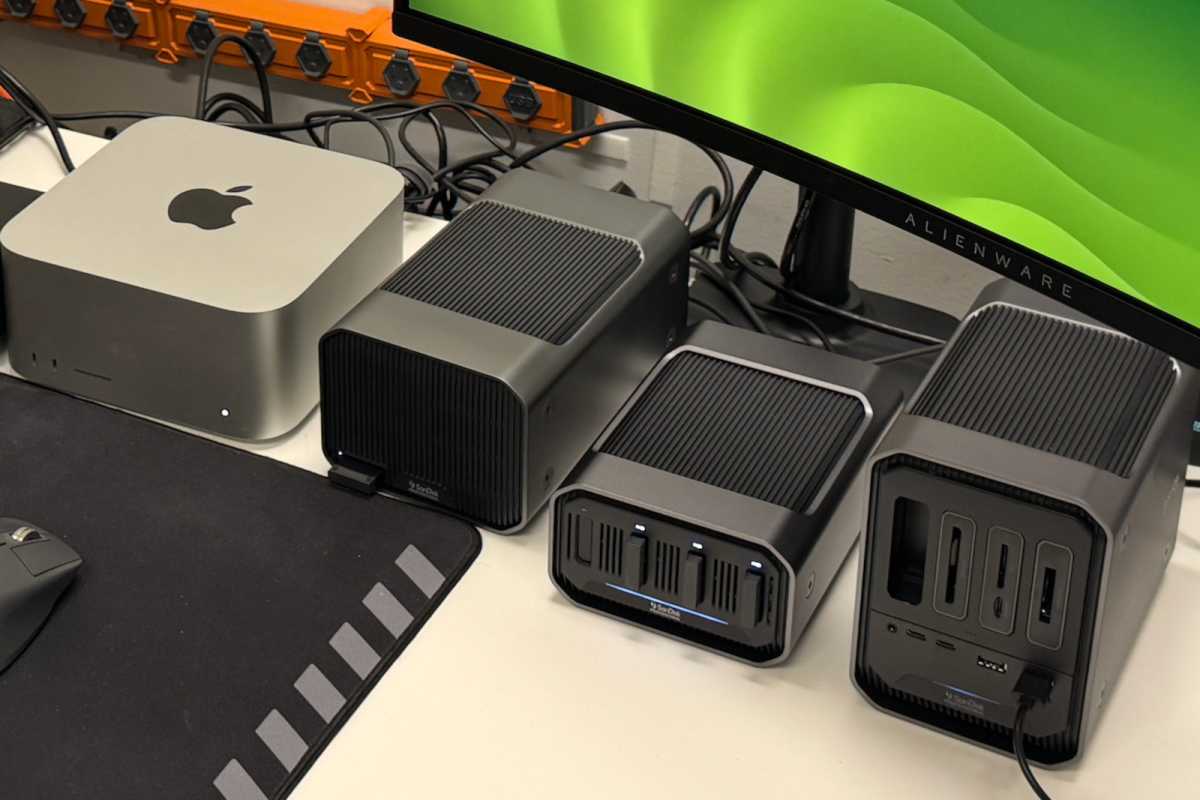
Les documents de travail que vous avez utilisés ce mois-ci, les photos ou vidéos personnelles que vous avez copiées sur votre PC à partir d’autres appareils, les anciennes sauvegardes de jeux qui ne fonctionnent pas avec Steam ou d’autres services de sauvegarde de jeux : ils valent tous la peine d’être sauvegardés. C’est le genre de tâche fastidieuse que vous souhaiteriez avoir accomplie à la seconde où vous perdez quelque chose d’important.
Une fois, j’ai branché le mauvais câble d’alimentation sur un vieux disque dur qui contenait les seules copies de photos de l’anniversaire important d’un ami. Ceux-ci ont disparu à jamais à cause de mon erreur. Depuis, j’ai conservé des sauvegardes de tout. Cela vaut vraiment la peine de le faire, même si c’est ennuyeux : l’intégrer à votre routine de nettoyage mensuelle le rend plus tolérable.
Lectures complémentaires : Vérifiez la santé de votre PC avec ces applications gratuites