En résumé:
- PCWorld met en évidence 10 fonctionnalités Gmail essentielles qui améliorent considérablement la productivité et la sécurité de la messagerie, notamment les raccourcis clavier, Smart Compose et le mode confidentiel.
- Des fonctionnalités clés telles que Annuler l’envoi (avec des délais de grâce allant jusqu’à 30 secondes), Planifier l’envoi pour une livraison programmée et des modèles d’e-mail aident les utilisateurs à éviter les erreurs courantes et à gagner du temps sur les tâches répétitives.
- Des outils avancés tels que les opérateurs de recherche, la fonctionnalité de répétition et les filtres automatisés transforment Gmail de la messagerie de base en un système organisationnel puissant permettant de gérer efficacement les grandes boîtes de réception.
Lancé en avril 2004, Gmail existe maintenant depuis plus de 20 ans et propose de nombreuses fonctionnalités intéressantes dont de nombreux utilisateurs, pour une raison quelconque, ne profitent toujours pas.
Bien que Gmail soit fondamentalement conçu pour l’envoi et la réception d’e-mails, ses diverses fonctionnalités peuvent améliorer le fonctionnement de l’ensemble de ce processus pour vous. Si vous n’utilisez pas les fonctionnalités Gmail suivantes, envisagez de commencer dès aujourd’hui. Vous pourriez être surpris de voir à quel point ils peuvent être utiles.
Composition intelligente
Smart Compose est conçu pour vous aider à rédiger des e-mails plus rapidement en rédigeant vos e-mails pour vous, vous évitant ainsi de perdre du temps ou de la matière grise. La fonctionnalité utilise l’apprentissage automatique pour prédire ce que vous avez l’intention de taper, Gmail proposant des suggestions en temps réel lorsque vous rédigez un e-mail.
Smart Compose est activé par défaut, sauf si vous avez désactivé les fonctionnalités intelligentes et la personnalisation. Cependant, il est facile d’activer Smart Compose en accédant à Paramètres > Voir tous les paramètrespuis faites défiler vers le bas Général onglet jusqu’à ce que vous voyiez Rédaction intelligente.
La fonctionnalité standard Smart Compose propose des suggestions d’écriture prédictive au fur et à mesure que vous tapez, mais vous pouvez également activer Personnalisation intelligente de la composition pour personnaliser ces suggestions en temps réel selon votre propre style d’écriture en fonction de tous les e-mails de votre compte Gmail.
Planifier l’envoi
Êtes-vous du genre à rédiger vos emails à l’avance ? Si tel est le cas, vous les rédigez probablement, puis vous les laissez dans les brouillons jusqu’à ce que vous soyez prêt à les envoyer. Mais cela peut être risqué car vous pourriez l’oublier… et y a-t-il quelque chose de plus frustrant que de penser que vous avez envoyé cet e-mail à quelqu’un pour ensuite avoir une réponse que vous ne l’avez jamais fait ? Pouah!
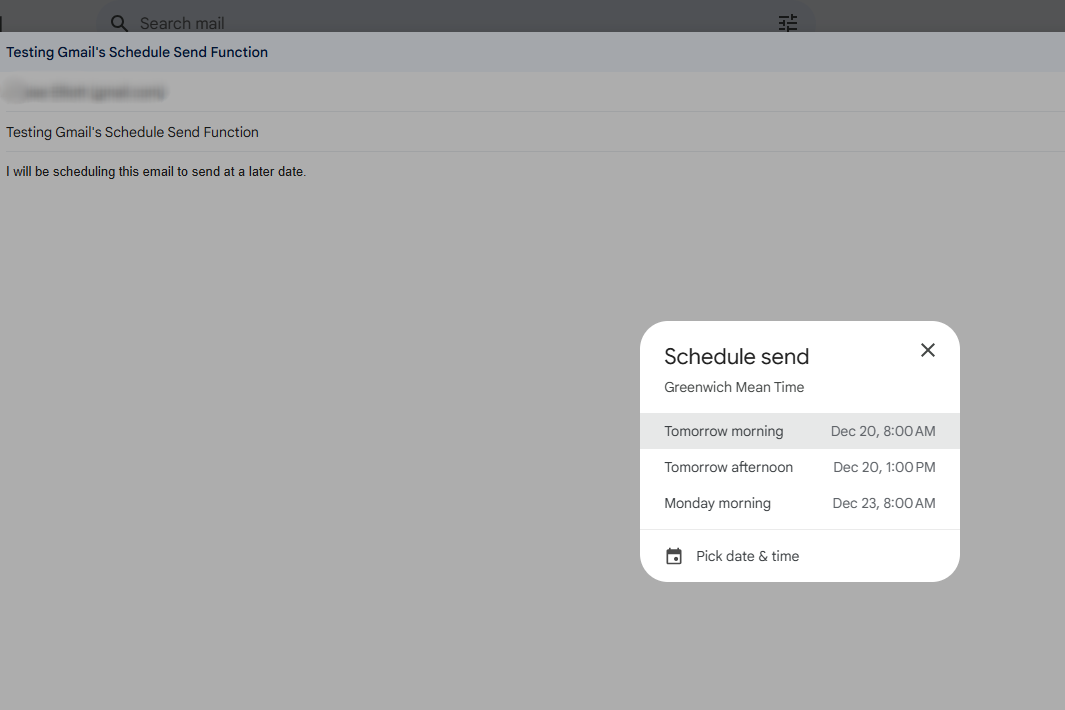
C’est pourquoi vous devez utiliser la fonctionnalité Planifier l’envoi de Gmail. Lorsque votre e-mail est tapé et prêt à être envoyé, vous n’êtes pas obligé de l’envoyer tout de suite : vous pouvez plutôt définir une date et une heure pour l’envoi. Pour ce faire, au lieu de cliquer Envoyer comme d’habitude, cliquez sur la flèche déroulante à côté d’Envoyer, puis cliquez sur Programmer l’envoi.
Par défaut, vous pouvez opter pour « demain matin », « demain après-midi » ou « lundi matin » (ce qui est idéal si vous tapez un e-mail lié au travail le week-end). Mais vous pouvez aussi Choisissez la date et l’heure pour sélectionner une date et une heure spécifiques pour l’envoyer. N’oubliez plus jamais !
Annuler l’envoi
La fonctionnalité Annuler l’envoi de Gmail est assez explicite. Il vous accorde un délai de grâce après l’envoi d’un e-mail pour changer d’avis, vous permettant d’annuler l’envoi afin de pouvoir apporter d’autres modifications, ou de reporter l’envoi à une date ultérieure, ou simplement de suspendre complètement l’envoi.
Annuler l’envoi est vraiment utile lorsque vous envoyez accidentellement au milieu de la rédaction de l’e-mail, ou si vous avez oublié de joindre ces fichiers, ou si vous repérez une faute de frappe après coup, ou si vous avez mis par erreur CC au lieu de BCC, etc.
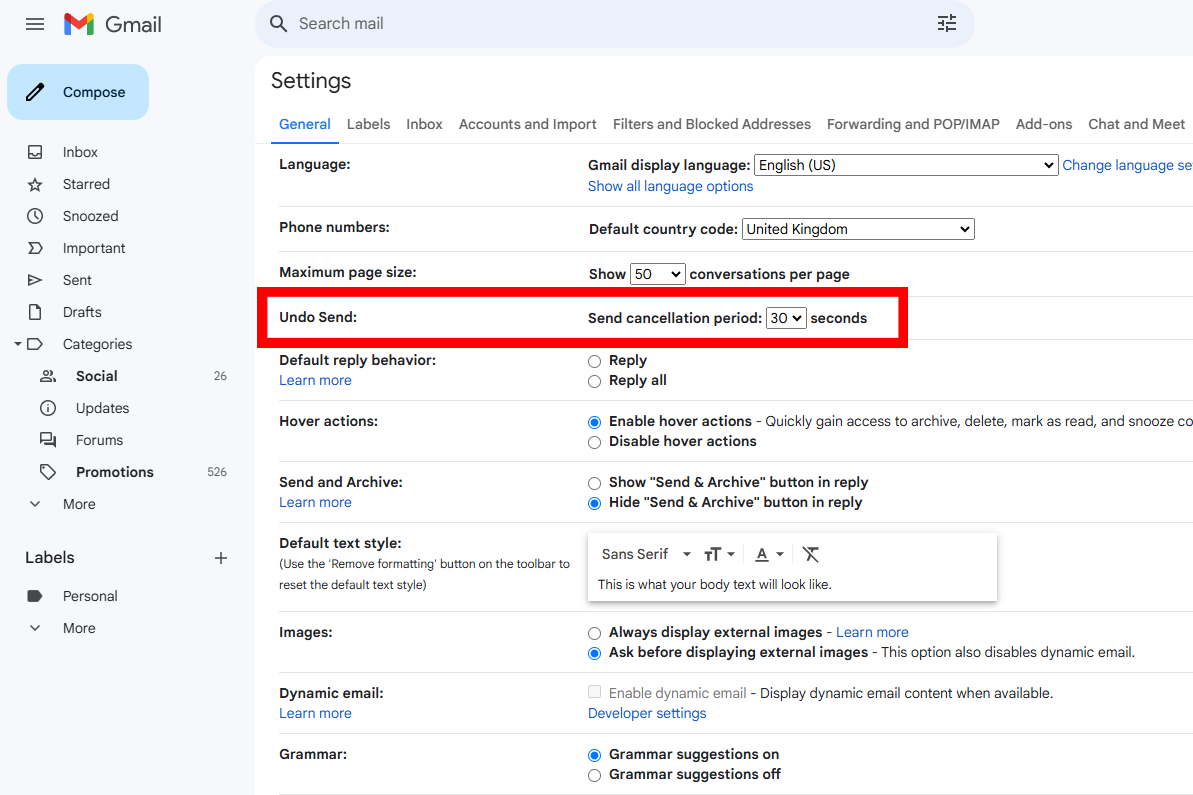
L’annulation de l’envoi est activée par défaut, mais vous pouvez modifier la durée du délai de grâce pour annuler l’envoi d’un e-mail.
Accédez à Paramètres > Voir tous les paramètrespuis faites défiler vers le bas Général onglet jusqu’à ce que vous trouviez Annuler l’envoi. Vous pouvez ensuite régler la minuterie entre 5 secondes et 30 secondes. Je recommande de le régler sur 30 secondes, car il n’y a vraiment aucun inconvénient à disposer de ce temps supplémentaire.
Pour annuler un e-mail après l’avoir envoyé, recherchez le Message envoyé notification en bas à gauche de votre écran et cliquez sur Défaire. Si vous êtes assez rapide, l’e-mail reviendra au statut Brouillon sans jamais avoir été envoyé dans la boîte de réception du destinataire.
Opérateurs de recherche
Bien que la fonction de recherche de base de Gmail soit aussi simple que de saisir ce que vous recherchez dans le champ de recherche, les résultats ne sont pas toujours aussi bons.
Si vous en avez assez des résultats non pertinents ou excessifs lors d’une recherche dans l’intégralité de vos archives Gmail, commencez à utiliser les opérateurs de recherche de Gmail pour mieux filtrer les résultats. Ceci est particulièrement utile si vous avez tonnes d’e-mails remplissent votre boîte de réception et vous avez l’impression de chercher une aiguille dans une botte de foin à chaque fois que vous devez fouiller pour un e-mail particulier.
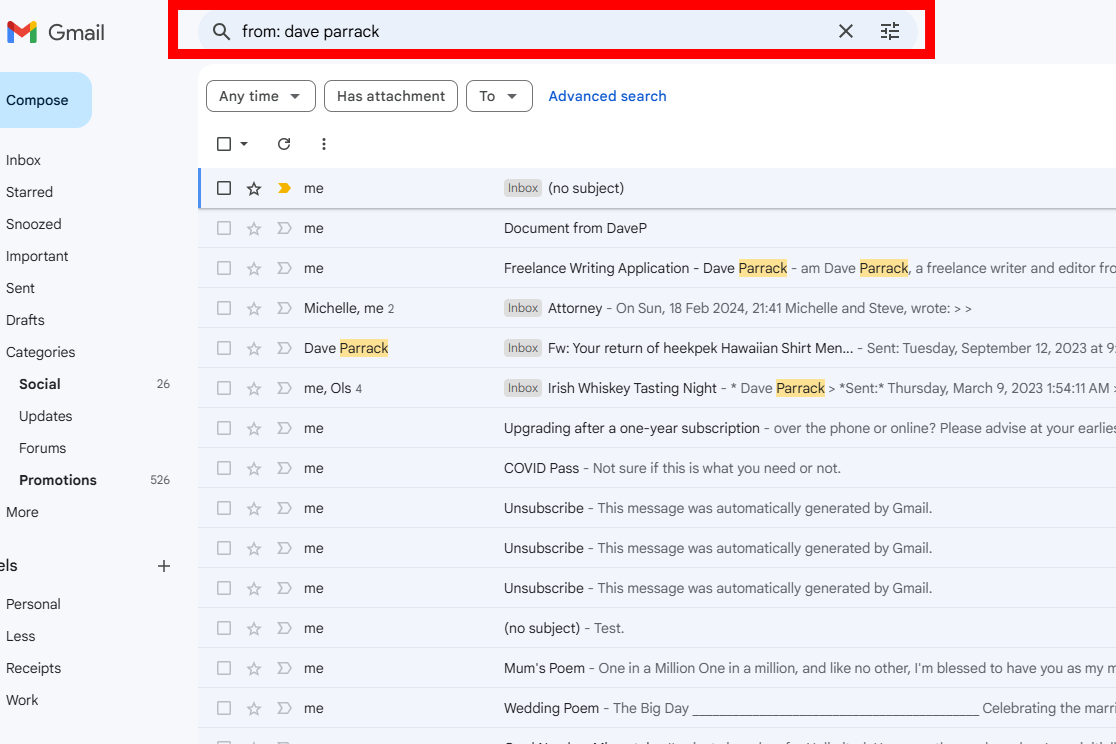
Il y a trop d’opérateurs de recherche Gmail pour tous les énumérer ici, mais certains de mes plus utilisés incluent from: (utilisé pour filtrer les e-mails uniquement sur ceux envoyés par une personne spécifique) et subject: (utilisé pour filtrer la recherche par lignes d’objet d’e-mail et ignorer le contenu du corps).
Je vous recommande de consulter notre article sur les opérateurs de recherche Gmail essentiels à connaître. Pour aller encore plus loin, vous pouvez consulter une liste complète de tous les opérateurs de recherche Gmail sur cette page d’assistance Gmail.
Mettre en attente les e-mails
Répéter un e-mail, c’est un peu comme répéter votre réveil le matin : Gmail supprime temporairement l’e-mail mis en attente de votre boîte de réception aussi longtemps que vous décidez de le répéter.
Par défaut, vous pouvez mettre en attente un e-mail jusqu’à « demain », « ce week-end » ou « la semaine prochaine ». Mais vous pouvez également choisir la date et l’heure de votre choix, ce qui vous permet de tergiverser à votre guise. Lorsque la répétition expire, l’e-mail réapparaît directement dans votre boîte de réception.
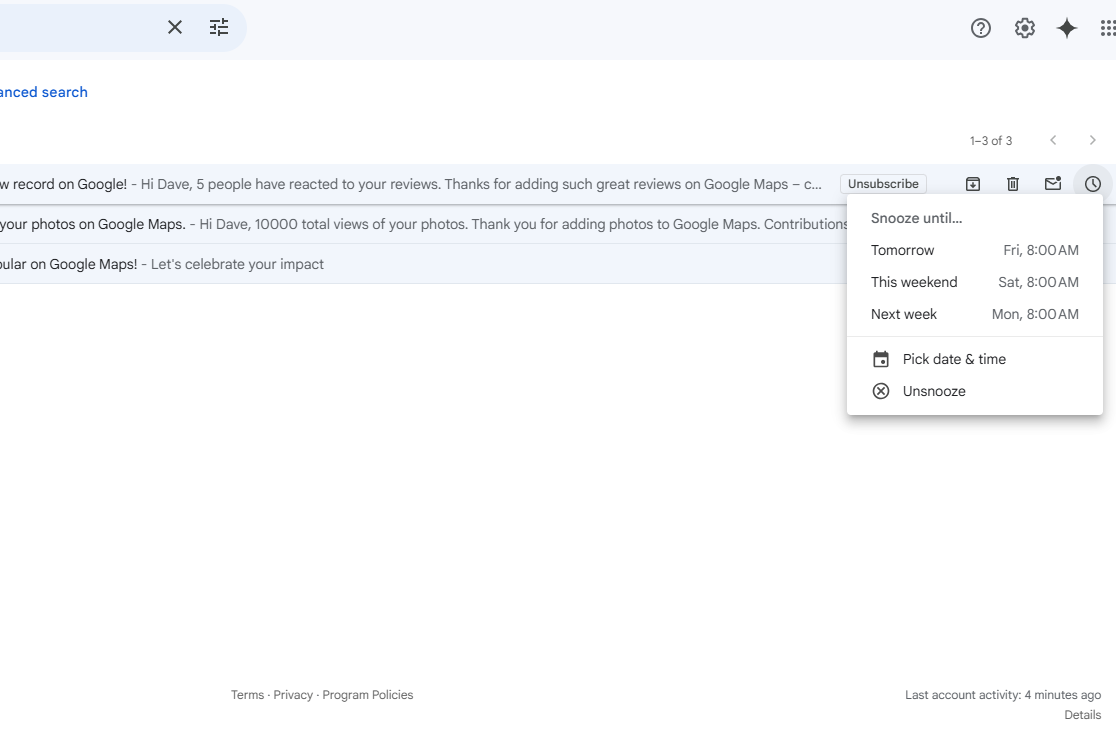
Pour mettre en attente un e-mail dans Gmail, passez la souris sur l’e-mail en question et cliquez sur le bouton Icône de répétition sur le côté droit des options. Vous verrez un certain nombre de périodes par défaut pendant lesquelles vous pouvez mettre en attente l’e-mail, mais si aucune ne vous convient, cliquez sur Choisissez la date et l’heure pour définir le vôtre. Vous pouvez également mettre en attente plusieurs e-mails à la fois en les sélectionnant tous et en faisant de même.
Après avoir mis en attente les e-mails, vous pouvez alors afficher tous vos e-mails mis en attente sous Répété dans le panneau de gauche, et vous pouvez annuler la mise en attente des e-mails plus tôt si vous souhaitez les traiter plus tôt que prévu.
Modèles d’e-mails
Si vous vous retrouvez à envoyer le même e-mail encore et encore – ou au moins des e-mails similaires contenant une structure et un contenu très similaires – alors vous devez absolument utiliser la fonctionnalité de modèles d’e-mail de Gmail.
Comme leur nom l’indique, les modèles d’e-mails vous permettent de créer et d’enregistrer différents modèles, que vous pourrez ensuite utiliser à l’avenir pour démarrer instantanément avec un e-mail de base que vous pouvez modifier, au lieu d’avoir à rédiger vos e-mails à partir de zéro à chaque fois.
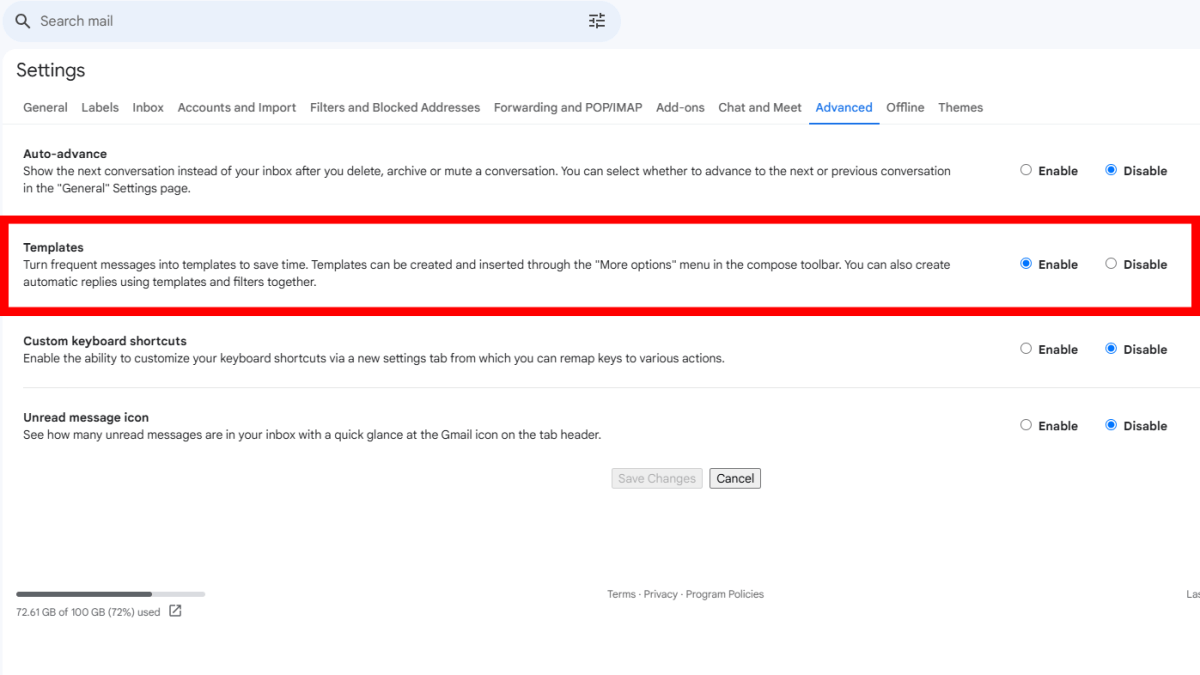
Pour utiliser des modèles, accédez à Paramètres > Voir tous les paramètrespuis faites défiler jusqu’à Avancé onglet et trouver Modèles. Cliquez Activeralors Enregistrer les modifications. Une fois Gmail rechargé, vous pouvez créer un modèle.
Pour créer un modèle dans Gmail, rédigez un e-mail comme d’habitude, mais au lieu de l’envoyer, cliquez sur le bouton menu à trois points > Modèles > Enregistrer le brouillon en tant que modèle. Ensuite, la prochaine fois que vous souhaiterez envoyer un e-mail similaire, cliquez simplement sur le menu à trois points > Modèles > Insérer un modèle.
Suggestions d’orthographe et de grammaire
L’orthographe et la grammaire correctes dans les e-mails sont importantes à tout moment, mais elles sont particulièrement importantes lorsque vous envoyez un e-mail à quelqu’un à titre professionnel. Que ce soit à votre patron ou à un client, vous voulez qu’il ait la meilleure impression de vous à chaque e-mail que vous envoyez.
Heureusement, Gmail propose une correction automatique pour les deux, ainsi que des suggestions d’orthographe et de grammaire en temps réel qui s’avèrent utiles lorsque la correction automatique semble trop importante et que vous souhaitez garder le contrôle de votre écriture.
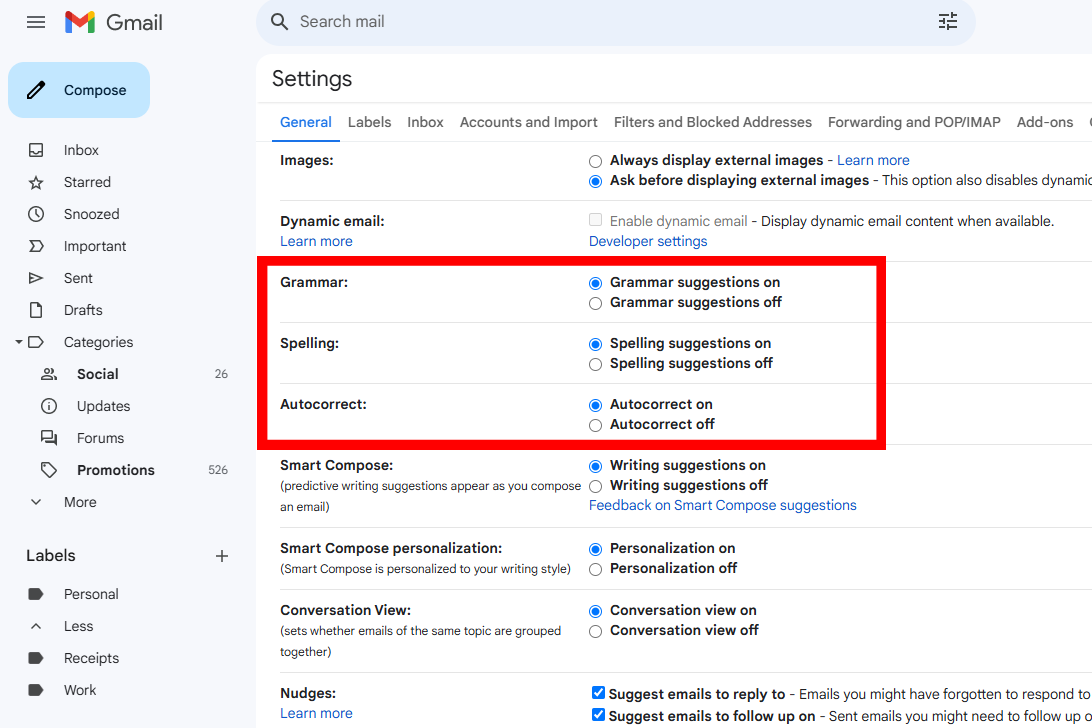
Pour que Gmail vérifie votre orthographe et votre grammaire pendant que vous écrivez, accédez à Paramètres > Voir tous les paramètres. Faites défiler vers le bas Général jusqu’à ce que vous voyiez l’option permettant de basculer entre les suggestions de grammaire, les suggestions d’orthographe et la correction automatique. Expérimentez et trouvez quelle combinaison vous convient.
Catégories, étiquettes et filtres de la boîte de réception
Si vous envoyez et recevez beaucoup d’e-mails, l’organisation de base de Gmail ne suffit pas à vous garder organisé et ordonné, du moins pas sans beaucoup d’efforts manuels de votre part. Heureusement, Gmail dispose de fonctionnalités d’organisation avancées qui peuvent vous aider à automatiser une grande partie de cela et à vous tenir au courant.
Pour commencer, les catégories de boîte de réception de Gmail existent pour trier automatiquement vos e-mails par intention. Ces catégories de boîte de réception incluent les réseaux sociaux, les promotions et le spam, et Gmail traite automatiquement les e-mails entrants et les trie dans ces catégories pour votre commodité.
Au-delà de ces catégories, vous avez également des étiquettes. Une étiquette est comme une balise personnalisée qui vous permet de classer manuellement les e-mails comme vous le souhaitez. Chaque étiquette est comme un dossier, sauf que vous pouvez marquer un e-mail avec autant d’étiquettes différentes que vous le souhaitez. Les étiquettes sont navigables dans le panneau de gauche, et l’étiquetage facilite la navigation et la recherche d’e-mails par type. Par exemple, vous pourriez avoir des étiquettes pour les reçus, les factures, les projets de travail, différents passe-temps, etc.
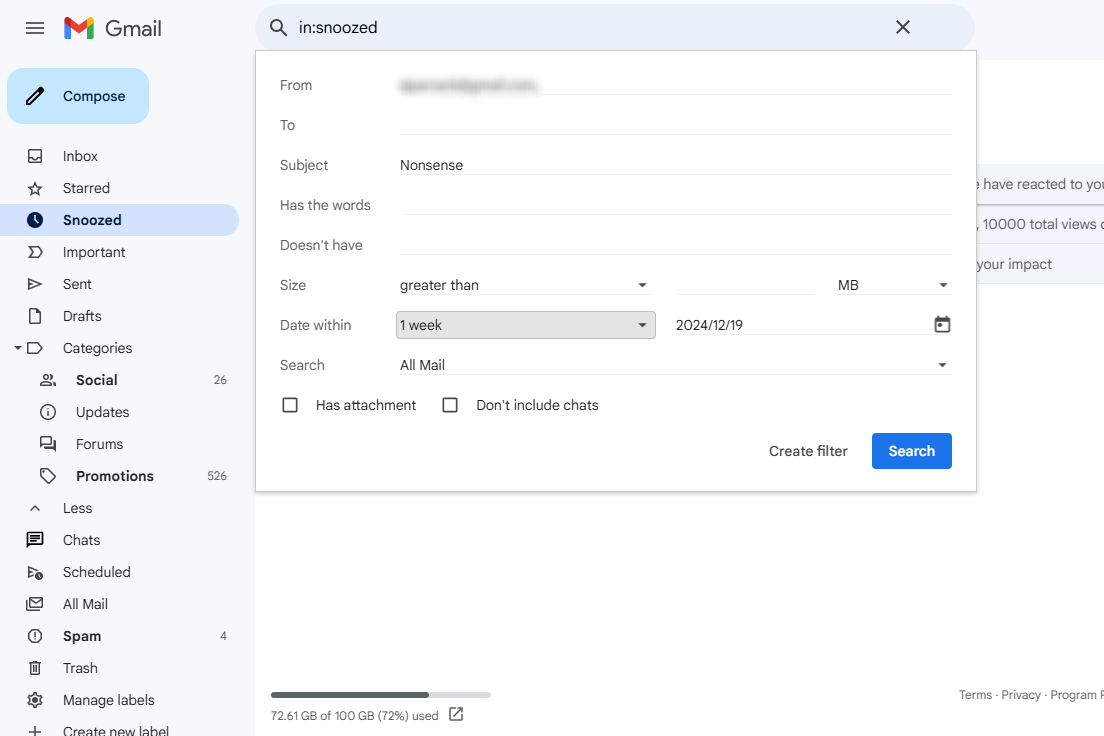
Un peu plus loin, vous disposez de filtres. Un filtre est une règle personnalisée que vous pouvez créer, qui agit automatiquement sur les e-mails dès qu’ils entrent dans votre boîte de réception. Pour créer un filtre, cliquez sur Afficher les options de recherche à droite de la zone de recherche, saisissez vos critères de recherche, puis cliquez sur Créer un filtre.
Par exemple, vous pouvez créer un filtre qui applique automatiquement une certaine étiquette à tous les e-mails contenant un certain mot dans la ligne d’objet, ou vous pouvez transférer automatiquement les e-mails vers une autre boîte de réception s’ils proviennent d’une adresse de domaine spécifique.
Mode confidentiel
Saviez-vous que Gmail dispose d’un mode confidentiel ? C’est l’un des meilleurs moyens de rendre Gmail plus sécurisé, conçu pour protéger vos informations sensibles en limitant ce que les destinataires peuvent faire avec votre courrier électronique.
Lorsqu’un e-mail est envoyé via le mode confidentiel, vous pouvez définir une date d’expiration et indiquer s’il doit nécessiter un mot de passe SMS pour s’ouvrir. Les e-mails confidentiels ne peuvent pas être transférés, copiés, imprimés ou téléchargés par les destinataires. Vous pouvez également révoquer l’accès à l’e-mail ultérieurement.
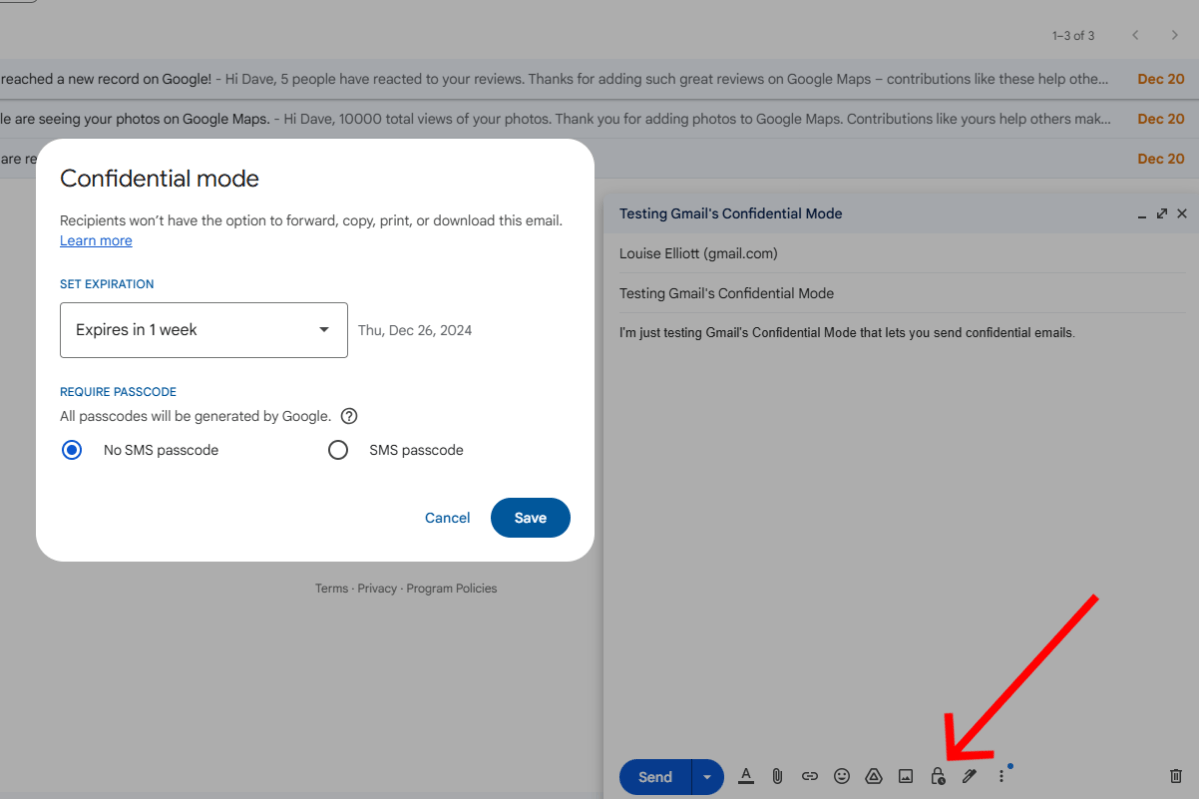
Pour envoyer un e-mail confidentiel, lors de la rédaction d’un message, cliquez sur le bouton Icône de verrouillage pour basculer en mode confidentiel. Vous pourrez alors définir les fonctionnalités mentionnées ci-dessus pour cet e-mail. Sûr!
Raccourcis clavier
Bien que Gmail soit, par défaut, extrêmement convivial, vous pouvez perdre beaucoup de temps si vous naviguez uniquement en utilisant le curseur de votre souris. Plus vous passez de temps à lire, écrire et organiser votre courrier électronique, plus vous pourrez bénéficier de l’utilisation des raccourcis clavier.
Vous devez activer les raccourcis clavier dans Gmail, mais une fois que vous l’aurez fait – et après avoir suffisamment appris les plus utiles pour qu’ils deviennent une seconde nature – Gmail deviendra beaucoup plus facile à utiliser et vous finirez par gagner beaucoup plus de temps que vous ne le pensiez possible.
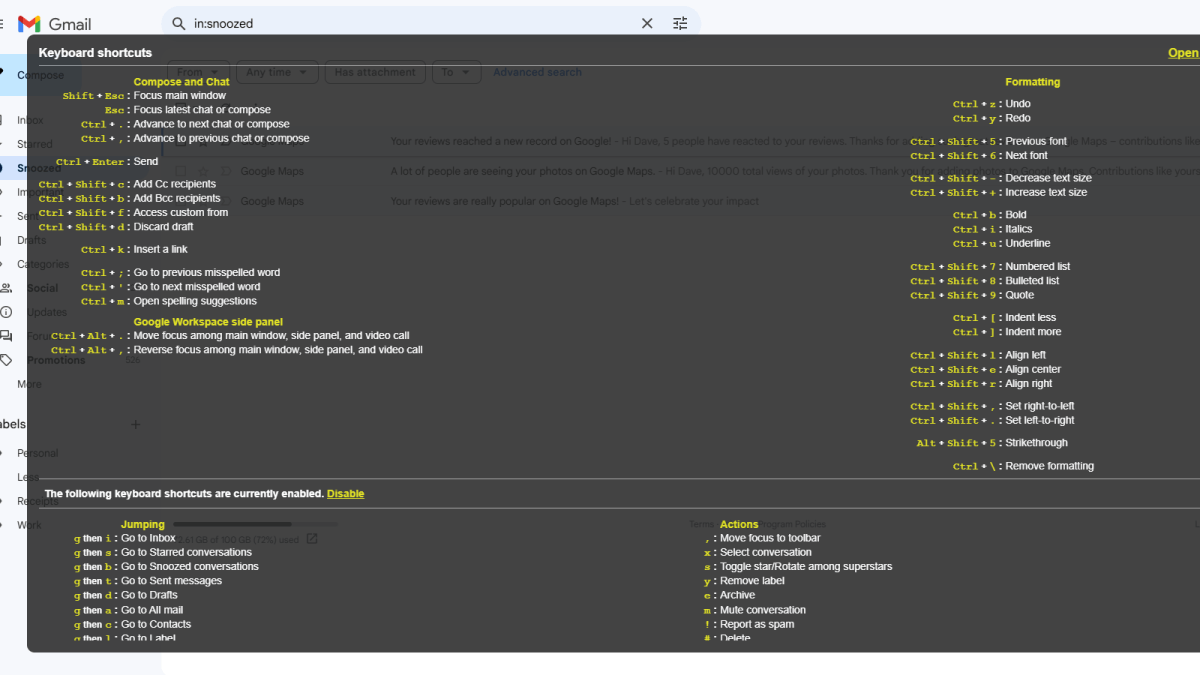
Pour activer les raccourcis clavier dans Gmail, accédez à Paramètres > Voir tous les paramètrespuis faites défiler vers le bas Général jusqu’à ce que vous voyiez l’option permettant de basculer Raccourcis clavier.
Gmail propose un grand nombre de raccourcis clavier prêts à l’emploi, et cela peut prendre un certain temps pour les comprendre tous. Une fois les raccourcis clavier activés, vous pouvez toujours en voir la liste complète en tapant ? pendant que Gmail est ouvert.
Si vous n’êtes pas satisfait des raccourcis clavier tels quels, vous pouvez les personnaliser comme vous le souhaitez. Accédez à Paramètres > Voir tous les paramètrespuis faites défiler vers le bas Avancé onglet et activer Raccourcis clavier personnalisés. Après cela, vous devriez voir un Raccourcis clavier onglet où vous pouvez personnaliser les raccourcis clavier de Gmail à votre guise.
Lectures complémentaires : Les paramètres Gmail que j’utilise toujours (et quelques-uns que je n’utilise pas)