En résumé:
- PCWorld rapporte que la nouvelle fonctionnalité de bibliothèque de ChatGPT permet aux utilisateurs de gérer les fichiers téléchargés et générés par l’IA dans une section dédiée de la barre latérale.
- Cette mise à jour résout les problèmes de découverte des fichiers en conservant les documents même après avoir effacé les conversations, améliorant ainsi l’efficacité du flux de travail.
- Les utilisateurs peuvent filtrer, télécharger et supprimer des fichiers avec des limites spécifiques : 512 Mo de fichiers généraux, 50 Mo de feuilles de calcul, 20 Mo d’images.
Télécharger et créer des fichiers dans ChatGPT est facile, mais jusqu’à présent, retrouver ces fichiers ultérieurement était pénible.
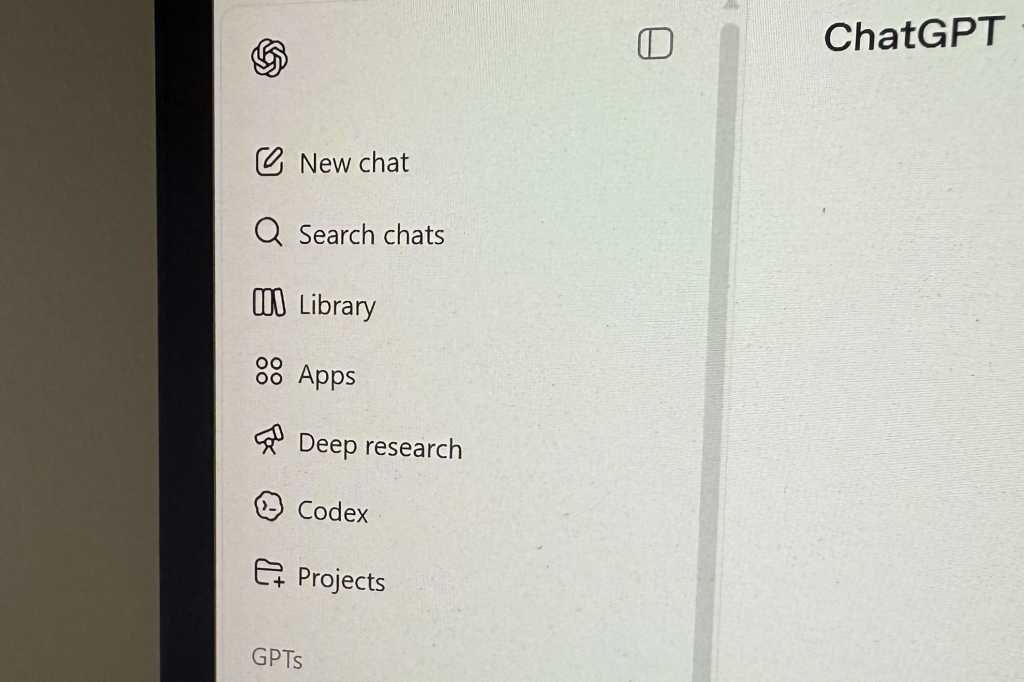
Tout a changé grâce à Library, une fonctionnalité ChatGPT récemment annoncée qui permet de repérer et de gérer plus facilement les fichiers que vous avez téléchargés lors de discussions précédentes, ainsi que de retrouver tous les documents que le LLM a pu créer pour vous.
La nouvelle fonctionnalité Bibliothèque est similaire à l’onglet Mes affaires de l’application Gemini de Google, qui regroupe les documents et les images créés lors des conversations Gemini. Gemini s’appuie également sur Google Drive pour stocker les documents qu’il a créés. Claude d’Anthropic, quant à lui, ne dispose pas d’un référentiel central pour les fichiers téléchargés ou créés.
Vous pouvez trouver la nouvelle bibliothèque de ChatGPT dans la barre latérale gauche juste en dessous de l’onglet Images. Je l’ai repéré sur ChatGPT basé sur le Web, mais je ne le vois pas encore sur ChatGPT pour iPhone.
Cliquez sur l’onglet Bibliothèque et vous obtiendrez une liste stockable des fichiers que vous avez téléchargés sur ChatGPT ou créés. Vous pouvez ensuite télécharger un ou plusieurs fichiers, ou les supprimer. Vous pouvez également filtrer par fichiers téléchargés ou générés, ainsi que par type de fichiers (y compris les images, documents, feuilles de calcul, présentations et PDF).
En plus d’accéder aux anciens fichiers à partir de l’onglet de la barre latérale Bibliothèque, vous pouvez également récupérer un fichier enregistré dans une conversation ChatGPT. Cliquez simplement sur le bouton «+» et sélectionnez un fichier dans l’option «Fichiers récents» ou sélectionnez «Ajouter à partir de la bibliothèque» pour une liste consultable.
Grâce à sa nouvelle bibliothèque, les fichiers d’une discussion précédente ne seront plus supprimés lorsque vous effacez d’anciennes conversations, note OpenAI.
OpenAI affirme que les fichiers supprimés seront définitivement effacés de ses serveurs dans un délai de 30 jours, bien qu’il se réserve le droit de conserver les fichiers des discussions qui ont été « désidentifiés et dissociés de vous » ou s’il doit conserver un fichier plus longtemps « pour des raisons de sécurité ou des obligations légales ».
Il convient de noter que les fichiers que vous téléchargez sur ChatGPT ne seront pas enregistrés dans votre bibliothèque, ni aucun fichier téléchargé sur les discussions temporaires. Cela dit, les fichiers que vous téléchargez sur les fils de conversation ChatGPT classiques peuvent être utilisés pour la formation du modèle, à moins que vous désactiviez le paramètre « Améliorer le modèle pour tout le monde » sous Paramètres > Contrôles des données.
Les téléchargements de fichiers sur ChatGPT ont une « limite stricte » de 512 Mo par fichier, tandis que les fichiers CSV et les feuilles de calcul sont limités à 50 Mo et les images sont plafonnées à 20 Mo, indique OpenAI.