En résumé:
- PCWorld montre comment des outils d’IA comme ChatGPT peuvent générer des scripts AutoHotkey v2 pour personnaliser Windows 11, rendant l’automatisation accessible sans connaissances en codage.
- L’auteur a réussi à créer un script de défilement personnalisé en moins d’une heure en fournissant des requêtes spécifiques à l’IA et en itérant en fonction des commentaires.
- Cette approche fonctionne mieux pour les tâches d’automatisation plus simples telles que les raccourcis clavier et l’expansion du texte, obligeant les utilisateurs à installer AutoHotkey v2 et à enregistrer le code généré par l’IA sous forme de fichiers .ahk.
AutoHotkey (AHK) est un langage de script Windows gratuit, simple mais puissant. Cela ne fait pas beaucoup l’objet de presse ces jours-ci, mais les geeks de Windows adoraient écrire et échanger des scripts AHK.
Vous pouvez apprendre AHK et écrire les scripts vous-même si vous le souhaitez (la documentation AutoHotkey est plutôt bonne) ou vous pouvez utiliser un outil d’IA comme ChatGPT, Gemini, Claude, Copilot, etc. pour faire le travail à votre place.
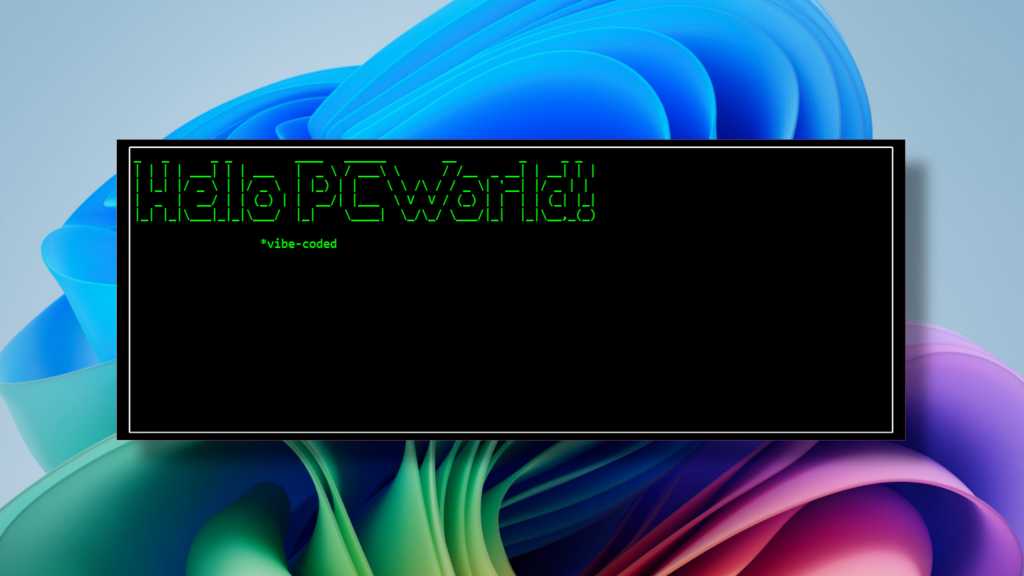
Eh bien, c’est ce que j’ai fait. Il y a des mois, j’ai codé un script qui modifie le fonctionnement du défilement sous Windows. (Le codage Vibe consiste à utiliser des instructions rapides pour générer du code via l’IA.) Je l’utilise toujours tous les jours car il est d’une grande aide sur le grand écran de mon ordinateur de bureau. Avec l’IA, la création du script a pris moins d’une heure. Tout ce dont j’avais besoin, c’était d’une bonne idée.
Que pouvez-vous vibe-coder avec AutoHotkey ?
Les scripts AutoHotkey peuvent créer des raccourcis clavier personnalisés, remapper les raccourcis existants, créer des règles d’expansion de texte personnalisées, transformer le fonctionnement de votre souris et même prendre des actions en fonction des entrées du contrôleur de jeu.
AutoHotkey est également suffisamment puissant pour créer des interfaces utilisateur graphiques complètes, vous pouvez donc utiliser AHK pour créer vos propres petits utilitaires. Imaginez créer un lanceur d’accès rapide personnalisé avec des icônes de raccourci vers les applications couramment utilisées lorsque vous appuyez sur un raccourci spécifique. Ou votre propre utilitaire de réponse standardisé unique dans lequel vous appuyez sur une touche pour afficher un menu de réponses qui peuvent être insérées dans des e-mails, des applications de productivité, etc. Ce ne sont là que quelques exemples simples et rapides à créer.
Le codage vibratoire avec l’IA est également simple, et cela semble magique quand cela fonctionne… mais cela ne fonctionne pas toujours du premier coup. Plus le logiciel que vous souhaitez créer est simple, plus il est facile pour un LLM de le générer – et pas seulement cela, mais il vous est également plus facile de résoudre les bogues qui pourraient survenir.
Étant donné que les scripts AutoHotkey sont courts et simples et que vous pouvez tester rapidement un script AHK pour voir s’il fonctionne comme prévu, il s’agit d’un excellent cas d’utilisation pour le codage d’ambiance piloté par l’IA.
Comment vibe-coder un script AutoHotkey
Tout d’abord, vous avez besoin d’une idée. Ensuite, avant la partie de codage proprement dite, vous devez déterminer si AutoHotkey peut réellement faire ce que vous voulez qu’il fasse. AutoHotkey est puissant, mais il a des limites.
Demandez simplement le modèle d’IA de votre choix : « Pourriez-vous écrire un script AutoHotkey qui (fait tout ce que vous voulez faire) ? » S’il répond par la négative, demandez-lui quelles choses similaires il peut faire à la place. (Ou demandez simplement le script AHK de votre choix et voyez ce qui se passe !)
Soyez très précis sur ce que vous voulez qu’il fasse. S’il s’agit d’une simple demande (par exemple, remapper la touche Copilot de votre PC vers une autre action), elle réussira probablement du premier coup. Mais une fois que vous commencez à entrer dans un territoire compliqué (comme ajouter une corbeille à la barre d’état système), vous devrez peut-être faire des allers-retours.
Assurez-vous également de préciser que vous souhaitez un Script AutoHotkey v2. Les versions v1 et v2 sont toujours disponibles, mais l’ancienne AHK v1 est obsolète. Autant commencer avec la version actuellement prise en charge !
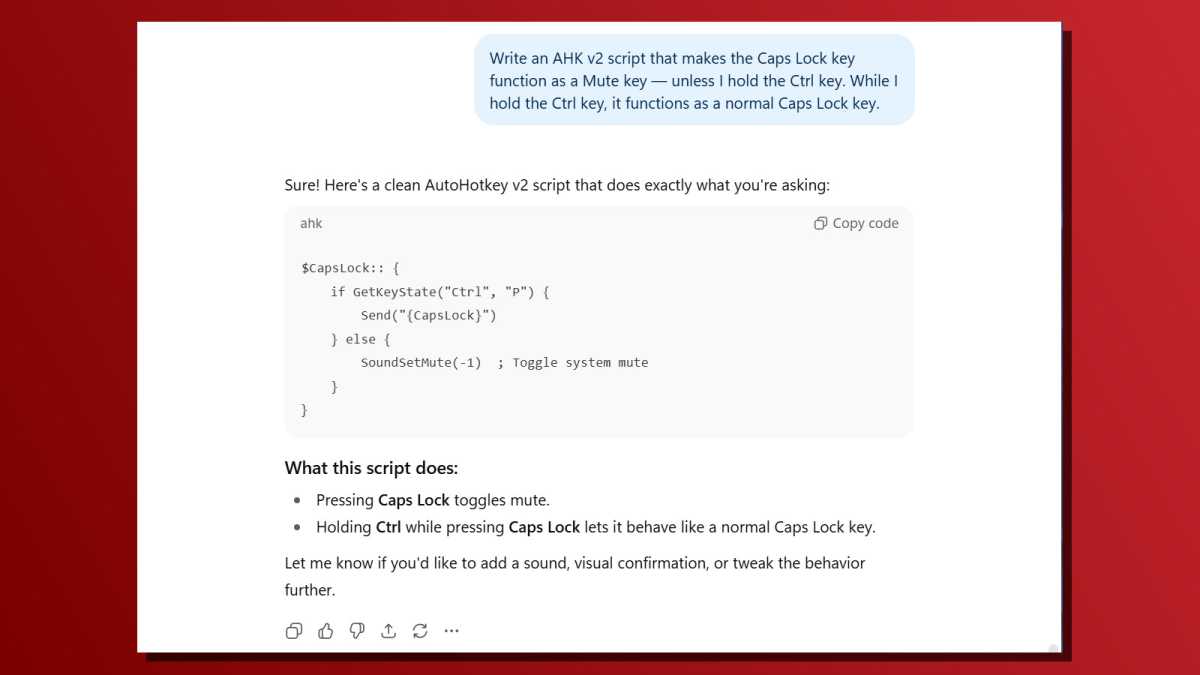
Vous ne savez pas par où commencer ? Essayez ces invites de base :
- « Écrivez un script AHK v2 qui fait fonctionner la touche Caps Lock comme une touche Muet à moins que je maintienne la touche Ctrl enfoncée. Pendant que je maintiens la touche Ctrl enfoncée, elle fonctionne comme une touche Caps Lock normale. «
- « Écrivez un script AHK v2 qui ouvre une fenêtre de lancement d’application personnalisée avec des boutons pour ouvrir Chrome, OneNote, Spotify, Steam et mon dossier Documents. Ouvrez-le lorsque j’appuie sur Ctrl + Alt + L. «
- « Écrivez un script AHK v2 qui me demande de saisir une durée telle que « 30 secondes » ou « 5 minutes », puis attend aussi longtemps avant d’afficher un message contextuel indiquant « Le temps est écoulé ». Faites-lui demander une heure lorsque j’appuie sur Ctrl + Alt + T. »
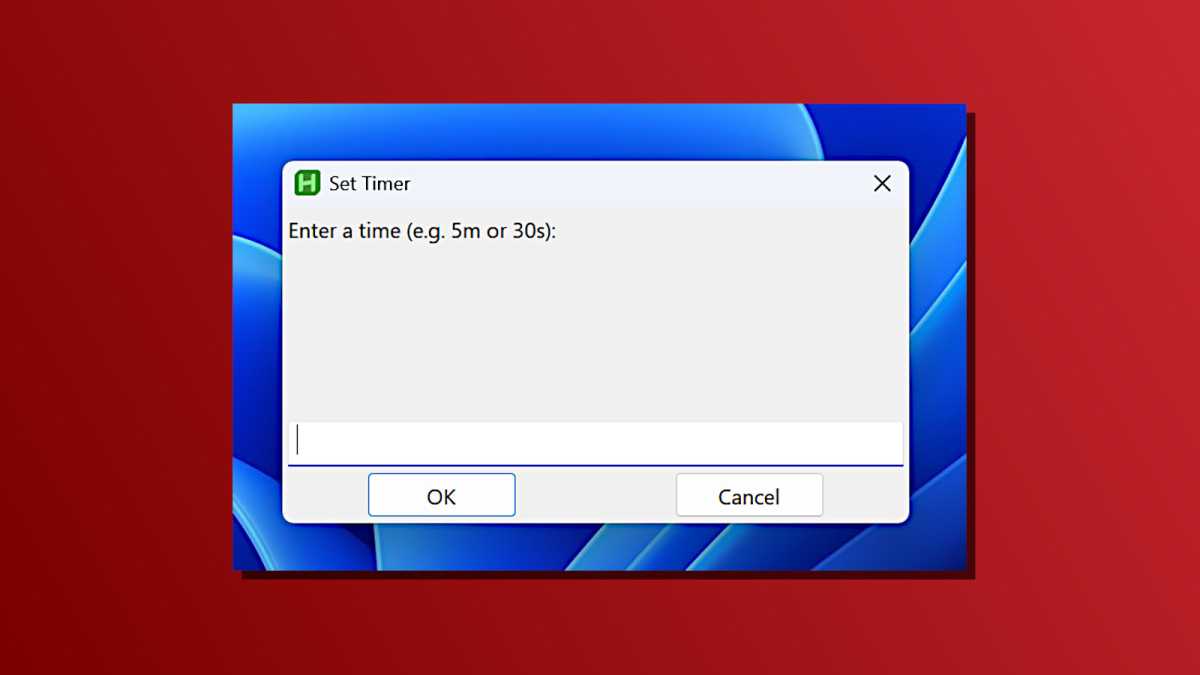
Le processus de codage d’ambiance est normalement un va-et-vient. Vous souhaiterez peut-être apporter des améliorations. Vous devrez tester vous-même le script résultant et voir s’il fonctionne. Si cela ne fonctionne pas comme vous le souhaitez ou si vous rencontrez un message d’erreur, vous devrez poursuivre la conversation et expliquer que quelque chose ne fonctionne pas comme vous le souhaitez.
Plus votre idée est complexe, plus vous devrez probablement faire des allers-retours. Soyez précis ! Plus vous pouvez partager d’informations, mieux le LLM peut comprendre ce que vous recherchez. Si vous voyez un message d’erreur, copiez-collez-le et affichez le LLM. (Fournir beaucoup de contexte est le secret général pour utiliser efficacement les chatbots IA.)
Comment exécuter un script AutoHotkey
Les scripts AutoHotkey sont simples à exécuter. Pour commencer, téléchargez et installez AutoHotkey. Ne vous inquiétez pas, c’est gratuit ! Je recommande fortement AutoHotkey v2 car AutoHotkey v1.1 est obsolète.
Les scripts AutoHotkey ne sont que des fichiers texte avec un .ahk extension de fichier. Pour en créer un, ouvrez le Bloc-notes (ou tout autre éditeur de texte) et collez le texte du script généré par le LLM. Ensuite, enregistrez-le avec le .ahk extension de fichier (par exemple, script.ahk).
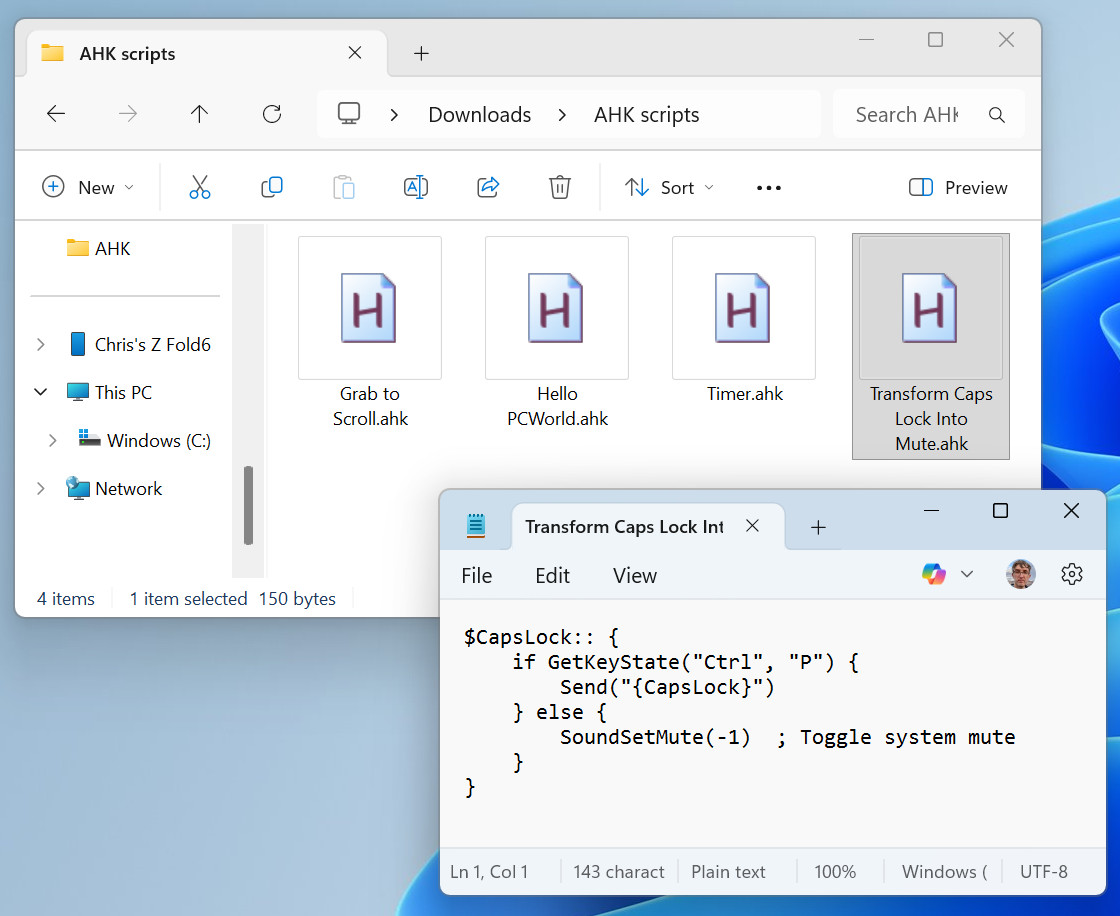
Double-cliquez sur n’importe quel fichier AHK dans l’Explorateur de fichiers et il s’ouvrira dans AutoHotkey. Maintenant, vous pouvez le tester. Est-ce que ça fonctionne comme vous l’espériez ? Voulez-vous qu’il fasse quelque chose de différent ? Voyez-vous des erreurs ? Dans tous ces cas, informez-en votre LLM et poursuivez la conversation.
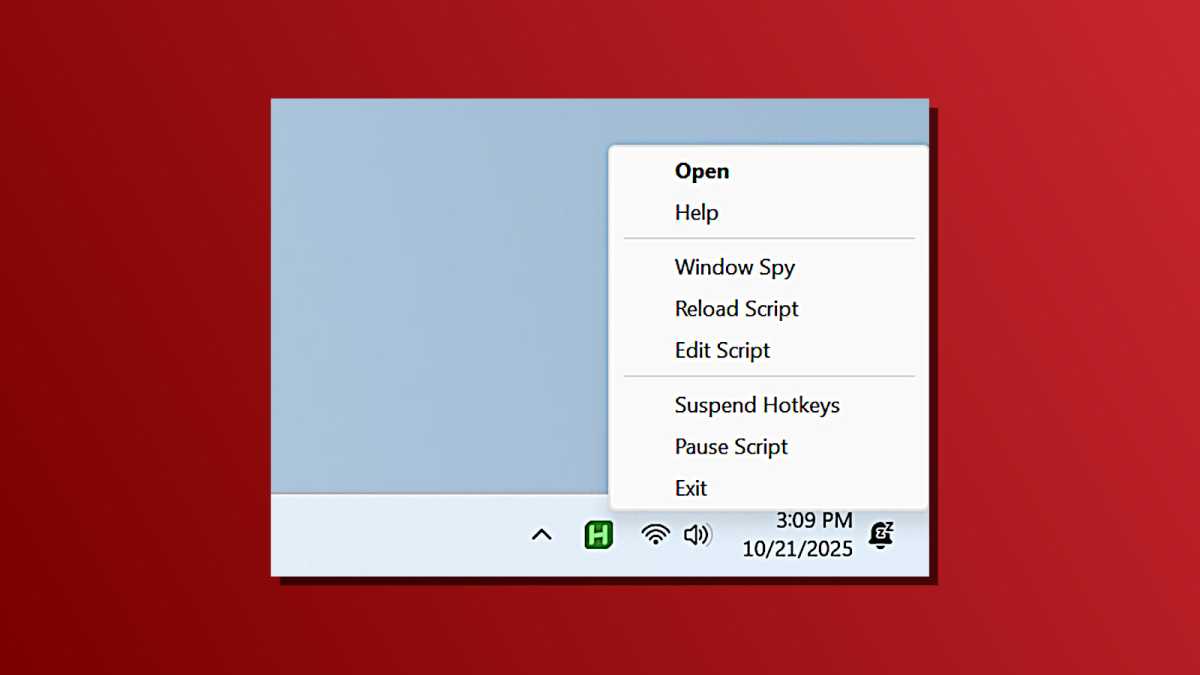
Pour mettre à jour le script, modifiez simplement le contenu du .ahk fichier dans le même éditeur de texte, puis enregistrez à nouveau le fichier. Vous devrez également recharger le script dans AutoHotkey. (Pour recharger les scripts AHK, recherchez une icône verte « H » dans votre barre d’état système, cliquez dessus avec le bouton droit et sélectionnez « Recharger le script ».)
Si vous souhaitez que le script AHK s’exécute au démarrage, ajoutez-y simplement un raccourci dans le dossier de démarrage de votre compte utilisateur.
Comment changeriez-vous Windows ?
Si vous avez toujours voulu que Windows fonctionne différemment, comme je l’ai fait avec le script de défilement du bouton central de la souris, c’est votre chance. Vous pouvez ajouter de nouvelles fonctionnalités, modifier les comportements existants et éliminer les problèmes système ennuyeux, le tout sans être programmeur. Grâce à la puissance des LLM et du vibe coding, vous avez juste besoin d’imagination.