En résumé:
- PCWorld révèle que les fabricants d’ordinateurs portables incluent des applications utilitaires cachées offrant des commandes avancées pour le chargement de la batterie, les gammes de couleurs d’affichage, la vitesse des ventilateurs et les paramètres audio non disponibles sous Windows.
- Ces applications spécifiques au fabricant, telles que Lenovo Vantage et MyAsus, fournissent des fonctionnalités essentielles, notamment des modes d’économie de batterie, une protection contre le rodage OLED et des ajustements de performances sans nécessiter de redémarrage.
- Les utilisateurs doivent explorer le logiciel utilitaire préinstallé sur leur ordinateur portable pour déverrouiller les options de personnalisation, surveiller l’état du système et accéder aux mises à jour du micrologiciel pour améliorer la sécurité et les performances.
Vous savez probablement comment régler votre souris, contrôler votre arrière-plan et ajuster les temps de veille de votre ordinateur portable, le tout à partir des pages Paramètres Windows. Mais il existe toute une série de nouvelles fonctionnalités cachées dans l’application utilitaire de votre ordinateur portable, et c’est peut-être le seul endroit où les trouver.
Qu’est-ce qu’une application utilitaire ? Il s’agit du logiciel fourni avec votre PC, fourni par le fabricant de l’ordinateur de bureau ou de l’ordinateur portable, comme l’application Surface de Microsoft ou Lenovo Vantage. Vous savez, celui que vous sautez habituellement ? Eh bien, tu ne devrais pas. La possibilité de modifier la gamme de couleurs de votre écran, d’ajuster votre profil de ventilateur en mode silencieux et d’accéder à d’autres fonctionnalités clés est cachée à l’intérieur.
Heureusement, le fabricant de votre ordinateur portable les rend faciles à trouver ! Après avoir configuré votre PC, vous trouverez généralement l’application utilitaire soit sur votre bureau, dans la barre des tâches, ou les deux. Double-cliquez simplement dessus pour ouvrir l’application.
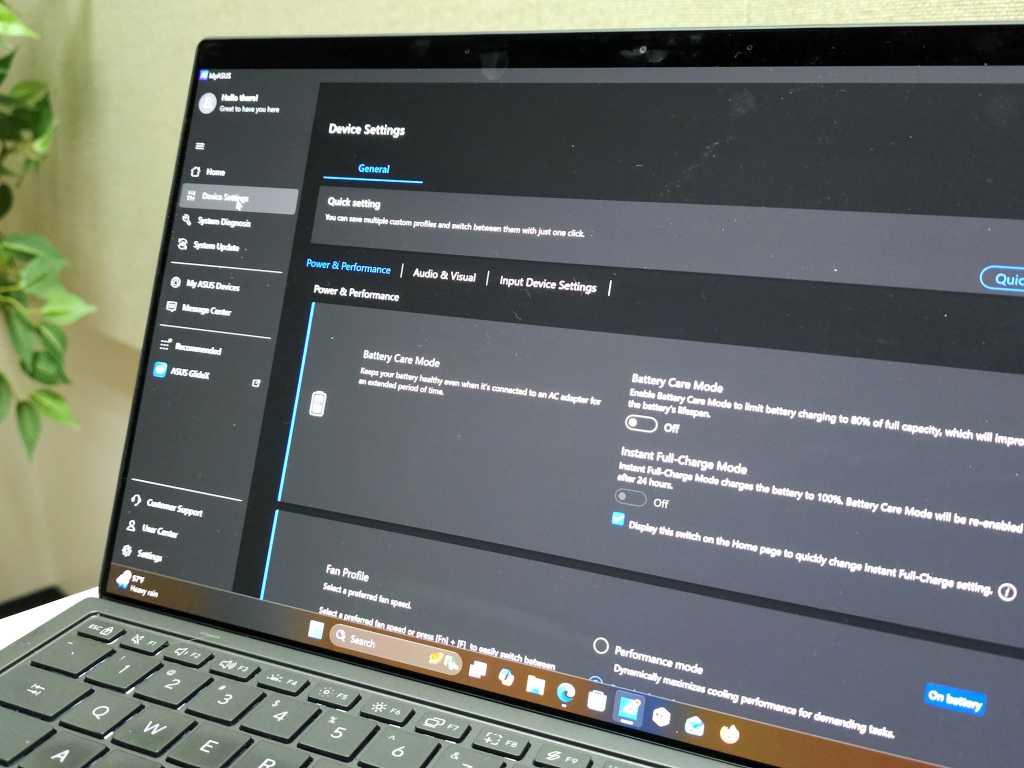
La plupart des ordinateurs portables contiennent les mêmes fonctionnalités : écran, clavier, processeur, etc. Mais il peut y avoir une divergence assez importante entre les applications utilitaires pour ordinateurs portables des différents fournisseurs. Asus et Lenovo, par exemple, proposent des applications riches et sophistiquées, Samsung n’étant pas loin derrière. Acer, Dell, Microsoft, MSI et d’autres proposent traditionnellement une expérience d’application utilitaire plus simple. Néanmoins, de nombreux fournisseurs partagent certaines fonctionnalités communes, et c’est ce que je souligne ici. (Je vais me concentrer sur le Vantage de Lenovo et l’application MyAsus, car ce sont les mieux organisés.)
Tableau de bord PC, garantie et options de service
De nombreux « écrans d’accueil » d’applications utilitaires contiennent un résumé des attributs de votre PC, notamment l’état de votre batterie (niveau de charge et état de santé), la mémoire et le stockage disponibles, et éventuellement la charge et la température du processeur. C’est également ici que vous trouverez généralement le numéro de série et l’état de la garantie de votre PC, ainsi que les coordonnées pour les questions techniques et les demandes de service. Certaines applications utilitaires incluent des tests ou des diagnostics pour identifier tout problème ou source potentielle de problème. S’il y a un problème avec votre PC, c’est le meilleur point de départ.
Cela peut également être un bon point de départ pour commencer à rechercher des mises à jour pour votre PC. Chaque fois que j’installe un nouveau PC de productivité, je recherche toujours des mises à jour à trois endroits : la page Windows Update dans le menu Paramètres de Windows 11, le Microsoft Store et l’application utilitaire. Parfois, le fabricant de l’ordinateur portable publie des mises à jour du micrologiciel via le Windows Store lui-même, mais pas toujours. Si vous souhaitez maintenir le micrologiciel de votre ordinateur portable à jour (surtout après la découverte d’un bug du processeur), c’est ici qu’il faut chercher.
Changez le profil/les performances du ventilateur de votre ordinateur portable
Vous pouvez contrôler les performances de votre ordinateur portable à l’aide des commandes d’alimentation de Windows 11, qui peuvent mettre votre PC en mode hautes performances ou le réduire à un niveau de performances inférieur pour prolonger la durée de vie de la batterie de votre ordinateur portable.
Le logiciel utilitaire de votre ordinateur portable propose généralement une option alternative : régler la vitesse du ventilateur. Pourquoi? Une vitesse de ventilateur plus élevée signifie un degré de refroidissement plus élevé, ce qui peut permettre à votre ordinateur portable de fonctionner à des vitesses plus rapides. (Habituellement, il existe une option permettant de lier la vitesse du ventilateur au curseur de performances, de sorte que l’augmentation de la vitesse du ventilateur améliore également les performances du PC, mais pas toujours.)
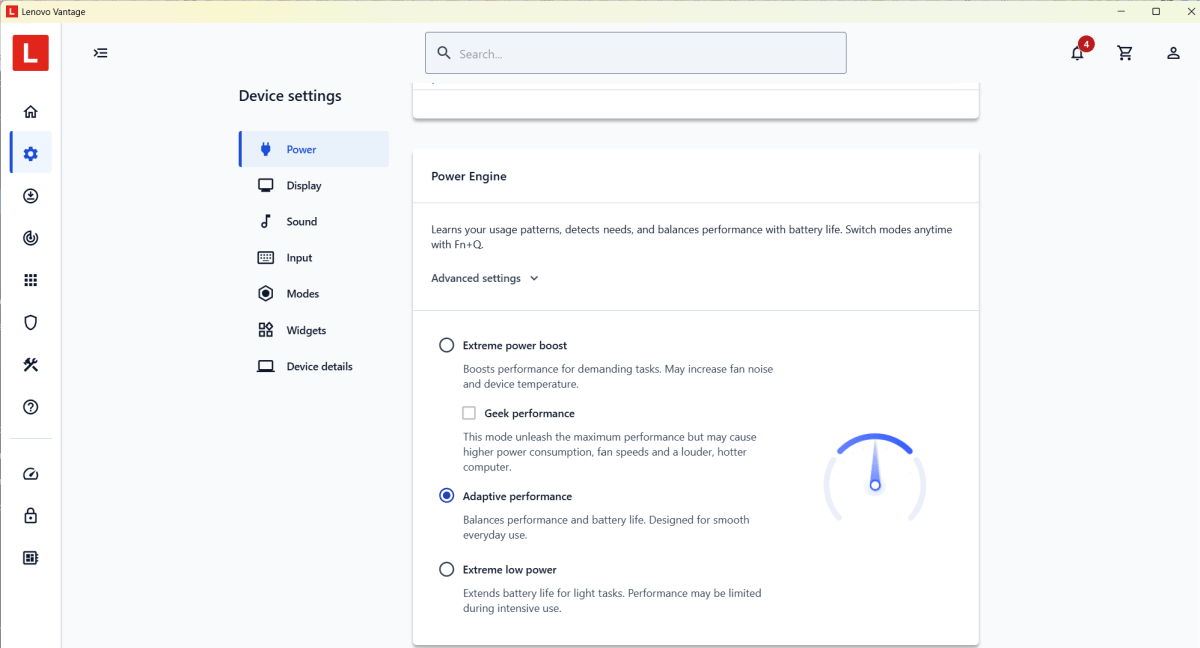
Dans le haut de gamme, vous pouvez obtenir des paramètres « extrêmes » ou même des « performances de geek » sur certains ordinateurs portables Lenovo, où tout est poussé au maximum. Alternativement, certains ordinateurs portables peuvent être réglés pour le mode « chuchotement » ou silencieux, ce qui limite les performances mais réduit considérablement le bruit du ventilateur. Ces paramètres ne nécessitent généralement pas de redémarrage, vous pouvez donc effectuer les ajustements à votre guise : mode silencieux pour une journée de travail et paramètre extrême pour un jeu un peu en dehors des heures normales.
Ajuster la gamme de couleurs
La plupart des utilisateurs quotidiens n’ont jamais besoin d’ajuster la gamme de couleurs ou la façon dont les couleurs sont représentées sur l’écran d’un ordinateur portable. Toutefois, si vous utilisez un ordinateur portable professionnel ou haut de gamme, ces options peuvent être intégrées, telles que la gamme de couleurs P3 pour la photographie et la vidéo, Adobe RVB pour la conception et l’impression, etc. Dans certains cas, le logiciel utilitaire de votre ordinateur portable vous permet de modifier les paramètres de votre écran en un seul clic.
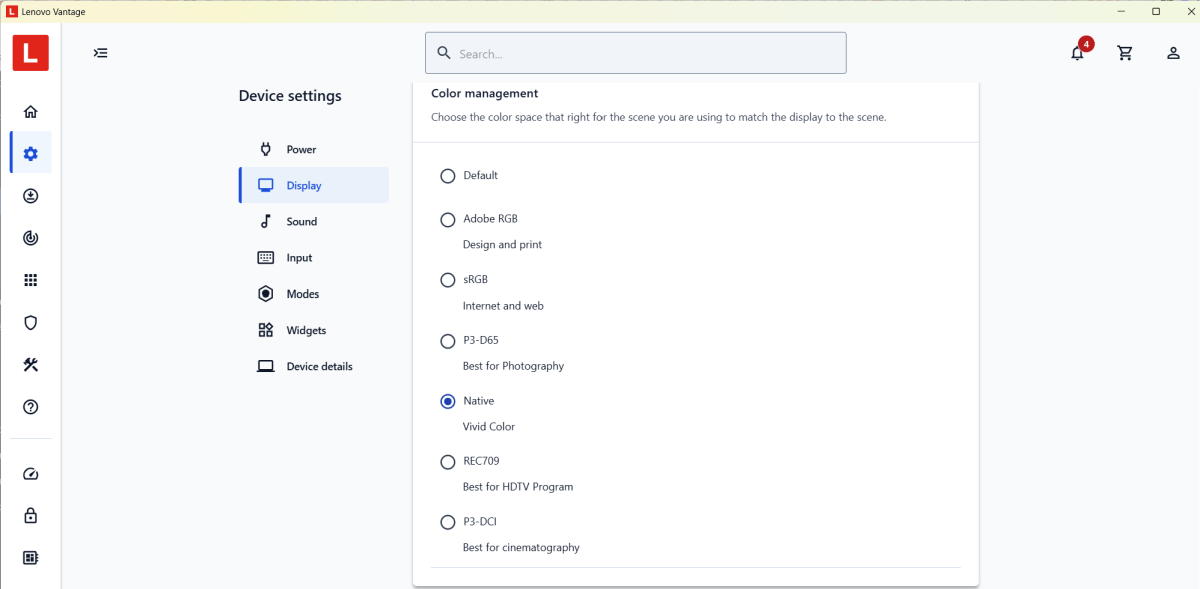
Pour les professionnels, c’est une nécessité. Mais même le consommateur moyen peut y voir certains avantages. Le simple fait de changer l’écran de mon ordinateur portable sur « Vivid » rend la vidéo diffusée en streaming nettement meilleure !
Ajuster le mode de chargement de votre ordinateur portable
Le chargement des téléphones ou des ordinateurs portables est devenu de plus en plus sophistiqué, avec le chargement sans fil, le chargement rapide, le chargement intelligent, etc. D’après mon expérience, l’état du chargement des ordinateurs portables n’a pas rattrapé les méthodes de chargement sophistiquées des smartphones, où ils peuvent connaître votre horaire de sommeil et charger à 100 % de leur capacité avant que votre alarme ne se déclenche. (Le Vantage de Lenovo le peut, mais cela semble être une exception.)
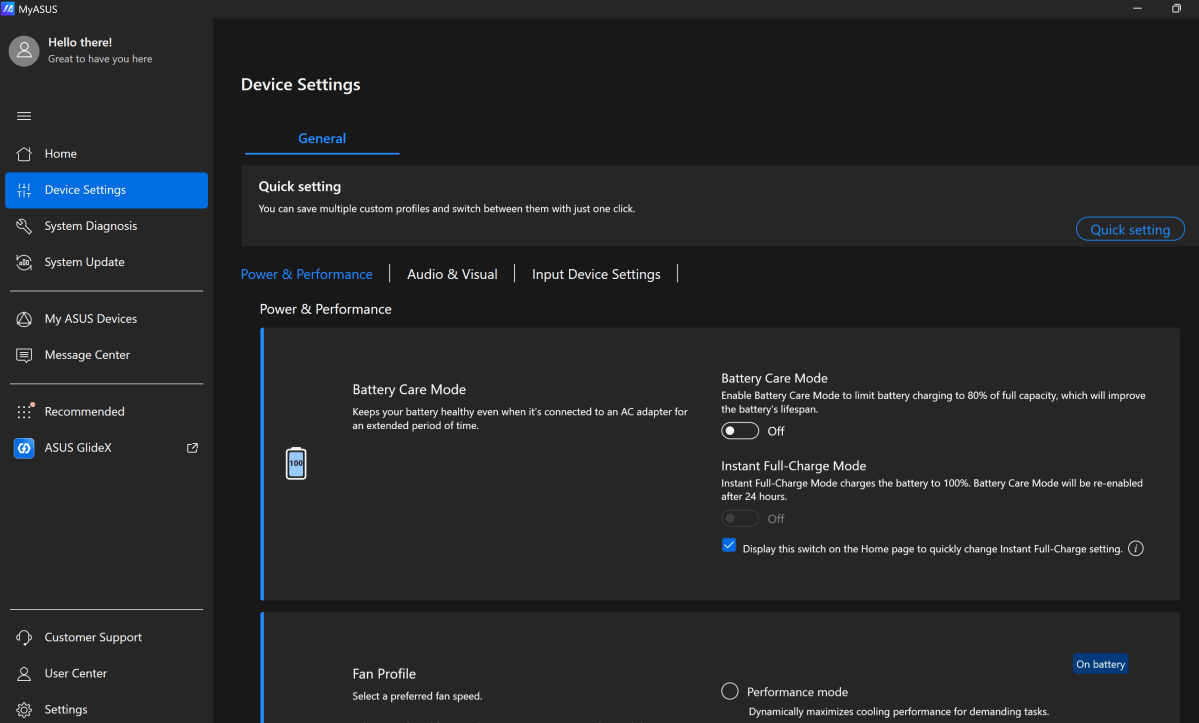
La plupart des ordinateurs portables modernes peuvent basculer entre le mode « entretien de la batterie » ou « conservation » et le mode « charge complète » dans l’application utilitaire. Vous savez probablement que vous pouvez prolonger la batterie de votre téléphone, ordinateur portable ou véhicule électrique en la chargeant à environ 80 %. C’est bien pour une utilisation normale, mais dans certaines situations, vous souhaitez maximiser la durée de vie de la batterie. L’application utilitaire de votre ordinateur portable peut vous offrir cette heure ou deux supplémentaires dont votre journée de travail a besoin.
Modes sonores
Malheureusement, l’époque où vous pouviez compter sur un égaliseur graphique pour ajuster les paramètres sonores de votre ordinateur portable est révolue. Désormais, ces ajustements, sous forme de préréglages, peuvent être trouvés soit dans l’application utilitaire de votre ordinateur portable, soit dans l’algorithme audio lui-même (ou les deux !).
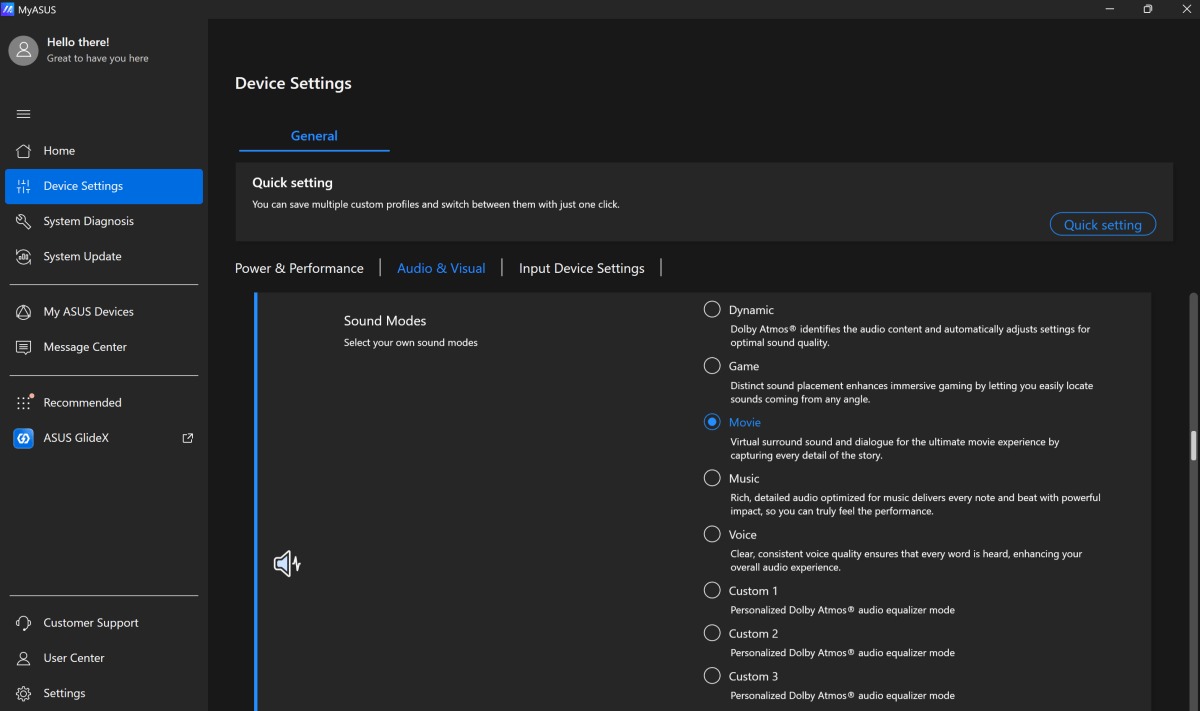
Le fait n’est pas qu’il existe un algorithme audio magique caché au plus profond des entrailles de l’application utilitaire de votre ordinateur portable. Au lieu de cela, si vous essayez de le rechercher via l’application Paramètres Windows ou le Panneau de configuration, il y a de fortes chances que vous échouiez. L’application utilitaire de votre ordinateur devrait être l’un des premiers endroits où vous recherchez les options dont vous disposez pour régler le son fourni par votre ordinateur portable.
Protection OLED
De plus en plus d’ordinateurs portables sont livrés avec des écrans OLED ou des options d’affichage OLED, ce qui soulève la question : le burn-in OLED présente-t-il un risque ? La plupart des fabricants d’écrans ne le pensent pas, et des études indépendantes l’ont largement confirmé. Pourtant, dégradation du burn-in OLED peut se produire légèrement en cas d’utilisation prolongée.
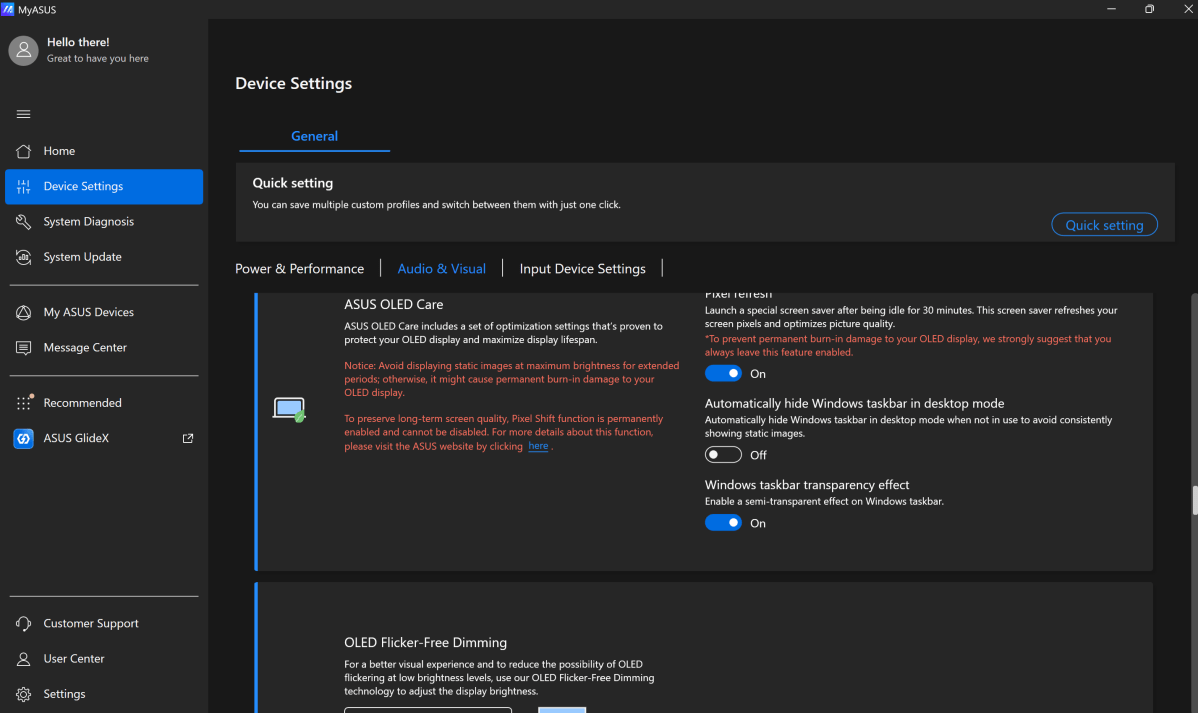
Si votre ordinateur portable comprend un écran OLED, recherchez une forme de contrôle de gestion OLED dans l’application utilitaire. Il peut inclure des options pour atténuer ou éteindre votre écran. Quoi qu’il en soit, vérifiez si votre application utilitaire dispose d’un onglet « affichage » et voyez quelles options y sont disponibles.
Détection de présence
« Détection de présence » est un terme fourre-tout qui détermine si vous êtes toujours devant le PC. Dans la plupart des cas, si le PC ne peut pas déterminer que vous êtes à proximité, il le verrouillera pour empêcher d’autres personnes de voler ses données. À votre retour, votre ordinateur portable peut d’abord utiliser la caméra webcam pour détecter si quelqu’un est proche, puis allumez-le activement pour reconnaître votre visage. Les implémentations plus anciennes pouvaient utiliser la proximité d’un smartphone (connecté via Bluetooth) comme détecteur de présence.
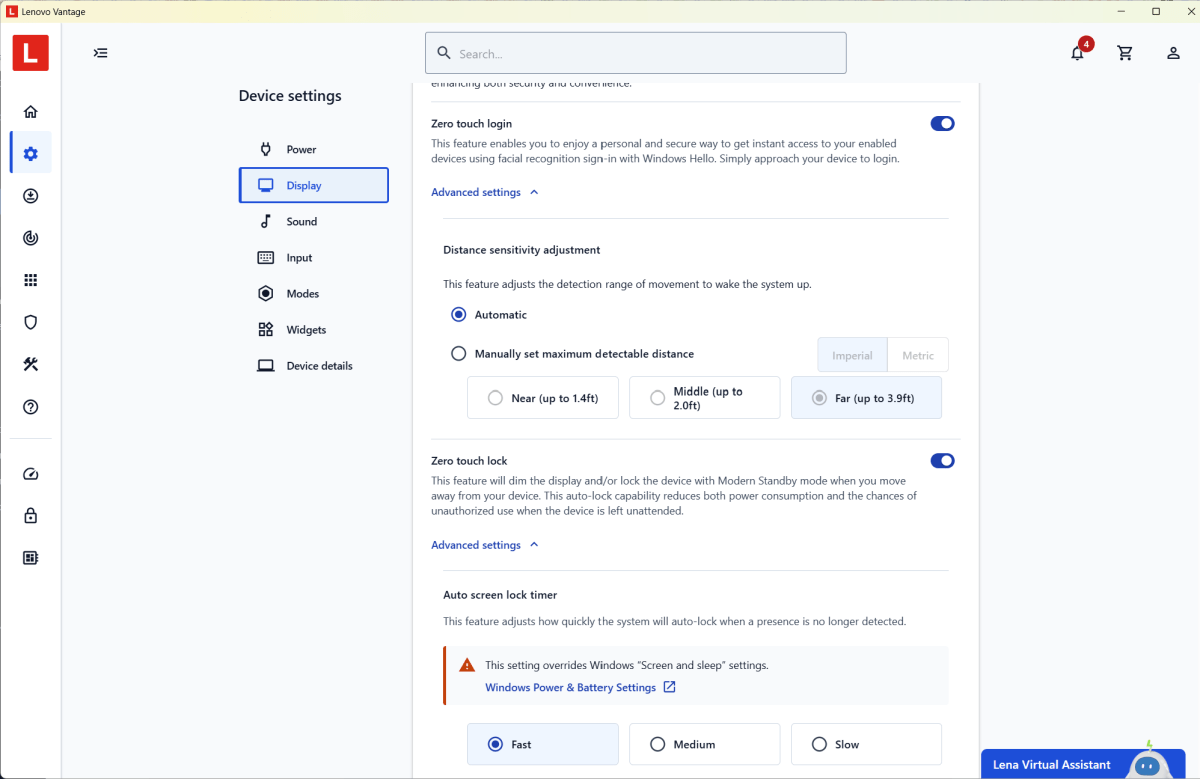
Certaines implémentations combinent la détection de présence avec d’autres fonctions, comme le logiciel Vantage de Lenovo, qui peut mettre en pause la lecture vidéo.
Ce sont quelques-unes des fonctionnalités communes trouvées dans la plupart des (bonnes) applications utilitaires PC. Et il y a plus ! Les PC de jeu incluent souvent leur propre application ou suite d’applications pour des réglages approfondis, comme PredatorSense d’Acer. Mais si vous possédez un ordinateur portable grand public, cela vaut la peine de découvrir ce que votre application utilitaire peut faire pour vous… puis d’en profiter.