En résumé:
- PCWorld explore sept fonctionnalités utilitaires négligées pour ordinateurs portables qui offrent une véritable valeur ajoutée, depuis la suppression du bruit par l’IA d’Asus et le mode cible MyAsus jusqu’aux commandes de l’écosystème connecté de Samsung.
- Ces fonctionnalités cachées sont importantes pour la productivité et le confort, notamment la réduction de la fatigue oculaire, la personnalisation du pavé tactile et la maintenance automatique des systèmes des grandes marques.
- Les fonctionnalités remarquables incluent les diagnostics d’auto-réparation de Lenovo Vantage et les régions de clic droit personnalisables de l’application Surface, bien que certaines implémentations comme l’éclairage amélioré de HP aient des limites pratiques.
L’un des héros méconnus de la productivité de votre ordinateur portable est l’humble application utilitaire. Il s’agit du logiciel installé par le fabricant de votre ordinateur portable pour gérer et personnaliser votre appareil.
Au mieux, il s’agit d’une collection fascinante et ringard d’outils et de fonctionnalités – des choses que vous n’auriez jamais cru possibles. Dans le pire des cas, il s’agit d’un ensemble de logiciels malveillants qui vous vendent des logiciels et des services dont vous n’avez pas besoin.
Ces utilitaires varient selon le fabricant. Certaines, comme l’application Microsoft Surface, sont terriblement superficielles. D’autres, comme l’application Asus intégrée, peuvent entrer dans les détails, vous offrant un contrôle précis sur les ports et les fonctions d’IA. Les ordinateurs portables de jeu performants disposent souvent de leur propre logiciel personnalisé totalement différent, permettant des ajustements approfondis et une surveillance de la vitesse des ventilateurs, des timings de la mémoire ou des commandes RVB.
Quoi qu’il en soit, voici quelques-unes de mes applications préférées à explorer sur n’importe quel nouvel ordinateur portable, car on ne sait jamais ce que l’on va trouver. Dans une histoire précédente, j’ai montré les fonctionnalités standard que vous pouvez vous attendre à trouver dans la plupart des applications utilitaires, quel que soit le fabricant. Ici, je me concentre sur les fonctionnalités les plus uniques que j’ai trouvées, spécifiques à un seul fabricant.
Il ne s’agit pas d’une approbation des meilleures applications utilitaires. Au lieu de cela, utilisez-le comme un encouragement pour fouiller dans votre ordinateur portable et voir ce que ces applications peuvent faire pour vous ! Je pense que vous serez surpris.
Mode liseuse (MyAsus)
Vous avez probablement entendu parler du filtre de lumière bleue de Windows, qui permet de minimiser la fatigue oculaire. Certains ordinateurs portables vont désormais bien au-delà.
Vous trouverez généralement des commandes de couleurs sophistiquées dans la plupart des applications utilitaires, et certaines de ces fonctionnalités de base ont également été fusionnées dans les paramètres d’affichage de Windows (Paramètres > Affichage > Profil de couleur). Ils vous permettent d’augmenter la saturation pour des couleurs plus vives ou de procéder à des ajustements pour un travail créatif. L’application MyAsus sur les ordinateurs portables Asus vous permet non seulement de réduire la lumière bleue de manière plus agressive, mais elle vous offre également la possibilité de la supprimer complètement.
MyAsus appelle ce mode « E-Lecture », et il fait exactement ce qu’il dit : il transforme votre affichage en niveaux de gris. Cela peut être une solution idéale à la fin d’une longue journée de travail lorsque vos yeux sont fatigués. Combinez-le avec quelque chose comme le mode lecture de Google Chrome pour minimiser les distractions et offrir un arrière-plan plus reposant pour vos yeux.
Microphone antibruit AI (MyAsus)
Les capacités de suppression du bruit de l’IA des ordinateurs portables Asus sont si puissantes que je les ai évoquées dans une histoire séparée. La combinaison de micros directionnels et de l’algorithme Asus (alimenté par le NPU de l’ordinateur portable) fait un travail incroyable de filtrage des bruits parasites. Lors de mes tests, j’ai diffusé de la musique forte et du bruit blanc depuis mon téléphone et je l’ai placé près de ma tête. Les micros ont tout filtré parfaitement.
Le logiciel MyAsus va un peu trop loin dans la mesure où il peut filtrer par direction ou par haut-parleur (même deux), mais il fait un travail formidable dans les deux cas. Je ne suis tout simplement pas aussi sûr du filtrage du bruit sur les haut-parleurs, une autre fonctionnalité offerte par MyAsus et les applications utilitaires concurrentes. Cela peut déformer la sortie, tandis que mon cerveau filtre mieux le bruit de fond.
Contrôlez les téléviseurs et autres appareils avec SmartThings (paramètres Samsung)
Samsung a déployé des efforts extraordinaires pour connecter son écosystème d’appareils Samsung, des téléphones aux tablettes en passant par les ordinateurs portables Galaxy Book. Et Microsoft a emboîté le pas en connectant les téléphones Android et autres appareils Windows via l’application Phone Link. Néanmoins, Samsung consacre des efforts considérables à son application utilitaire Samsung Settings (appareils connectés), en ajoutant des fonctionnalités telles que le basculement automatique des Galaxy Buds entre votre ordinateur portable et votre téléphone en fonction de celui que vous utilisez.
À ce jour, cependant, c’est l’écosystème plus large – dans ce cas, l’écosystème de l’électronique grand public de Samsung – qui a une longueur d’avance sur tous les autres. Et vous pouvez contrôler ces appareils depuis votre PC !
(Bien que notre téléviseur au bureau soit apparemment verrouillé, les téléviseurs Samsung des bureaux voisins ne le sont pas. Cependant, ils clignotent un code PIN que vous devez saisir sur votre appareil pour garantir que les farceurs ne détournent pas l’écran.)
Mode cible (MyAsus)
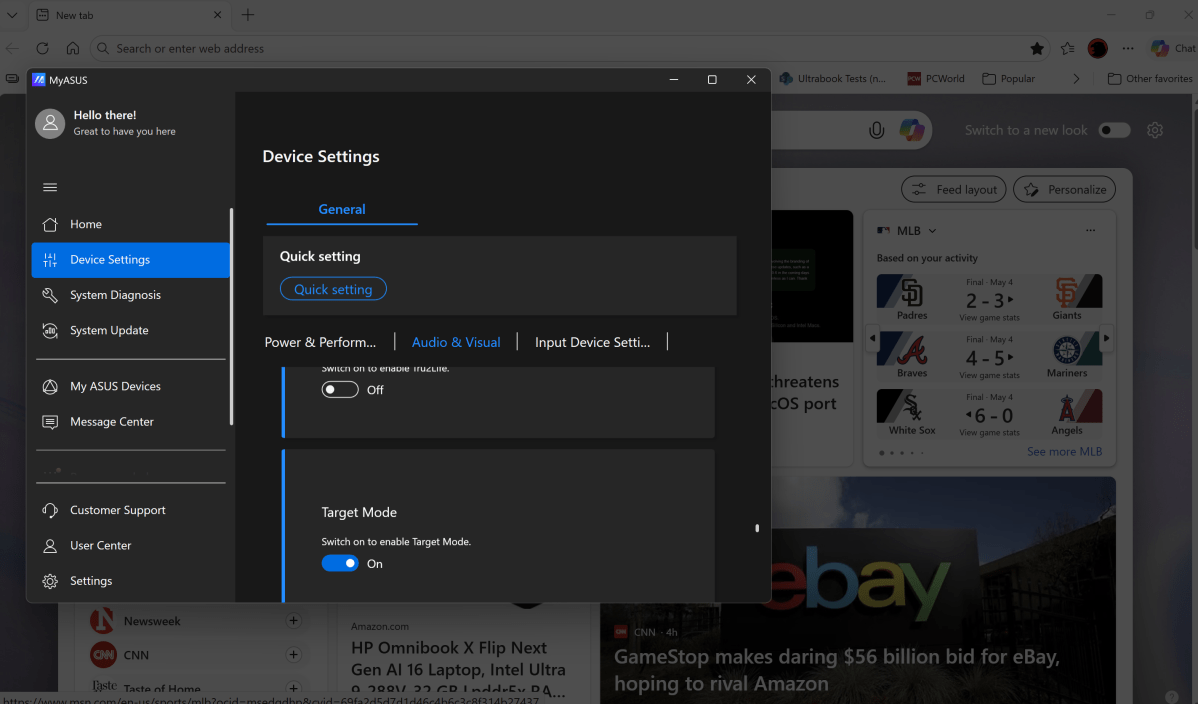
L’application MyAsus identifie le mode cible comme une fonction d’économie d’énergie, mais je le considère comme un autre moyen de réduire la fatigue oculaire. Le mode cible laisse votre fenêtre active en pleine luminosité, mais atténue ensuite les autres fenêtres de votre écran.
Le mode cible est un peu comme le dernier ajout à PowerToys, Power Display, dans le sens où vous pouvez atténuer n’importe quel écran de votre bureau à la luminosité souhaitée. Mais l’affichage de la puissance nécessite un réglage manuel, contrairement au mode cible. Pour être honnête, le mode cible pourrait utiliser une mise à jour, car il atténuait de manière appropriée les fenêtres de mon moniteur secondaire, mais ne les remettait jamais à leur état précédent lorsque je l’ai éteint. Il fait cependant du bon travail sur un seul écran d’ordinateur portable.
Samsung dispose également d’un mode Focus dans ses paramètres Samsung qui promet de faire la même chose, mais il semble faire relativement peu.
Cliquez avec le bouton droit sur les paramètres de région sur le pavé tactile (Microsoft Surface)
L’application Surface de Microsoft est l’une des pires applications utilitaires que j’ai vues. (MSI lui en donne pour son argent.) Mais, à son honneur, c’est la seule application utilitaire que j’ai vue qui vous permet de tracer une limite pour établir où se trouvent le « clic droit » et le « clic gauche » d’un pavé tactile.
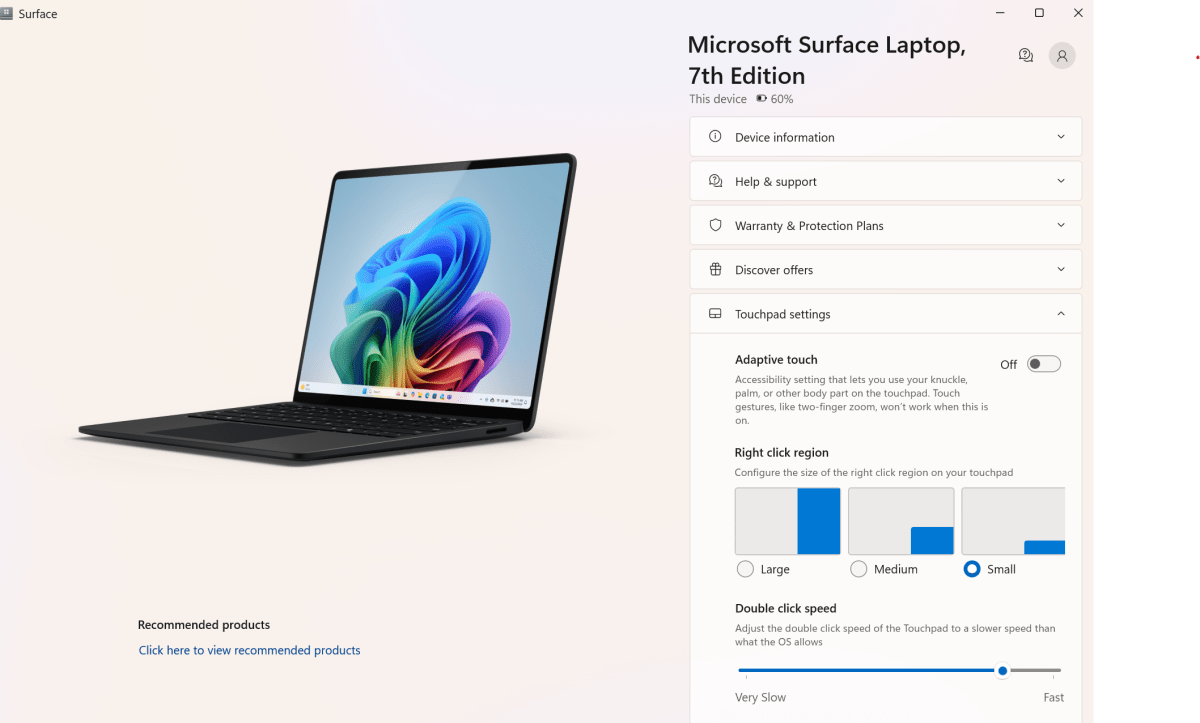
Faites-vous rarement un clic droit sur un fichier ? Si vous le faites, vous pouvez définir la région du clic droit comme inférieure au quart de votre pavé tactile ou la subdiviser à peu près aussi grande que la moitié droite entière. Vous pouvez également le configurer pour utiliser une articulation, une paume ou une autre partie du corps, comme paramètre adaptatif pour ceux qui manquent de doigts.
Éclairage amélioré HP (éclairage amélioré HP)
La collection de logiciels utilitaires de HP est étonnamment mauvaise, davantage axée sur la configuration d’une nouvelle imprimante et la résolution de problèmes de dépannage que sur la fourniture de fonctionnalités dont un utilisateur moyen pourrait profiter.
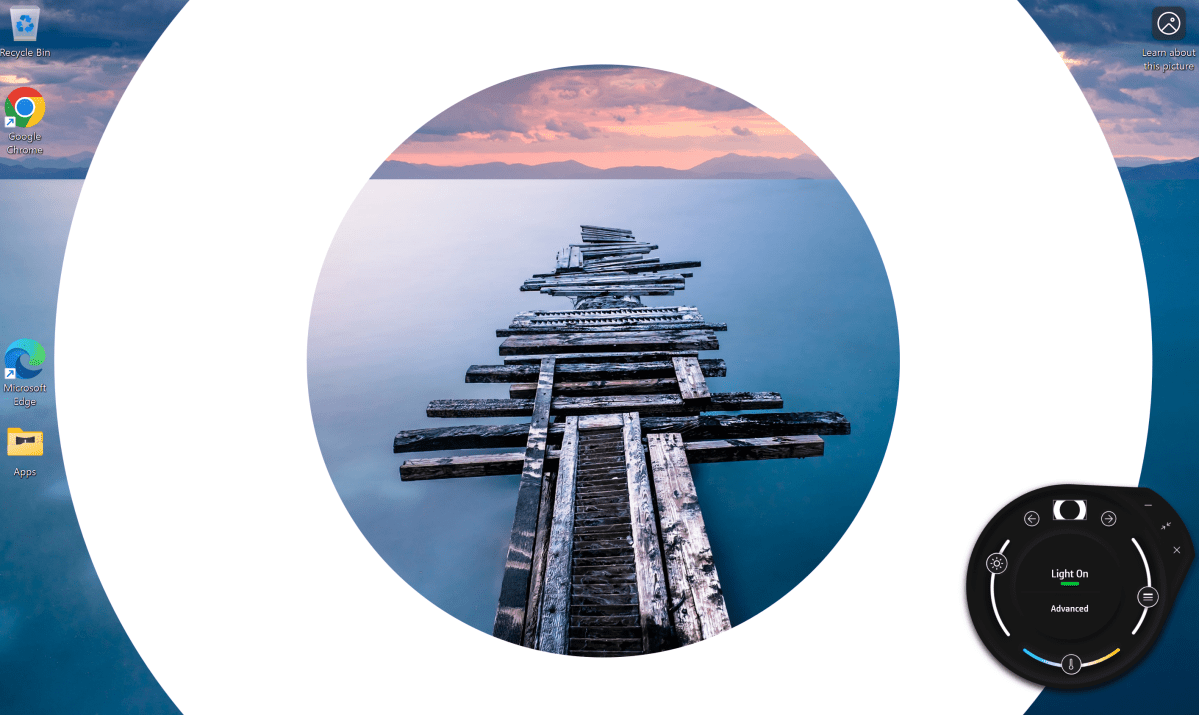
Une petite exception est HP Enhanced Lighting, qui transforme essentiellement votre écran en un anneau lumineux géant, une fonctionnalité qui fonctionne déjà assez bien sur la plupart des ordinateurs portables et des moniteurs si vous ouvrez un nouveau document dans le Bloc-notes Windows et maximisez ensuite la luminosité de l’écran. Le problème est que la mise en œuvre de HP occupe une partie importante de votre écran pour ce faire – un écran que vous souhaiterez peut-être utiliser pour consulter des documents ou simplement voir la personne à qui vous parlez.
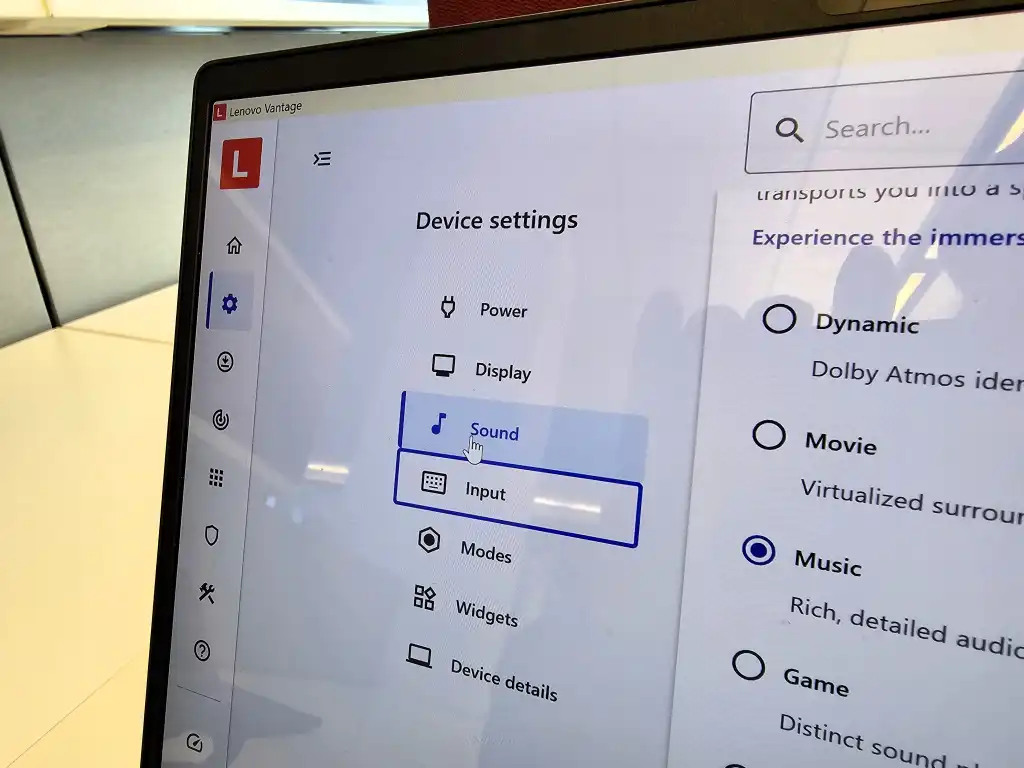
Auto-réparation du PC à la demande (Lenovo Vantage)
Lenovo vient d’activer cette nouvelle fonctionnalité au moment où j’écrivais cette histoire, je ne peux donc pas dire avec certitude ce qu’elle fait ni quelle sera son efficacité. Mais je sais que c’est gratuit et ne collecte pas de données personnelles.
« Lorsqu’il est activé, Vantage détecte et corrige automatiquement les problèmes courants », indique la fonctionnalité. « Vous recevrez des rappels utiles et des suggestions rapides pour assurer le bon fonctionnement de votre appareil. »
L’auto-guérison promet de détecter les problèmes potentiels, d’analyser la cause potentielle, puis de les réparer tout en recommandant potentiellement d’autres solutions. Il recherche les problèmes affectant votre écran, votre appareil photo, votre Wi-Fi, votre Bluetooth, votre batterie, votre pavé tactile, votre clavier et votre audio. Il analyse également une liste d’environ 30 applications (de Chrome à Deezer en passant par Foobar2000 en passant par Teams et Zoom).
Honnêtement, c’est un service que je pourrais envisager pas permettant, tout simplement parce que je ne suis pas sûr de ce qu’il fait ou des avantages qu’il apporterait sur un nouveau PC. Mais c’est aussi une fonctionnalité qui pourrait apporter une tranquillité d’esprit. Je l’ai activé, juste pour voir ce qu’il fera dans le monde réel.
Pour être honnête, certaines de ces fonctionnalités sont meilleures que d’autres. Je pensais, par exemple, qu’une fonctionnalité Lenovo qui met automatiquement une vidéo en pause lorsque vous vous éloignez serait étonnamment utile. Mais il n’était activé qu’avec les applications locales sur l’appareil, et non avec les services de streaming. Cela n’a pas vraiment fonctionné non plus à l’époque. Mais c’est en quelque sorte le plaisir de l’application utilitaire, à mon avis : découvrir ce qui fonctionne et ce qui fonctionne le mieux pour vous.