En résumé:
- PCWorld présente 10 méthodes de cybersécurité gratuites pour protéger les PC Windows contre les pirates, notamment les gestionnaires de mots de passe, l’authentification à deux facteurs et la gestion appropriée des comptes.
- Ces pratiques de sécurité sont importantes car les violations de données sont courantes et les logiciels non pris en charge créent des vulnérabilités que les cybercriminels exploitent.
- Les principales recommandations incluent l’utilisation de comptes standard au lieu d’administrateur pour les tâches quotidiennes, l’activation des mises à jour automatiques et l’évitement des liens ou des téléchargements suspects provenant de sources non fiables.
La sécurité en ligne ne doit pas nécessairement être compliquée. En quelques étapes simples, vous pouvez facilement protéger votre PC contre les logiciels malveillants et sauvegarder vos données personnelles avec très peu d’effort supplémentaire.
La meilleure partie ? Aucun de ces conseils ne coûte de l’argent. En fait, les outils de sécurité les plus importants dont vous avez besoin sont entièrement gratuits. Vous pouvez assurer votre sécurité et celle de votre PC en ligne sans dépenser un seul centime. Voici comment.
1. Utilisez un antivirus
Le logiciel antivirus est indispensable pour tout PC. Heureusement, vous n’avez plus besoin de faire tout votre possible pour en obtenir un, car tous les PC Windows 11 et Windows 10 sont livrés avec Windows Security et Microsoft Defender, vous donnant accès à un antivirus minimal mais performant.
Il analyse automatiquement votre système en arrière-plan et vérifie les fichiers que vous téléchargez et les applications que vous exécutez, détectant les logiciels malveillants avant qu’ils ne s’installent. Vous pouvez aller plus loin et configurer Microsoft Defender pour plus de sécurité si vous le souhaitez.
Vous pouvez également opter pour un antivirus tiers, dont beaucoup sont dotés de fonctionnalités de sécurité supplémentaires. Si vous décidez d’emprunter cette voie, sachez que nous recommandons actuellement Norton 360 Deluxe, mais n’importe quel antivirus fera l’affaire si vous ne vous souciez que d’une protection de base.
Assurez-vous simplement de laisser la fonction de protection en temps réel de votre antivirus activée. Ne désactivez pas l’analyse en temps réel, car des erreurs peuvent arriver à tout le monde et lorsque cela se produit, vous souhaitez que votre antivirus soit actif.
2. Utilisez un gestionnaire de mots de passe
Une fois que vous aurez commencé à utiliser un gestionnaire de mots de passe, vous ne reviendrez plus jamais : c’est que pratique qui change la vie. Donc, si vous n’en utilisez pas encore, nous très recommandons d’utiliser un gestionnaire de mots de passe. (Un gratuit, même !)
La triste vérité est que de nombreuses entreprises, quelle que soit leur taille ou leur réputation, se retrouvent confrontées à des violations de données et à des fuites qui rendent publiques leurs bases de données de mots de passe.
C’est pourquoi le plus grand risque que vous puissiez prendre en ligne est de réutiliser le même mot de passe pour plusieurs comptes. Si votre mot de passe est divulgué lors d’une violation de données, les pirates peuvent utiliser votre combinaison e-mail/mot de passe pour pénétrer dans vos autres comptes utilisant le même mot de passe.
La solution ? Utilisez des mots de passe forts et uniques à chaque fois.
Le problème ? Se souvenir d’autant de mots de passe est presque impossible, et c’est pourquoi vous devez utiliser un gestionnaire de mots de passe.
Un gestionnaire de mots de passe mémorise tous vos mots de passe et les associe à leurs sites, applications, comptes, etc. respectifs. Tout ce que vous avez à faire est de mémoriser le mot de passe principal ; le gestionnaire de mots de passe remplira le mot de passe approprié chaque fois que vous devrez vous connecter.
3. Gardez votre logiciel à jour
Les systèmes d’exploitation modernes et toutes les applications de votre système reçoivent régulièrement des mises à jour de sécurité qui corrigent les exploits et les vulnérabilités. Si vous ignorez ces correctifs importants, vous vous exposez à des risques.
La bonne nouvelle est que la plupart des applications modernes, qu’il s’agisse de Windows, Microsoft Office, Google Chrome ou autre, recherchent et installent régulièrement ces mises à jour.
Si vous avez désactivé les mises à jour automatiques, vous devriez reconsidérer votre décision. Il peut y avoir une raison particulière de le faire, mais la plupart du temps, vous vous mettez simplement en danger.
Et oui, mieux vaut tôt que tard. Si votre système d’exploitation ou votre navigateur Web indique qu’il doit redémarrer pour installer les mises à jour, faites-le. Bien sûr, il n’est pas pratique de redémarrer votre PC Windows ou votre navigateur Web au milieu de quelque chose, mais cela pourrait bien vous protéger contre une attaque.
4. Arrêtez d’utiliser des systèmes d’exploitation et des applications non pris en charge
C’est une chose que les systèmes d’exploitation et les applications reçoivent des mises à jour automatiques, c’en est une autre lorsque ces mises à jour sont interrompues.
Aucun logiciel ne dure éternellement. Finalement, les développeurs et les entreprises mettent fin au support à long terme et cessent de publier des mises à jour de sécurité pour les matériels et logiciels plus anciens. À ce stade, le matériel/logiciel doit être traité comme dangereux et vous devez cesser de l’utiliser dès que possible.
Que se passe-t-il si vous continuez à l’utiliser ? Les logiciels plus anciens et les appareils non pris en charge deviennent progressivement de plus en plus vulnérables aux attaques, et ce ne sera qu’une question de temps avant que vous soyez touché par quelque chose.
Par exemple, Windows 7 n’est plus pris en charge et son utilisation vous expose à des risques car les failles de sécurité nouvellement découvertes ne sont pas corrigées. Il en va de même pour les applications individuelles, comme Office 2016 et les versions antérieures de Microsoft Office, qui ne reçoivent plus de mises à jour de sécurité.
Bien qu’une ancienne version d’Office puisse bien répondre à vos besoins, elle pourrait vous exposer à une attaque. Par exemple, vous pourriez télécharger un document Word malveillant qui exploite une vulnérabilité d’Office pour vous pirater.
C’est l’une des raisons pour lesquelles Microsoft Office 365 est une bonne affaire : vous aurez toujours accès aux dernières versions d’Office sur tous vos appareils.
5. Soyez prudent lorsque vous naviguez sur le Web
La façon dont vous naviguez sur le Web est importante. Dans un monde idéal, vous ne devriez pas avoir à vous soucier des sites que vous visitez ni des éventuels problèmes, mais le monde est loin d’être idéal.
Les sites Web non fiables peuvent attaquer votre navigateur via des failles de sécurité non corrigées. Le plus souvent, des sites Web peu fiables peuvent tenter de télécharger des logiciels malveillants sur votre PC, de vous tromper avec des publicités trompeuses ou d’obtenir vos informations personnelles grâce à des escroqueries par phishing.
Soyez prudent lorsque vous naviguez sur le Web et soyez attentif. Réfléchissez à deux fois avant de télécharger un logiciel, évitez les sites douteux qui font des promesses qui semblent trop belles pour être vraies et ne saisissez pas d’informations personnelles sur un site Web que vous n’avez pas vérifié et auquel vous n’avez pas confiance à 100 %.
6. Téléchargez uniquement des fichiers et des logiciels à partir de sites et de sources fiables
Chaque fois que vous téléchargez un logiciel, vous devez être très prudent. Même quelque chose d’aussi inoffensif qu’un document PDF ou Word peut potentiellement faire des ravages sur votre PC s’il exploite une faille non corrigée dans votre lecteur PDF ou Microsoft Word.
Tout fichier que vous téléchargez sur Internet peut avoir des effets néfastes sur votre PC, et seul un antivirus qui le reconnaît vous protégera. Ainsi, vous ne devez télécharger, installer et exécuter que des logiciels en qui vous avez entièrement confiance, et seulement si vous les obtenez d’une source en laquelle vous avez confiance.
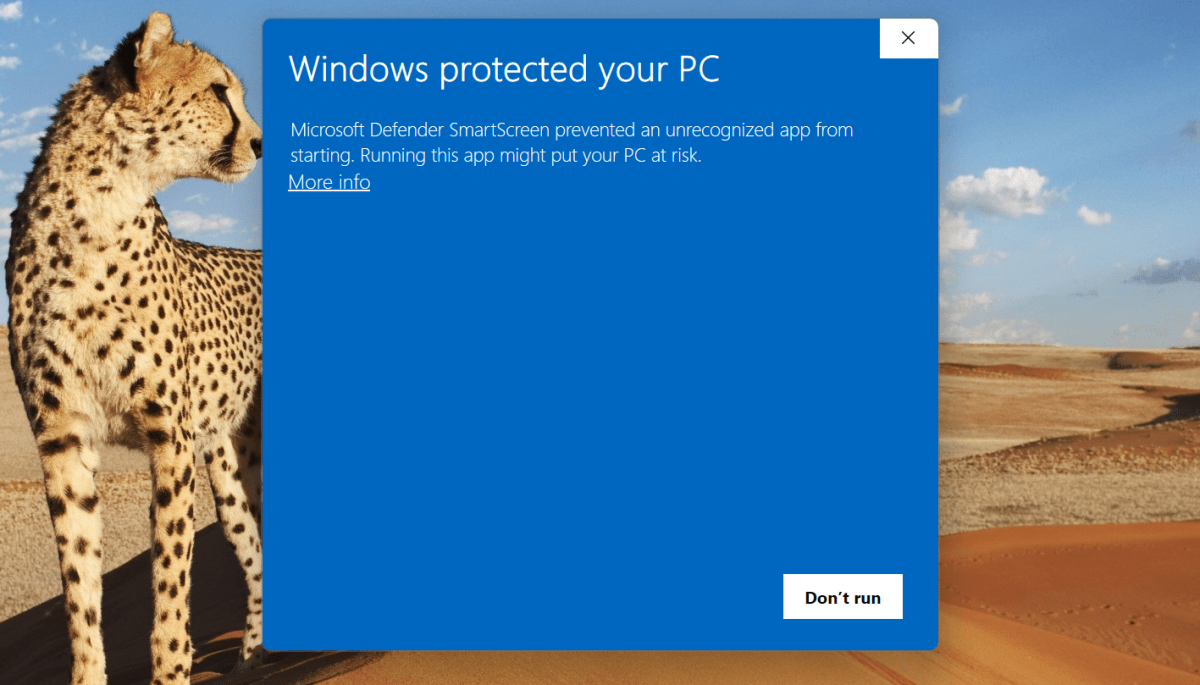
Arrêtez également d’ignorer Windows SmartScreen ! Sous Windows, des avertissements SmartScreen apparaissent lorsque vous essayez d’exécuter un logiciel que peu de personnes ont téléchargé et exécuté auparavant. Vous pouvez quand même demander à Windows d’exécuter l’application, mais vous devez toujours faire une pause et vous demander si vous faites vraiment confiance à l’application. Si ce n’est pas le cas, vous ne devriez pas l’exécuter. En cas de doute, optez pour des applications réputées fiables.
7. Apprenez à identifier les escroqueries par phishing
Les escroqueries par phishing sont devenues un énorme problème au cours des dernières années, et vous courez des risques, que vous utilisiez un PC Windows, un Chromebook, un smartphone ou autre.
Pour faire court : une escroquerie par phishing est une escroquerie dans laquelle quelqu’un essaie de vous inciter à divulguer des informations sensibles ou à installer des logiciels malveillants. Cela se fait généralement en vous incitant à cliquer sur un lien trompeur.
Les escroqueries par phishing sont délicates car elles sont généralement déguisées en provenant d’une source fiable : une entreprise réputée comme Microsoft, un service largement utilisé comme USPS, ou même un ami ou un membre de la famille. C’est pourquoi il est si important d’apprendre à identifier les e-mails et les SMS de phishing.
Un gestionnaire de mots de passe peut également vous aider. Disons que vous cliquez sur un lien de phishing et que vous vous retrouvez sur un faux site se faisant passer pour votre banque. Si tu étais sur ton réel sur le site Web de la banque, votre gestionnaire de mots de passe connaîtra et remplira automatiquement vos informations de connexion. Mais comme il s’agit d’un site frauduleux, votre gestionnaire de mots de passe ne remplira pas le formulaire, ce qui indique que quelque chose ne va pas.
8. Ne cliquez pas sur les liens non sollicités
Chaque lien doit être traité comme douteux, que ce soit sur un site Web, sur les réseaux sociaux, dans un e-mail ou même dans un SMS. Si vous ne cliquez jamais sur des liens non sollicités, vous pouvez réduire considérablement votre risque de malware.
Par exemple, disons que vous recevez un message texte concernant un échec de livraison d’un colis et que vous devez cliquer sur ce lien et fournir des informations personnelles pour être sûr de les recevoir. Vous ne savez pas s’il s’agit d’une arnaque ou non, mais vous ne vous attendez pas à une livraison, vous la considérez donc comme douteuse. Dans la plupart des cas, vous avez réussi à éviter de vous faire arnaquer.
Il en va de même lorsque vous recevez un lien prétendant provenir d’Amazon, de PayPal ou de votre société de carte de crédit. Cela peut avoir un aspect alarmant, comme prétendre que votre compte a été banni. Ceci a pour but de provoquer la panique et de vous amener à baisser votre garde. Mais si vous avez pour politique générale de ne pas cliquer sur des liens non sollicités, tout ira bien.
En cas de doute, évitez les liens non sollicités et accédez directement à la source. Vous avez reçu un e-mail d’alerte prétendant provenir de votre banque ? Ne cliquez pas dessus. Au lieu de cela, accédez manuellement à la banque dans votre navigateur Web. Vous avez une alerte urgente concernant un colis de FedEx ? Ne cliquez pas dessus. Accédez directement au site Web de FedEx et confirmez si c’est vrai.
9. Utilisez un compte utilisateur Windows standard
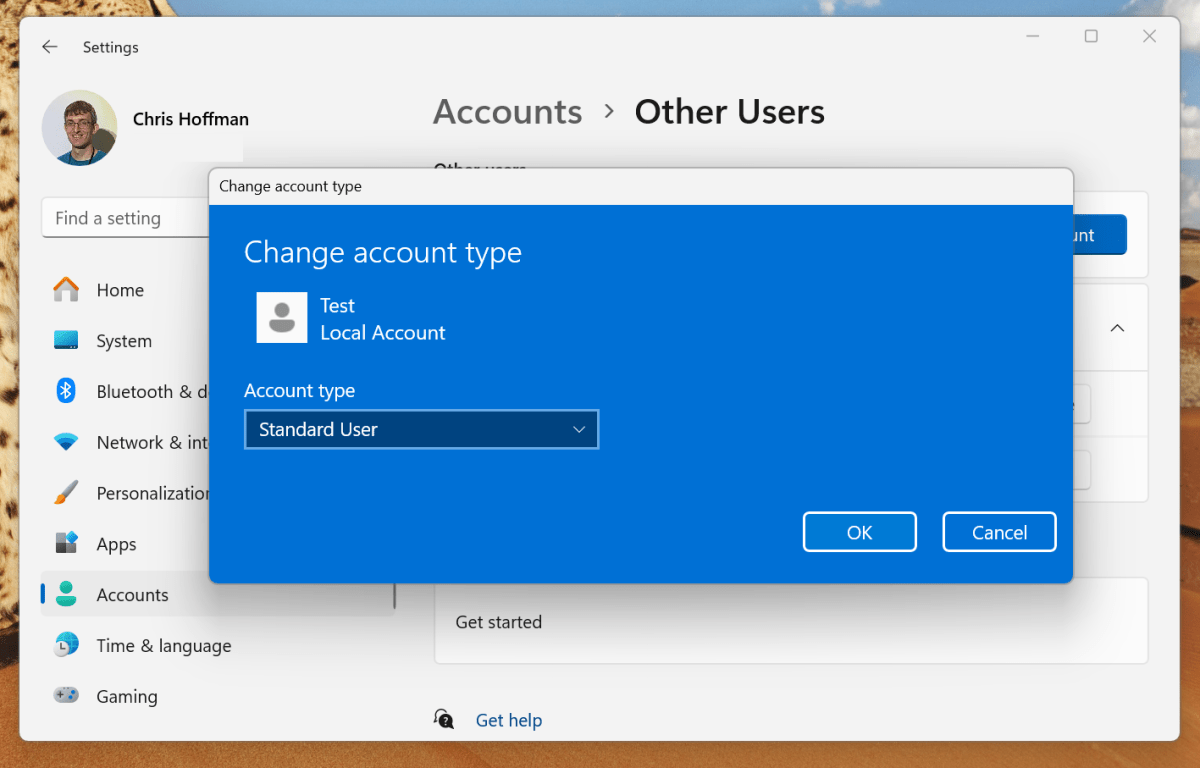
Sous Windows, nous vous recommandons d’utiliser un type de compte « Standard » plutôt qu’un type de compte « Administrateur » pour l’activité quotidienne.
Oui, les comptes administrateur sont plus pratiques car ils peuvent installer des logiciels au niveau du système avec moins d’obstacles. Mais être connecté à un compte administrateur facilite également l’installation des logiciels malveillants.
Pour une protection passive, il est préférable de créer un compte utilisateur Windows secondaire avec des autorisations utilisateur standard. De cette façon, si un logiciel malveillant tente de vous infecter, il aura plus de mal à le faire.
Pour de meilleurs résultats, utilisez uniquement un compte Administrateur pour configurer votre PC et installer le logiciel, puis passez à un compte Standard secondaire pour votre utilisation quotidienne de l’ordinateur. Microsoft dispose d’un site Web d’aide détaillé contenant des informations sur la création de nouveaux comptes d’utilisateurs.
La bonne nouvelle est que Microsoft apporte à Windows des modifications qui pourraient bientôt rendre cela inutile.
10. Configurez l’authentification à deux facteurs pour vos comptes
L’authentification à deux facteurs n’est pas négociable de nos jours. Avec cette couche de protection supplémentaire pour un compte, même si quelqu’un connaît le mot de passe de votre compte, il ne pourra toujours pas se connecter.
Pourquoi? Parce que l’intrus va aussi Vous avez besoin d’un code d’authentification spécifique à deux facteurs : peut-être un code envoyé sur votre téléphone, un code généré par une application ou même une clé de sécurité physique.
Je recommande de mettre en place une authentification à deux facteurs avec tous les comptes qui la prennent en charge, notamment les comptes bancaires et les boîtes de réception e-mail. Il peut être un peu plus pratique de se connecter (vous devrez fournir un code en plus de votre mot de passe habituel), mais c’est un moyen important de rester en sécurité en ligne.
Des pratiques dépassées qui n’aident pas vraiment
Je pense que vous conviendrez avec moi que les conseils et tactiques ci-dessus ne sont pas très difficiles du tout. Certains sont uniques (comme l’utilisation d’un compte Windows standard), certains sont répétés (comme garder le logiciel à jour) et certains sont passifs (comme ne jamais cliquer sur des liens non sollicités), mais ils sont tous simples.
Maintenant que vous savez quoi faire, vous devriez également consulter mes autres conseils sur ce que vous je ne devrais pas faire. En fait, il existe plusieurs pratiques de sécurité obsolètes qui auraient pu être utiles dans le passé, mais qui ne le sont plus. Il vaut mieux arrêter de les faire maintenant.