En résumé:
- PCWorld révèle les paramètres essentiels des comptes Microsoft que les utilisateurs négligent souvent, notamment les contrôles de confidentialité, la gestion des abonnements et les fonctionnalités de sécurité qui ont un impact significatif sur la protection des données.
- Les principales découvertes incluent le partage de données par défaut de Microsoft avec des tiers pour des publicités personnalisées, le suivi automatique des activités et les frais récurrents accumulés pour des services tels que Xbox Game Pass.
- Un examen régulier de l’activité de connexion, l’effacement de l’historique de navigation et la révocation de l’accès aux applications tierces peuvent améliorer la sécurité et empêcher tout accès non autorisé au compte ou toute facturation inattendue.
Si un pirate informatique accédait à votre compte Microsoft, il pourrait télécharger vos fichiers OneDrive, contourner la sécurité de votre PC Windows et potentiellement même suivre la position de votre ordinateur portable à l’aide du GPS. Mais la sécurité n’est pas la seulement raison de modifier les paramètres de votre compte Microsoft : certains d’entre eux affectent également votre vie privée au quotidien.
Hé, je vais être honnête : j’ai récemment trouvé des surprises dans les paramètres de mon propre compte Microsoft, et c’est pourquoi je souhaite partager ces conseils avec vous. Par exemple, je ne savais pas que Microsoft partageait mes données personnelles avec des partenaires tiers à des fins publicitaires.
Certains de ces conseils sont simples, d’autres sont moins évidents. Pour trouver les paramètres de votre compte Microsoft, rendez-vous sur account.microsoft.com et connectez-vous avec les informations d’identification de votre compte Microsoft.
Contrôlez quelles applications peuvent accéder à vos données
Vous pouvez accorder à des applications tierces un accès direct à votre compte Microsoft. Ce seul outil de messagerie que vous avez utilisé en 2018 ? Oui, il se peut qu’il ait toujours accès aux e-mails de votre compte Microsoft. De nombreux autres systèmes de comptes en ligne, comme les comptes Google, fonctionnent de la même manière. (Cela s’appelle OAuth.)
Pour voir la liste des applications ayant accès, accédez à « Confidentialité », puis cliquez sur « Accès aux applications ». Cliquez sur le bouton « Détails » à côté de chaque application pour voir les détails que vous avez partagés avec cette application. Cliquez sur « Ne pas autoriser » pour supprimer l’accès d’une application aux données de votre compte.
Si vous avez joué à beaucoup de jeux sur Xbox Game Pass, comme moi, cette liste sera probablement longue et compliquée. J’ai eu plus de 100 entrées ici, et la plupart étaient des jeux Game Pass. Il est donc difficile de repérer les menaces potentielles. Ce serait bien si Microsoft proposait un meilleur filtrage, mais pas de chance.
Désactivez les publicités personnalisées et le partage de données avec des tiers
Si vous ne l’avez pas encore configuré, Microsoft utilise probablement vos données personnelles pour vous montrer des publicités « pertinentes » susceptibles de vous intéresser.
Personnellement, les publicités personnalisées ne me dérangent pas. Mais je était surpris d’apprendre que Microsoft partageait des données « avec des tiers sur (mes) activités associées aux services, sites Web et applications Microsoft ». Je ne sais pas exactement ce que cela signifie et je ne veux pas le savoir. Non merci.
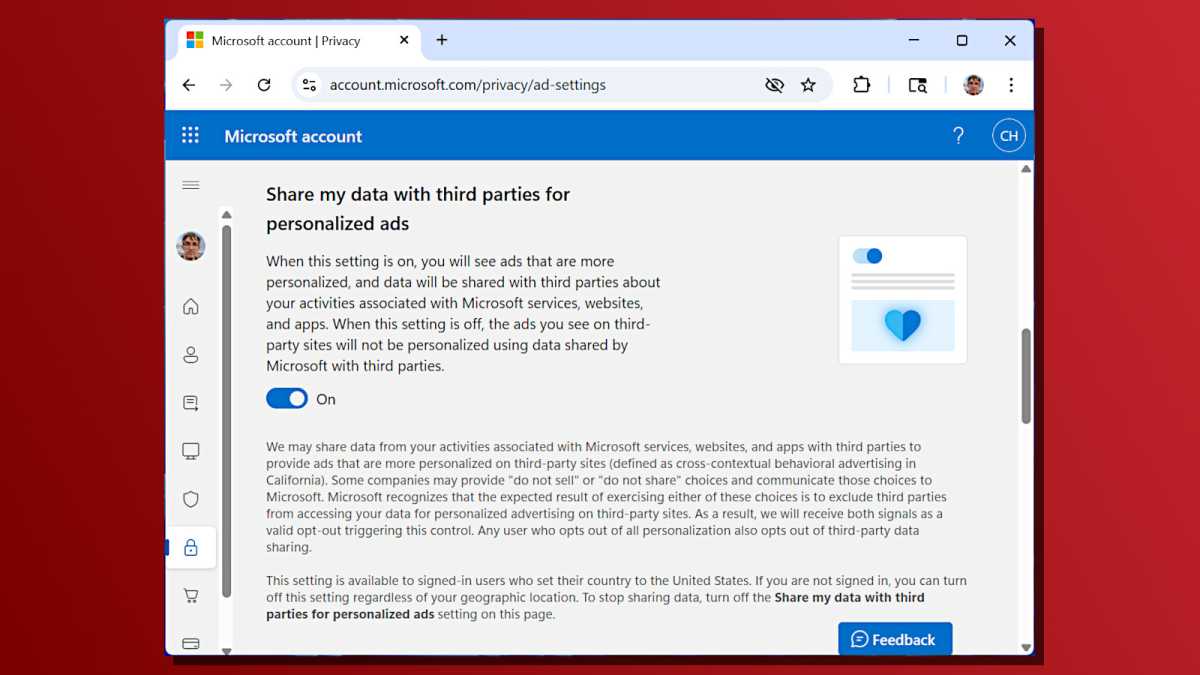
Pour désactiver ces paramètres, cliquez sur « Confidentialité » dans la barre latérale, puis cliquez sur « Paramètres des annonces personnalisées ». Désactivez à la fois « Voir les annonces et les offres qui vous intéressent » et « Partager mes données avec des tiers pour des annonces personnalisées ».
Dites non au spam
Si vous souhaitez des e-mails promotionnels de Microsoft, ce n’est pas un problème. Si vous ne le faites pas, vous devrez les désactiver : ils sont apparemment activés par défaut !
Pour trouver ce paramètre, accédez à « Paramètres », puis « Confidentialité », puis « Communications promotionnelles ». Désactivez les différentes options ici. (J’ai trouvé une autre surprise ici, avec mon compte étant inscrit au « Programme de marketing relationnel Microsoft 365 » pour une raison quelconque.)
Vérifiez les abonnements récurrents
Microsoft envisage-t-il de vous facturer quelque chose ? Autant vérifier pendant que vous êtes ici. Qu’il s’agisse du Xbox Game Pass ou de Microsoft 365, il est facile de se retrouver avec des frais récurrents sournois, surtout si vous achetez des codes d’abonnement à prix réduit et que vous préférez ne pas payer le prix plus élevé directement à Microsoft lors du renouvellement.
Cliquez sur « Abonnements » dans la barre latérale et vérifiez s’il y a des surprises. Vous pouvez cliquer sur « Gérer », puis sur « Désactiver la facturation récurrente » pour désactiver tout abonnement que vous préférez ne pas continuer à payer automatiquement.
Si tu faire souhaitez conserver certains abonnements récurrents, cela vaut la peine de vérifier que vos moyens de paiement sont à jour pendant que vous êtes ici.
Activer la vérification en deux étapes
La vérification en deux étapes est essentielle pour la sécurité de tout compte en ligne. Vous l’avez probablement déjà entendu, mais c’est vrai et mérite d’être répété. S’il n’est pas encore activé, vous devriez vraiment l’activer.
Pour trouver ces paramètres, cliquez sur « Sécurité » dans la barre latérale, puis cliquez sur « Gérer la façon dont je me connecte ». Recherchez « Vérification en deux étapes » dans la section Sécurité supplémentaire. S’il n’est pas activé, allumez-le.
Définir une adresse e-mail et un numéro de téléphone de secours
Pendant que vous vérifiez l’état de l’authentification à deux facteurs, pensez à ajouter une adresse e-mail et un numéro de téléphone de secours.
Si vous ne disposez que d’une seule méthode de sauvegarde, comme un numéro de téléphone, vous risquez de perdre l’accès à votre compte. Assurez-vous que votre compte Microsoft dispose d’une autre adresse e-mail et d’un autre numéro de téléphone sous votre contrôle. Assurez-vous que vous y avez toujours accès.
Ces options se trouvent sur la page « Gérer la façon dont je me connecte » sous « Moyens de prouver qui vous êtes ».
Pensez à remplacer le mot de passe de votre compte (mais peut-être pas)
Microsoft propose désormais des comptes sans mot de passe. Vous pouvez supprimer le mot de passe de votre compte sur la page « Gérer la façon dont je me connecte » en cliquant simplement sur « Activer » dans la section Compte sans mot de passe.
Si vous faites cela, votre compte n’aura plus de mot de passe et vous devrez vous authentifier en utilisant une méthode alternative à l’avenir. Les méthodes alternatives incluent l’application Microsoft Authenticator ou la biométrie Windows Hello basée sur l’appareil.
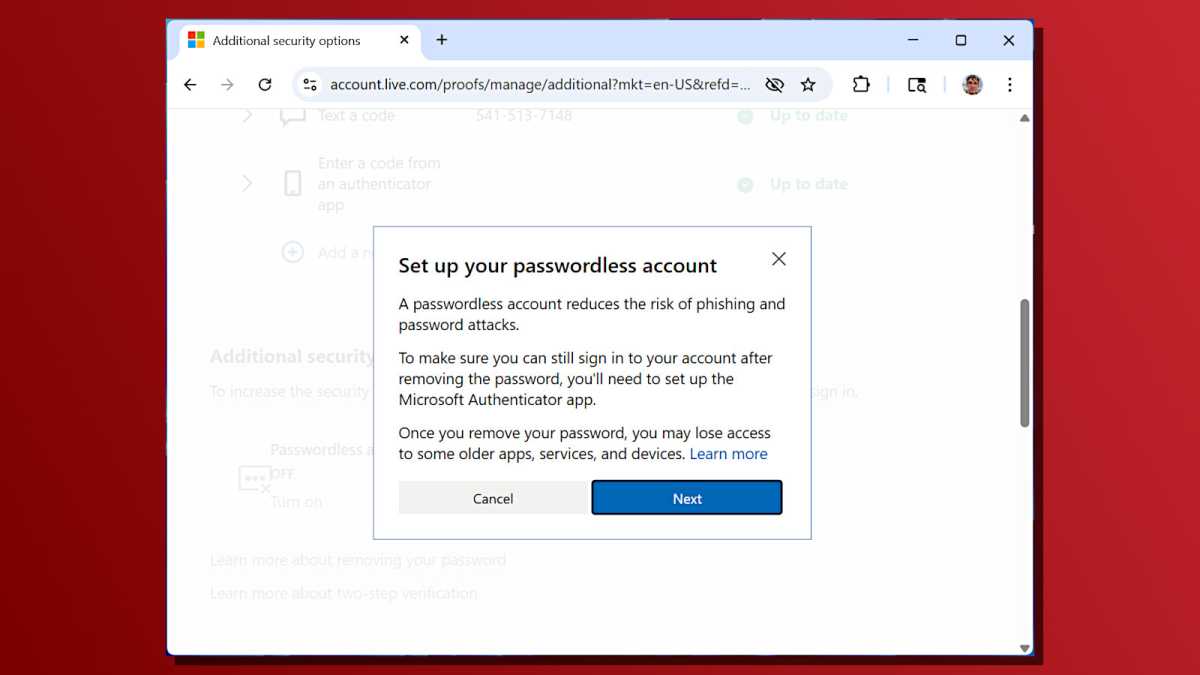
Personnellement, je n’ai pas encore franchi le pas. Avec la vérification en deux étapes activée, les attaquants ont déjà besoin de votre mot de passe et de quelque chose d’autre (comme votre téléphone) pour se connecter. De plus, il existe toujours des processus de récupération qui peuvent permettre à un attaquant d’accéder à votre compte par SMS ou par e-mail, donc sans mot de passe n’est pas aussi verrouillé qu’il y paraît.
Et je me méfie des incompatibilités potentielles qu’un compte sans mot de passe peut présenter lors de la connexion à mon compte Microsoft, par exemple dans des applications plus anciennes. Des comptes sans mot de passe probablement sont l’avenir, mais il n’est pas encore complètement cuit. À vous de décider si vous souhaitez plonger ou attendre.
Nettoyer l’historique de vos activités
Microsoft garde un œil sur votre « historique d’activité », c’est-à-dire la façon dont vous utilisez ses applications et services, la façon dont vous naviguez et la façon dont vous effectuez des recherches. Si vous vous souciez de votre vie privée, vous souhaiterez probablement la nettoyer.
Pour ce faire, cliquez sur l’onglet « Confidentialité » et recherchez les options sous « Renforcez votre productivité », telles que « Navigation et recherche ». Vous pouvez cliquer sur une entrée de la liste, puis cliquer sur « Effacer toutes les activités » pour tout effacer dans cette catégorie.
Après cela, Microsoft vous demandera si vous souhaitez effacer automatiquement les données sur une base continue, garantissant que Microsoft ne stocke pas une décennie de toutes ces recherches accidentelles sur Bing que vous avez effectuées lorsque vous vouliez réellement lancer une application à partir du menu Démarrer.
Élaguez votre liste d’appareils
Microsoft mémorise tous les PC et Xbox auxquels vous êtes connecté. Pour voir cette liste, cliquez sur « Appareils » dans la barre latérale. Vous pouvez même rechercher un appareil à distance si vous avez activé la fonction « Trouver mon appareil » sur celui-ci, en supposant que l’appareil distant dispose d’une connexion Internet et soit allumé.
Il y a de fortes chances que vous ayez une longue liste d’appareils que vous ne possédez plus ici, même si vous n’évaluez pas les ordinateurs portables de manière professionnelle comme je le fais ! Cela vaut la peine de parcourir la liste et de supprimer ceux dont vous vous êtes débarrassé il y a des années.
Vérifiez également l’activité de connexion récente
Pendant que vous parcourez les paramètres de votre compte Microsoft, continuez et vérifiez l’activité de connexion récente à votre compte. Pour le trouver, cliquez sur « Sécurité » dans la barre latérale, puis cliquez sur « Afficher mon activité de connexion ».
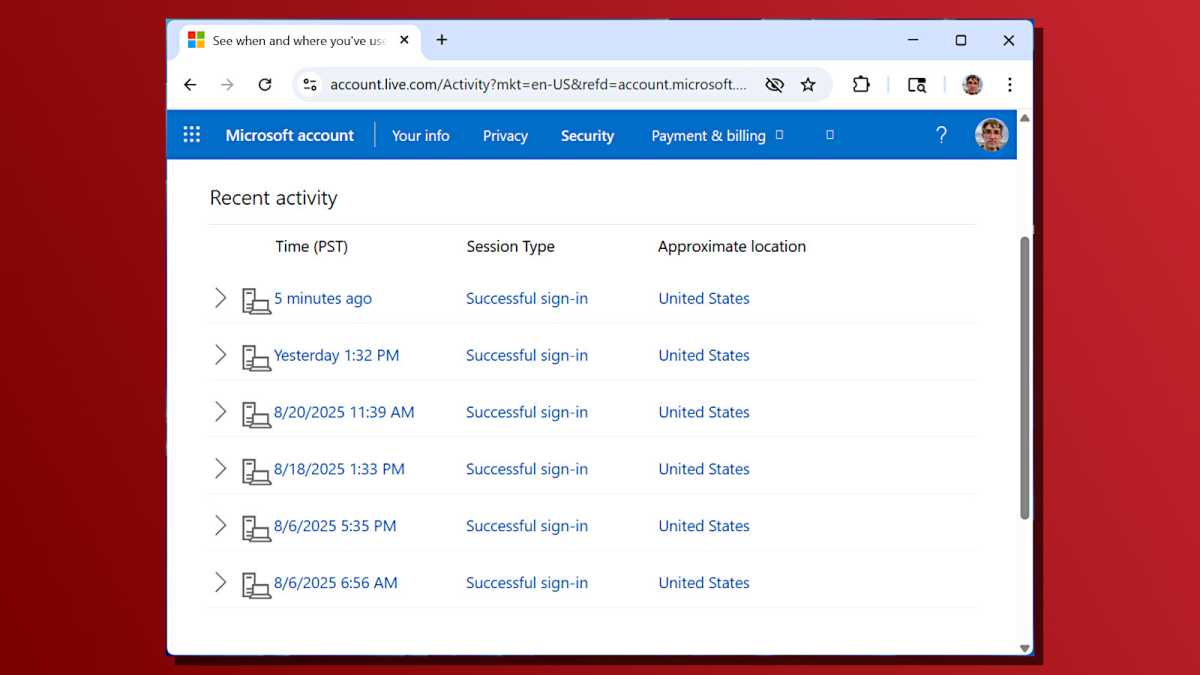
Vérifiez les entrées ici et vérifiez qu’il n’y a rien que vous ne reconnaissez pas. Si vous ne voyez rien d’anormal, votre compte est probablement sécurisé et n’a pas été compromis. Mais si vous voyez quelque chose de bizarre, il est temps de renforcer davantage la sécurité de votre compte.
Pour ce faire, cliquez sur le lien « Sécuriser votre compte » sous « Vous ne vous connaissez pas ? » et le site Web de Microsoft vous guidera tout au long du processus de modification de votre mot de passe et d’ajustement des paramètres de sécurité.
Les paramètres du compte cachent souvent des surprises
J’ai été surpris par certaines des choses que j’ai trouvées en fouillant dans les paramètres de mon compte Microsoft, comme cette option de partage de données tierce, qui s’est avérée être activée par défaut !
C’est un bon rappel que nous devrions revoir régulièrement les paramètres de compte de tous nos comptes en ligne importants.
Pour plus d’explorations, d’expériences et de conseils sur PC, abonnez-vous à la newsletter de Chris Hoffman : Le fichier Lisez-moi de Windows.