En résumé:
- PCWorld explique comment revitaliser les performances de votre ordinateur sans mises à niveau matérielles coûteuses grâce à des techniques d’optimisation et de maintenance logicielles.
- Les méthodes clés incluent l’activation des profils de mémoire XMP/EXPO, un nettoyage régulier pour empêcher la limitation thermique, la mise à jour des pilotes et la réinitialisation des paramètres d’usine pour supprimer les bloatwares.
- Ces stratégies aident les utilisateurs à éviter des achats coûteux de composants tout en maximisant le potentiel de leur PC existant grâce à un entretien et une configuration appropriés. Des instructions détaillées sont fournies ci-dessous.
Il est indéniable que toutes nos prochaines mises à niveau de PC seront probablement plus chères qu’elles ne l’ont été depuis longtemps. Pénuries de mémoire, pénuries de SSD, pénuries de cartes graphiques : tout cela fait grimper les prix. Et si l’on en croit l’histoire, ils ne reviendront pas jusqu’au bout. (Ils volonté descendre à un moment donné, ce n’est tout simplement pas clair quand.)
Alors, une stratégie pour survivre à cette crise actuelle des composants PC ? Survivez-y. Évitez votre prochaine mise à niveau aussi longtemps que vous le pouvez, espérez que les prix se stabiliseront bientôt, puis reculez à mesure que la demande diminue.
Mais si votre PC actuel ne suffit pas (si vos jeux ou vos flux de travail commencent à avoir du mal avec l’âge de votre système), il existe des moyens de rafraîchir votre système, de lui donner un aspect neuf et de le faire fonctionner suffisamment longtemps pour en tirer plus de jus.
Activer XMP/EXPO
Il s’agit de l’un des amplificateurs de performances les plus simples et les plus utiles pour tout PC doté de quelque chose au-delà de la mémoire DDR la plus basique. Si vous n’exécutez pas vos clés RAM avec XMP/EXPO activé, vous pourriez laisser beaucoup de performances sur la table.
Accédez à votre BIOS et assurez-vous que l’un des profils est activé pour votre mémoire : XMP pour Intel ou EXPO pour AMD. L’activation de cette option augmentera les horloges de votre mémoire jusqu’à leurs vitesses nominales.
Activer la BAR redimensionnable (ReBAR)
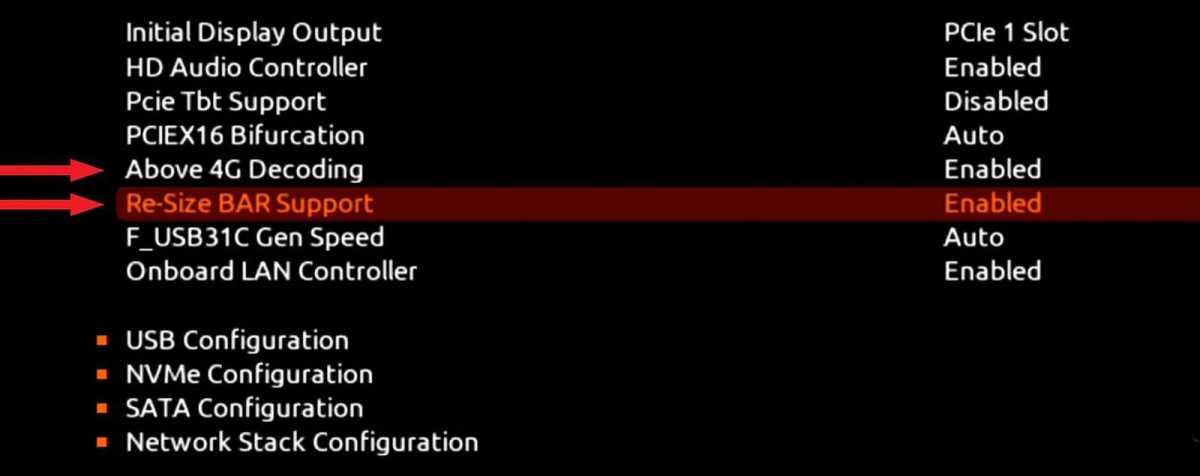
La barre redimensionnable (ReBAR), également connue sous le nom de Smart Access Memory pour AMD, donne à votre processeur un accès complet à la VRAM de votre GPU sans avoir besoin de la diviser en morceaux. Cela peut rendre votre carte graphique nettement plus rapide, surtout s’il s’agit d’un GPU Intel. Vérifiez vos pilotes graphiques (ou le BIOS) pour vous assurer que cela est activé pour tirer le meilleur parti de votre GPU.
Vider le stockage SSD
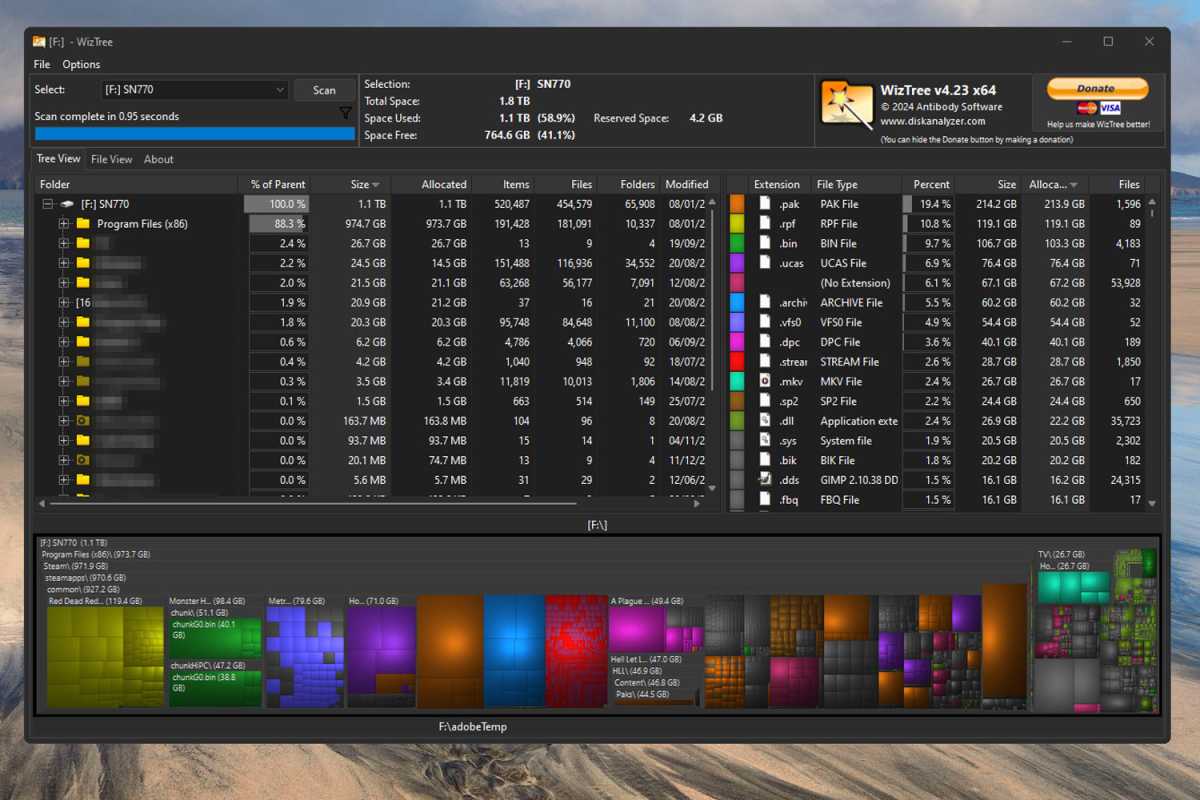
Si vous manquez de stockage, vous ne manquez pas seulement de l’espace dont vous avez besoin pour installer votre prochain jeu ou application : cela peut également avoir un impact significatif sur les performances de votre SSD.
Les disques SSD modernes ont besoin de 10 à 20 % de capacité disponible pour déplacer efficacement les données et tirer le meilleur parti de leurs capacités d’accès aléatoire ultra-rapides. Libérer de la capacité disponible est l’un des moyens les plus simples d’améliorer les performances des disques SSD, et cela augmentera même la durée de vie globale des disques SSD.
Ainsi, si votre disque SSD principal ou votre bibliothèque de jeux est plein, supprimez un certain nombre d’applications, de jeux et/ou de fichiers inutilisés. Vous devriez remarquer une réelle amélioration de la réactivité du système. (Vous ne savez pas quoi supprimer ? Utilisez l’application gratuite WizTree, l’une de mes applications de joyaux cachés préférées sur Windows.)
Mettez à jour vos pilotes
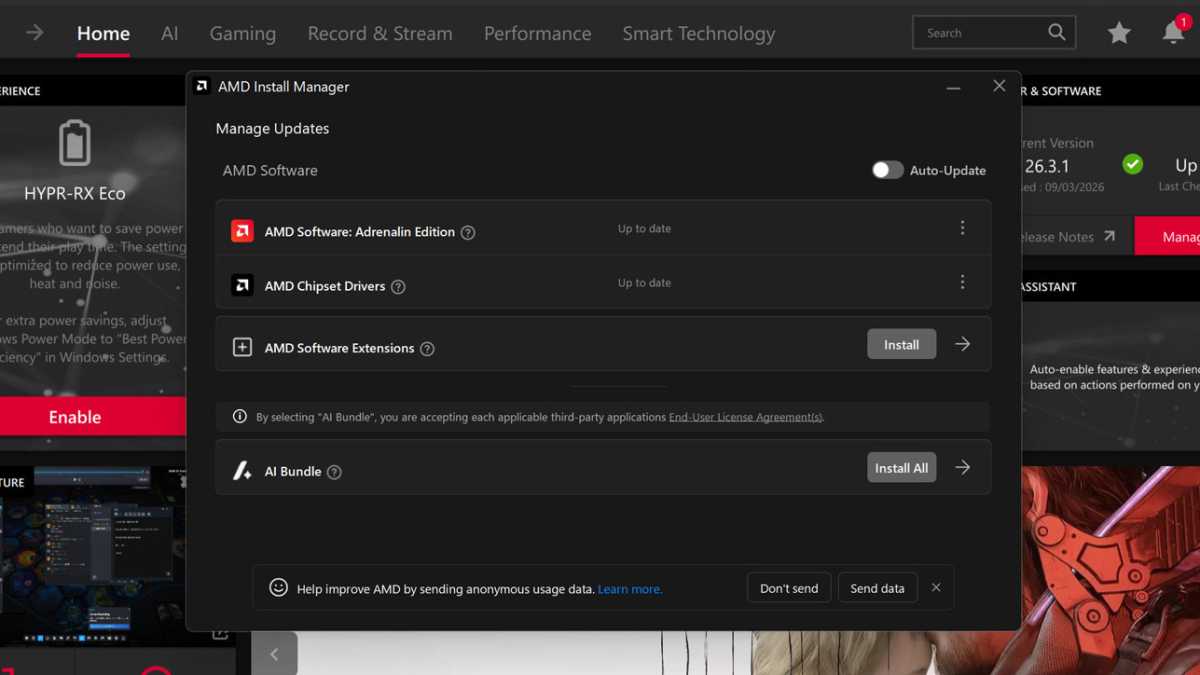
Je sais que c’est ennuyeux et prend une minute, mais garder vos pilotes à jour est l’un des meilleurs moyens de vous assurer que votre système fonctionne à des performances et une efficacité optimales.
Les principaux pilotes à mettre à jour sont vos pilotes graphiques, mais les pilotes de chipset sont également importants, et si vous vous sentez un peu plus courageux, les mises à jour du BIOS peuvent aider à améliorer la stabilité du système et vous offrir plus d’options pour peaufiner le matériel. Des points bonus si vous utilisez Display Driver Uninstaller (DDU) pour vous assurer que les anciens pilotes sont bien effacés.
Mettez à jour votre système d’exploitation
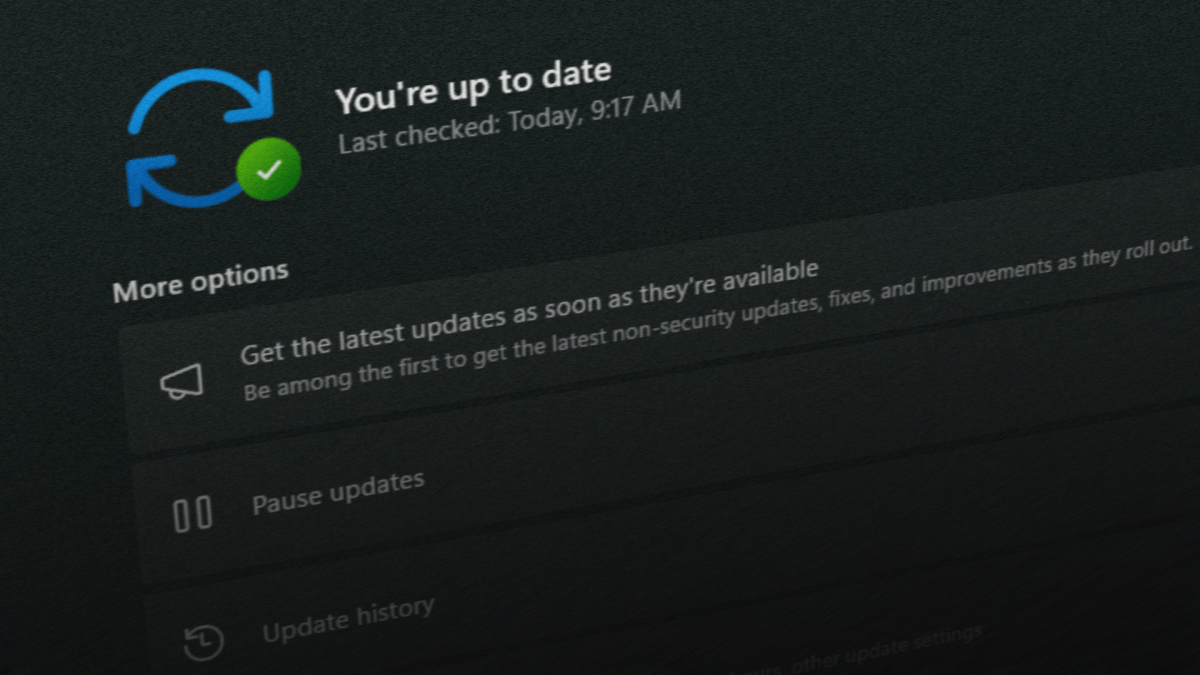
Garder votre système d’exploitation à jour est aussi simple que de maintenir vos pilotes à jour, mais cela garantit que vous profitez de l’expérience la plus efficace et la plus performante que vous puissiez obtenir sur votre PC.
Les mises à jour incluent souvent également des fonctionnalités de sécurité, donc s’assurer que vous êtes à jour avec tous les derniers correctifs n’est qu’une bonne pratique en général. Toute légère amélioration des performances en cours de route n’est que la cerise sur le gâteau.
Prenez soin de votre batterie
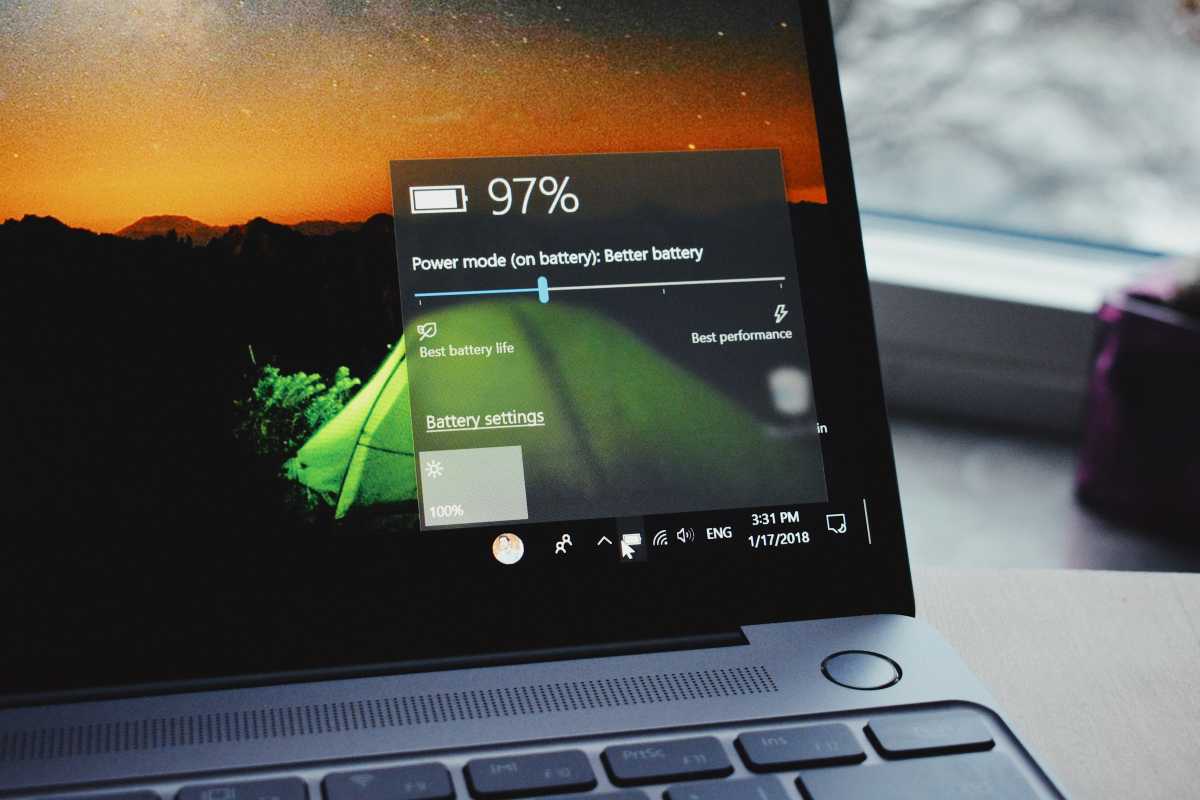
Si votre conducteur quotidien est un ordinateur portable, il est primordial de maintenir la batterie dans des conditions optimales pour que cet ordinateur portable dure longtemps.
Ne le surchargez pas. Utilisez l’alimentation branchée lorsque vous le pouvez. Réduisez la luminosité de l’écran lorsque vous n’en avez pas besoin. Cela ne fait qu’effleurer la surface ! Tenez compte de tous mes conseils pour garantir une longue durée de vie de la batterie et vous prolongerez considérablement la durée de vie de votre batterie.
Faire un ménage de printemps annuel
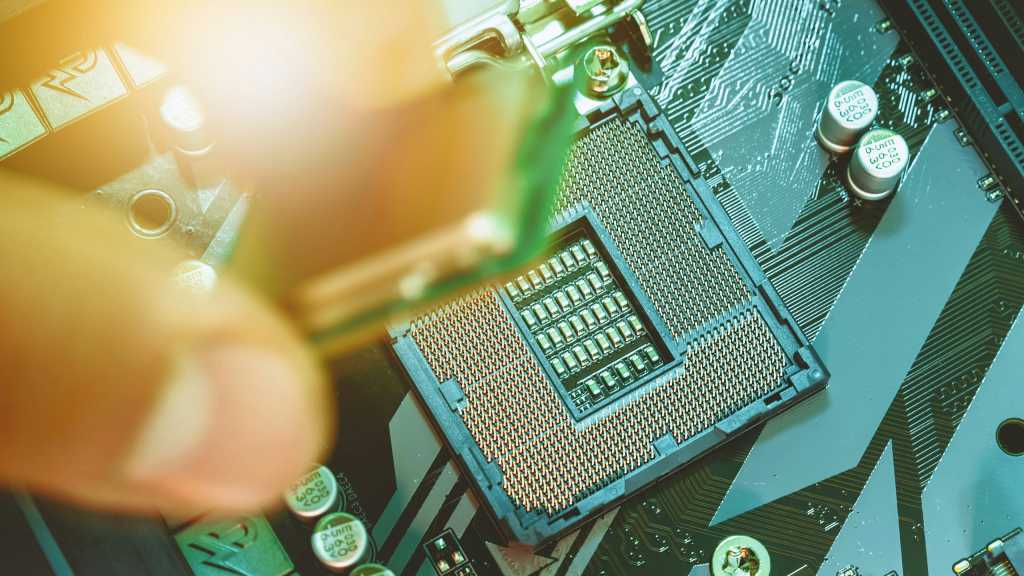
Qu’il s’agisse de bouches d’aération obstruées ou de dissipateurs thermiques obstrués par la poussière, la saleté et les débris peuvent facilement s’accumuler dans les PC et les ordinateurs portables. Non seulement c’est dégoûtant, mais cela conduit absolument à des performances plus faibles. Si la chaleur ne peut pas s’échapper, les ventilateurs doivent tourner plus fort pour rester froids, ce qui entraîne alors une pente glissante vers l’étranglement thermique et l’instabilité du système.
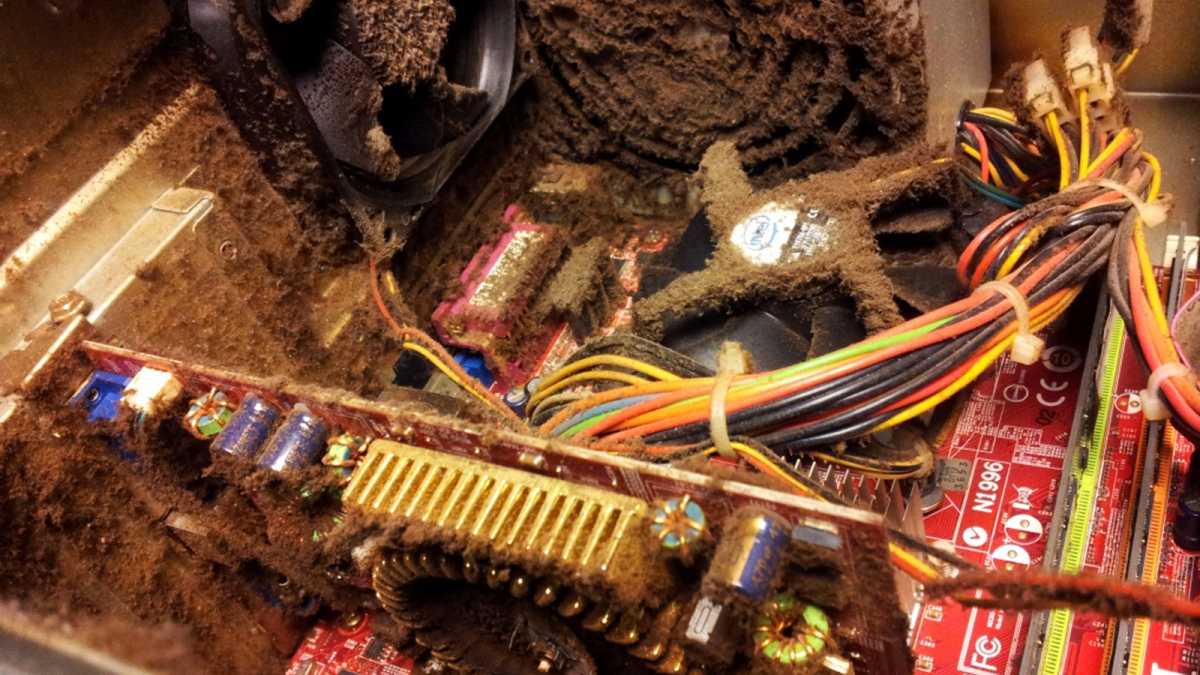
Assurez-vous de nettoyer régulièrement votre PC au moins une fois tous les six mois. Cela l’aidera à continuer de fonctionner comme il se doit sur le long terme.
Pour une actualisation plus avancée de votre système, envisagez un rangement approfondi des câbles. Vous pouvez recoller votre CPU si cela fait quelques années. Toi peut recollez votre GPU, mais cela annulera votre garantie sur de nombreuses cartes, alors vérifiez que vous êtes prêt à risquer cela avant de continuer.
Overclockez légèrement votre matériel
L’overclocking peut être compliqué et prendre du temps, mais il existe de nombreuses applications qui vous aideront à faciliter la courbe d’apprentissage et vous permettront de profiter d’un overclocking modeste en appuyant simplement sur un bouton.
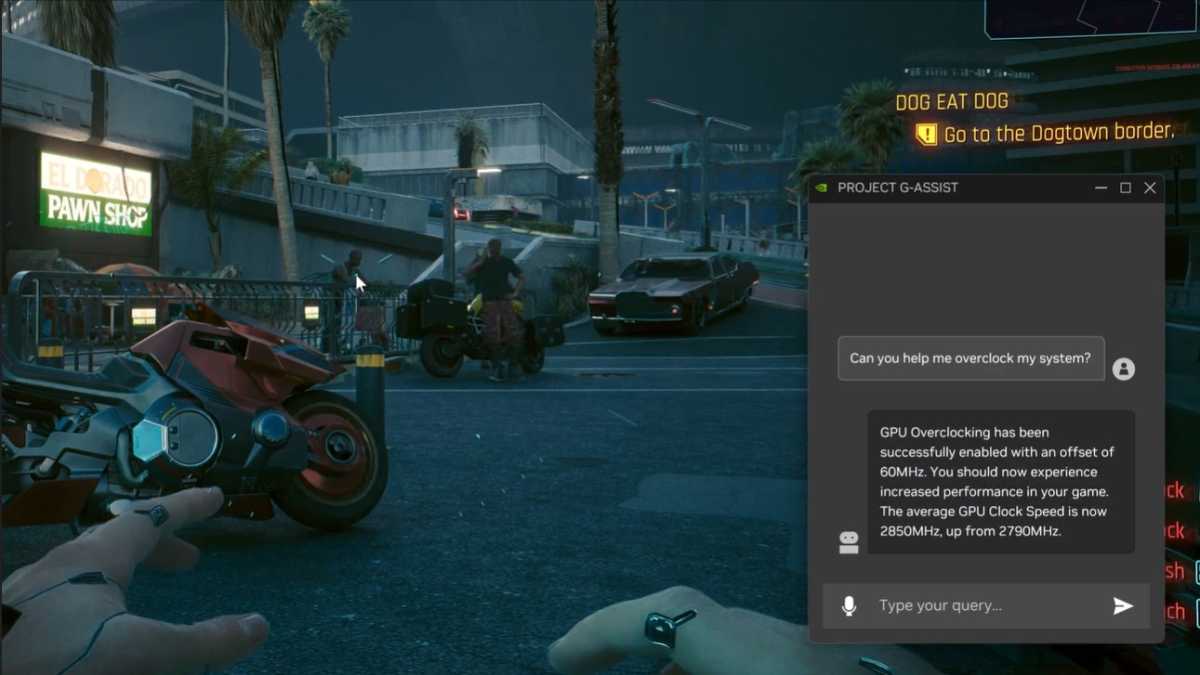
Nvidia, AMD et Intel proposent tous des applications pour l’overclocking automatisé du GPU, et cela à lui seul vous rapporte quelques pour cent de performances supplémentaires. Il en va de même avec les processeurs AMD et Intel, même si tous ne peuvent pas être overclockés de cette manière. Apprenez-en davantage dans notre article sur les moyens bon marché et gratuits de rendre un vieil ordinateur plus rapide.
L’overclocking de la mémoire est également une option, mais au-delà de l’activation du profil XMP/EXPO (que j’ai mentionné ci-dessus), cela peut devenir assez complexe. Assurez-vous simplement que le profil de mémoire est activé et tout devrait aller bien.
Besoin de plus de stockage ? Aller à l’extérieur
Si vous ne pouvez pas simplement supprimer des éléments de votre SSD principal mais que vous avez besoin de plus d’espace de stockage, procurez-vous simplement un SSD externe et arrêtez-le.
Mais vous n’avez pas besoin d’un SSD PCIe 5.0 qui coûte des centaines de dollars. Si vous manquez d’argent, recourez peut-être à une ancienne conception PCIe 3.0. Pensez même à acheter un petit disque SATA pour vous aider.
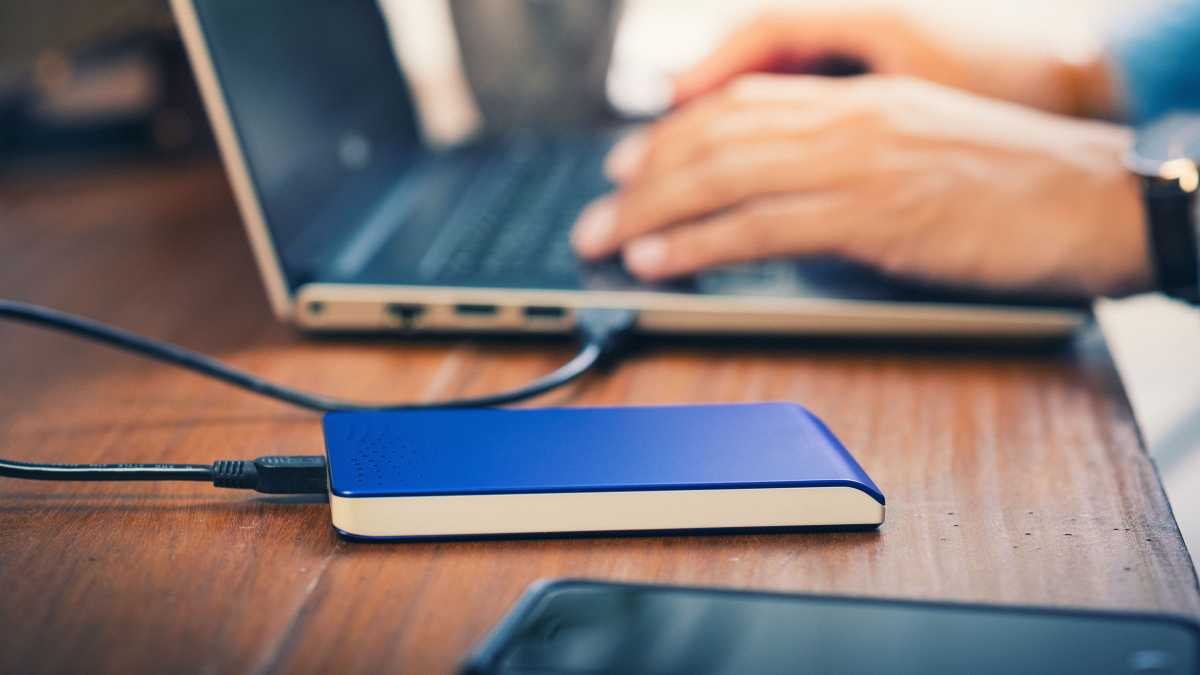
De nos jours, la plupart des SSD externes sont suffisamment rapides pour jouer à des jeux, mais même s’ils ne le sont pas, le stockage est un stockage si vous n’en avez pas assez.
Vous pouvez même envisager d’acheter un disque dur classique si vous avez juste besoin d’un endroit pour ranger vos affaires. Ils sont bon marché et conviennent parfaitement pour contenir des fichiers volumineux comme des jeux et des vidéos.
Réinitialisez votre PC aux paramètres d’usine
Celui-ci est plus radical, mais si vous pouvez facilement sauvegarder vos fichiers les plus importants, effectuer une réinitialisation d’usine du PC est un excellent moyen de le ramener à ce qu’il était lorsque vous l’avez acheté pour la première fois.
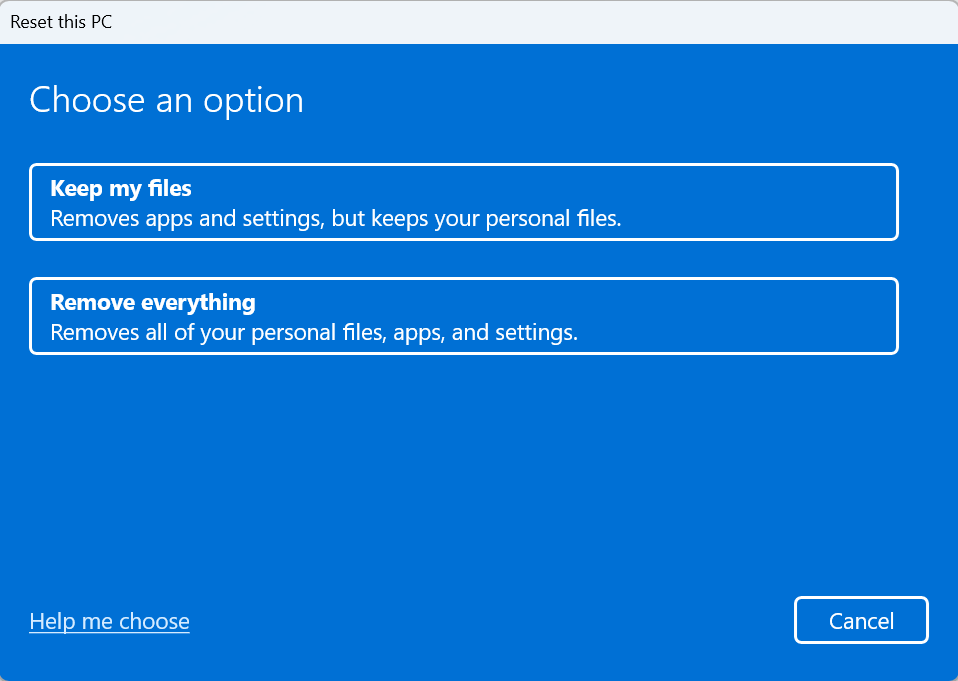
Il élimine tous les logiciels malveillants et bloatwares persistants, supprime tous les anciens pilotes qui fonctionnent encore et vous permet de réinstaller uniquement les applications, jeux et services que vous utilisez réellement. Pas convaincu ? Découvrez ces signes cruciaux indiquant qu’il est temps de réinitialiser votre PC.
Assurez-vous simplement d’avoir d’abord sauvegardé les données importantes. N’oubliez pas les signets du navigateur, les bases de données de gestion de mots de passe hors ligne, les documents et fichiers professionnels et personnels sensibles. Obtenez tout cela sur un disque externe ou dans le cloud avant de tout effacer avec une réinitialisation propre.
Mettez à niveau une partie, pas tout le PC
Si vous absolument avoir pour mettre à niveau le matériel de votre PC, puis essayez de vous en tenir aux composants qui ne seront pas touchés par la pénurie de RAM.
Si vous avez besoin d’un nouveau processeur, ne mettez pas également à niveau la mémoire, même s’il est tentant de l’associer à des clés plus rapides. Si vous avez besoin d’un nouveau GPU, assurez-vous de ne pas en acheter un trop rapide pour le reste de votre kit. Et si vous avez besoin de plus de mémoire ? Déjouez la pénurie grâce à ces conseils.
Lancez les dés sur un véhicule d’occasion
Si vous avez vraiment, vraiment besoin d’un tout nouveau PC, vous pouvez éviter de nombreux problèmes liés aux prix exorbitants des PC en optant pour un modèle d’occasion. Vous lancez les dés avec cela, car l’IA a facilité l’arnaque avec du matériel plus ancien et les hausses de prix ont également touché le marché de l’occasion.
Mais si vous achetez auprès d’un vendeur de confiance sur une plateforme de confiance offrant des possibilités de remboursement fiables, vous devriez être relativement en sécurité. Si vous le pouvez, consultez le système en personne. Si vous ne pouvez pas, procurez-vous au moins une vidéo du vendeur (avec la date du jour) pour voir le PC en état de fonctionnement.